
Toda empresa, independentemente do tamanho, precisa de um orçamento. Sem ele, as decisões financeiras viram apostas. Com uma planilha de orçamento empresarial Excel bem estruturada, porém, você consegue planejar receitas e despesas por mês, acompanhar o que foi realizado versus o que foi planejado e identificar desvios antes que virem problemas. Neste guia, você vai aprender a montar essa estrutura do zero.
A Lógica de um Orçamento Empresarial
Um orçamento empresarial funciona em duas camadas:
- Orçado: o que foi planejado antes do período começar
- Realizado: o que de fato aconteceu ao longo do período
A análise da variação entre orçado e realizado é onde mora o valor real do orçamento. Ela revela onde a empresa performou acima ou abaixo do esperado e por que isso aconteceu. Sem esse comparativo, o orçamento vira apenas um exercício de previsão sem consequência prática.
Estrutura de Abas Recomendada para a Planilha de Orçamento Empresarial Excel
Uma boa estrutura divide o trabalho em abas bem definidas. Assim, cada dimensão dos dados fica isolada, o que facilita tanto a manutenção quanto a auditoria.
- Parâmetros: premissas do orçamento, como inflação, crescimento esperado, taxas e salários base
- Receitas: projeção mensal de receitas por linha de produto, serviço ou canal
- Despesas: projeção mensal de despesas fixas e variáveis por categoria
- Realizado: lançamento dos valores que efetivamente ocorreram mês a mês
- Variação: comparativo automático entre orçado e realizado com indicadores de desvio
- Painel: resumo executivo com KPIs, gráficos e alertas visuais para gestores
Passo 1: Monte a Estrutura de Receitas e Despesas
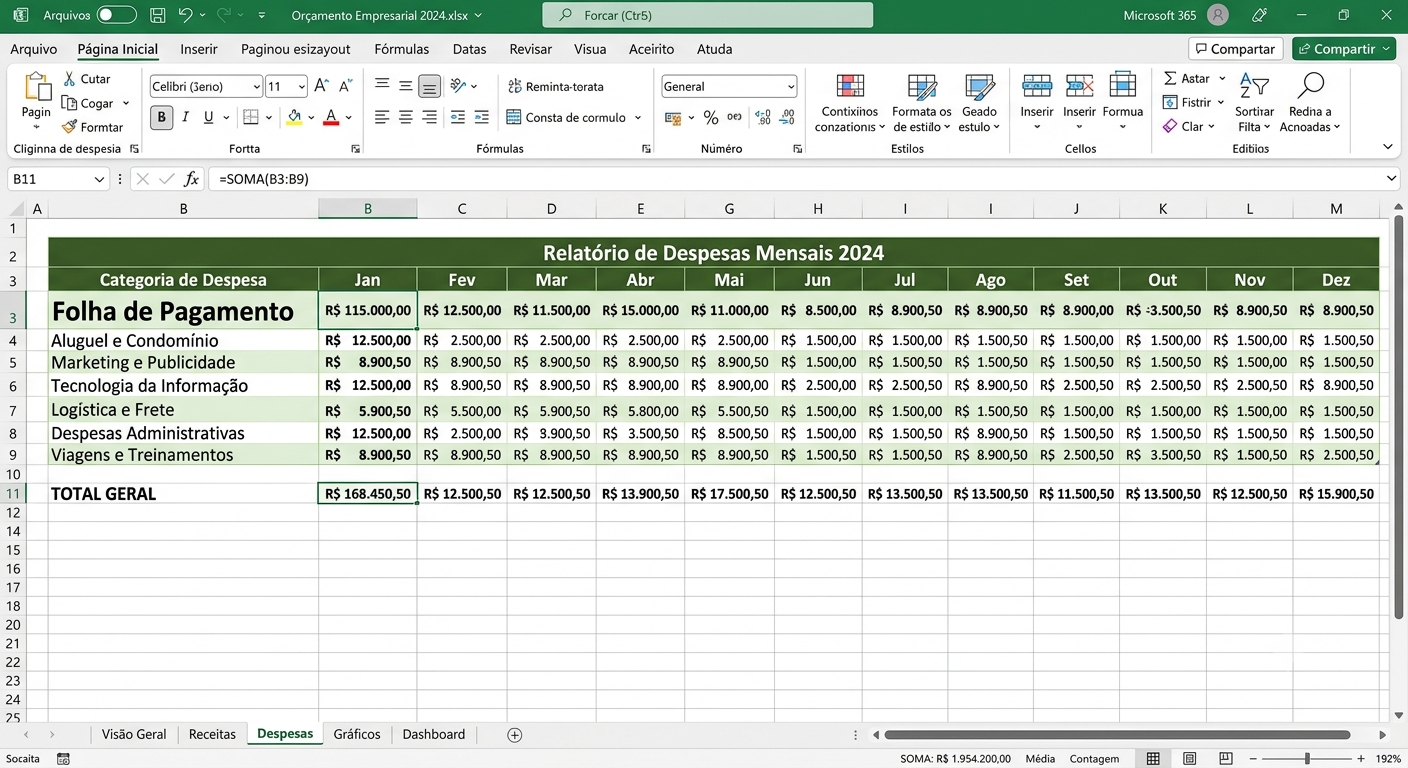
Nas abas de Receitas e Despesas, use o mesmo modelo: linhas para as categorias e colunas para os 12 meses. Essa estrutura torna as fórmulas de comparação muito mais simples de construir e de manter ao longo do ano.
Passo 2: Crie Fórmulas com Referências à Aba de Parâmetros
Em vez de digitar valores fixos diretamente nas células, use referências à aba Parâmetros. Dessa forma, você consegue ajustar o orçamento inteiro mudando apenas um único valor, sem precisar caçar célula por célula.
Para projetar crescimento de receita mês a mês, use:
=Receitas!B2*(1+Parâmetros!$B$3)
Onde B2 é a receita do mês anterior e Parâmetros!$B$3 é a taxa de crescimento mensal definida na aba de premissas. Alterar a taxa em um único lugar atualiza toda a projeção automaticamente.
Para projetar despesas com reajuste de inflação, o raciocínio é o mesmo:
=Despesas!B5*(1+Parâmetros!$B$4)
A taxa de inflação fica centralizada nos Parâmetros e alimenta todos os meses de forma automática, o que elimina o risco de inconsistência entre períodos.
Passo 3: Monte a Aba de Variação
A aba de Variação cruza automaticamente o orçado com o realizado. Para cada célula, as fórmulas são:
Variação absoluta em reais:
=Realizado!B2-Receitas!B2
Variação percentual:
=(Realizado!B2-Receitas!B2)/Receitas!B2
Formate a variação percentual como porcentagem. Valores positivos indicam que o resultado ficou acima do orçado. Valores negativos indicam que ficou abaixo.
Além das fórmulas, aplique formatação condicional nas células de variação percentual. Vá em Formatação Condicional, depois Escala de Cores, e configure verde para valores acima do orçado e vermelho para valores abaixo. Com isso, qualquer gestor identifica desvios em segundos, sem precisar analisar número por número.
Passo 4: Crie o Painel Executivo
O painel é o que os gestores vão consultar no dia a dia. Por isso, mantenha-o simples e focado nos KPIs mais relevantes para a tomada de decisão.
Alguns exemplos de indicadores úteis:
- Receita Realizada YTD: =SOMA(Realizado!B2:M2)
- Despesa Realizada YTD: =SOMA(Realizado!B20:M20)
- Percentual da Meta de Receita: =TotalRealizado/TotalOrcado
Esses indicadores, combinados com gráficos de barras simples e alertas de cor, transformam o painel em uma ferramenta de gestão acessível a qualquer pessoa da empresa, não só à equipe financeira.
Boas Práticas para o Orçamento no Excel
Algumas práticas fazem diferença na qualidade e na durabilidade da planilha:
Centralizar premissas na aba Parâmetros garante que uma única mudança atualize o orçamento inteiro sem risco de inconsistência. Nunca digitar valores fixos nas fórmulas evita problemas difíceis de rastrear no futuro. Bloquear células do orçado após a aprovação previne alterações acidentais no baseline. Separar orçado de realizado em abas distintas facilita a auditoria e mantém a clareza no cruzamento dos dados. Por fim, usar nomes de intervalo para os totais torna as fórmulas mais legíveis: =TotalReceitas é mais claro do que =SOMA(B2:M2).
Erro Comum: Misturar Orçado e Realizado na Mesma Aba
Misturar os valores orçados com os realizados em uma única aba é um erro frequente. Quando isso acontece, qualquer atualização do realizado pode sobrescrever acidentalmente o orçado, e você perde a referência do que foi planejado originalmente. Mantenha sempre abas separadas para cada dimensão.
Para aprofundar o tema, a documentação oficial da Microsoft explica como criar e usar Nomes de Intervalo no Excel: Esse recurso transforma fórmulas como =SOMA(Receitas!B2:M2) em algo legível como =TotalReceitasAnuais, tornando o orçamento muito mais fácil de auditar, especialmente quando outras pessoas precisam dar manutenção na planilha.
Conclusão
Uma planilha orçamento empresarial Excel bem estruturada é uma das ferramentas mais poderosas que uma empresa pode ter, especialmente quando os valores orçados, realizados e as variações se atualizam automaticamente a partir de premissas centralizadas.
Mas quando o orçamento precisa consolidar múltiplas filiais, centros de custo, aprovações hierárquicas e integração com o financeiro, a complexidade cresce rapidamente. A Sapphire Business Technology Brasil é especialista em construir planilhas de Excel personalizadas para planejamento financeiro empresarial, com mais de 2.000 clientes que já trocaram o improviso por uma estrutura orçamentária que realmente funciona.
Conteúdo produzido pela Sapphire Business Technology Brasil, referência em consultoria e desenvolvimento de soluções em Excel e Power BI.