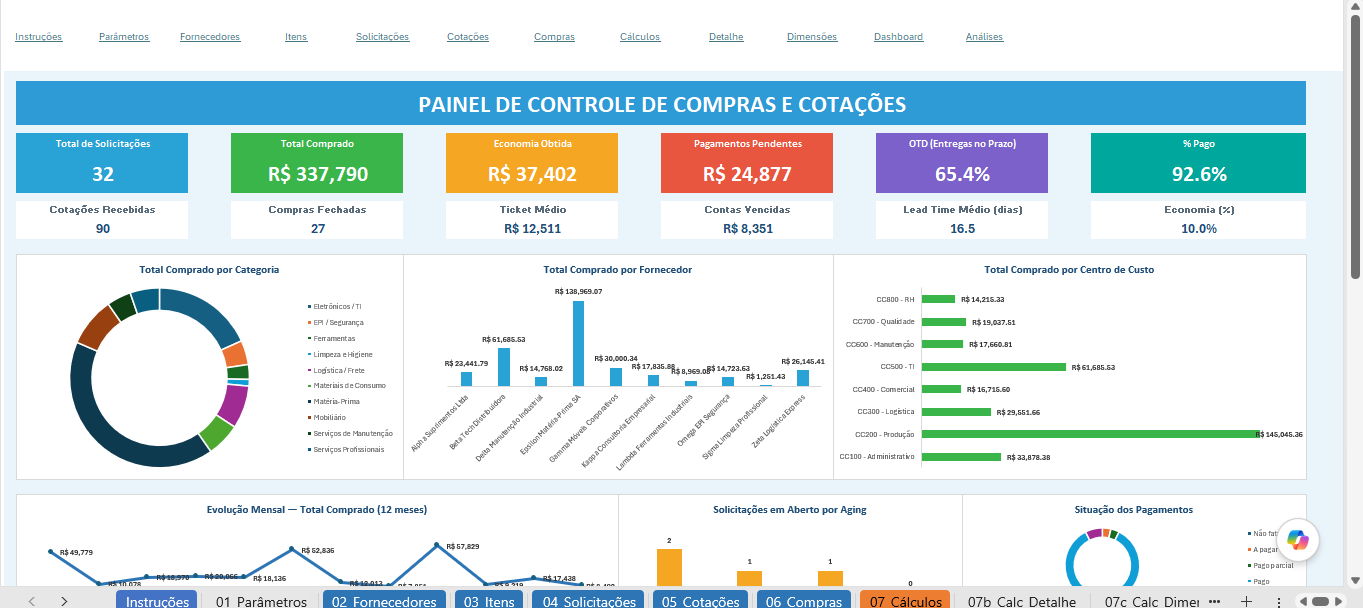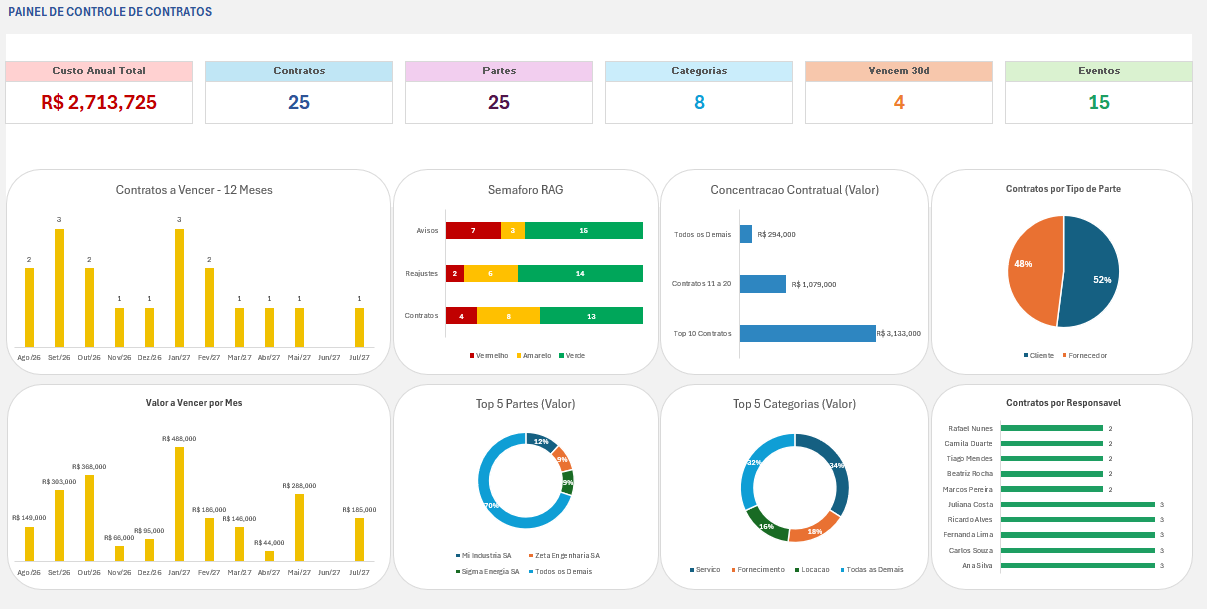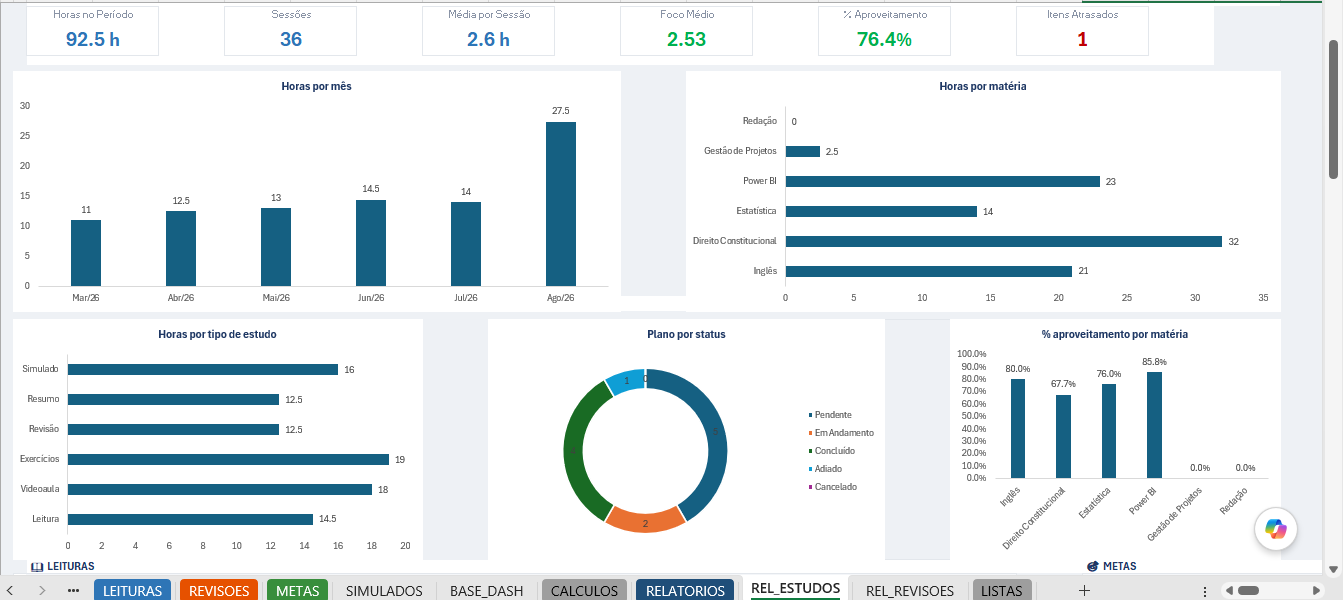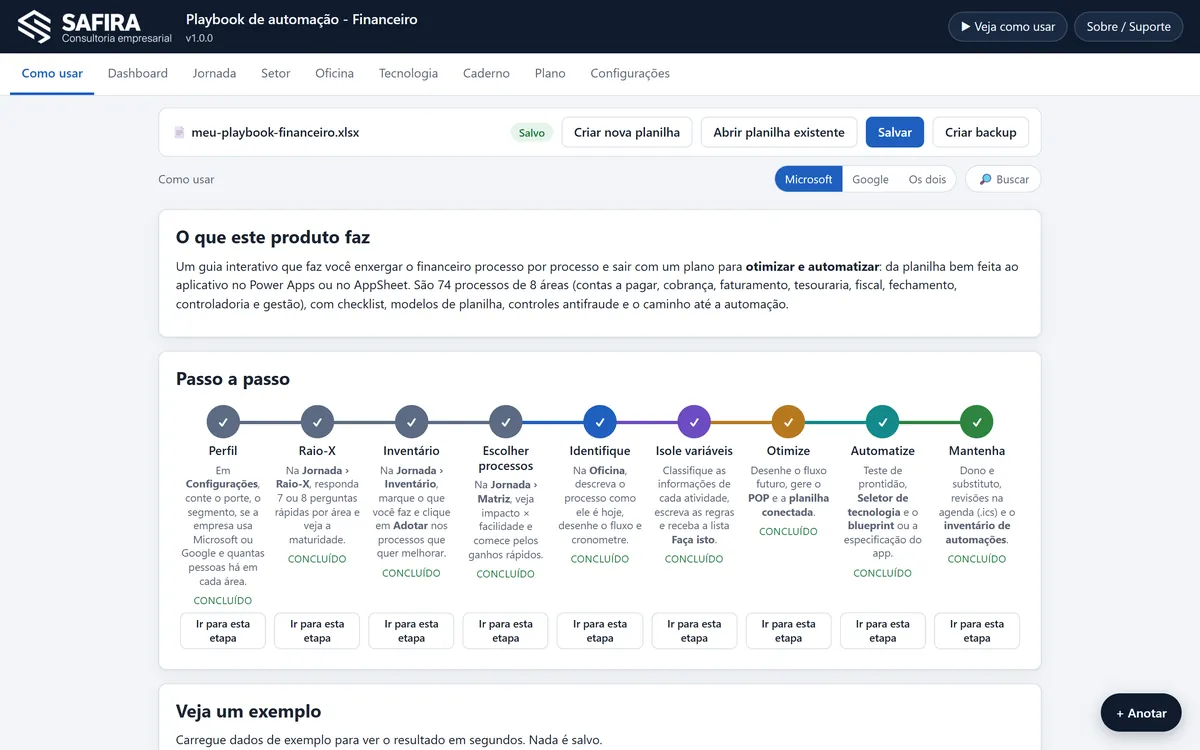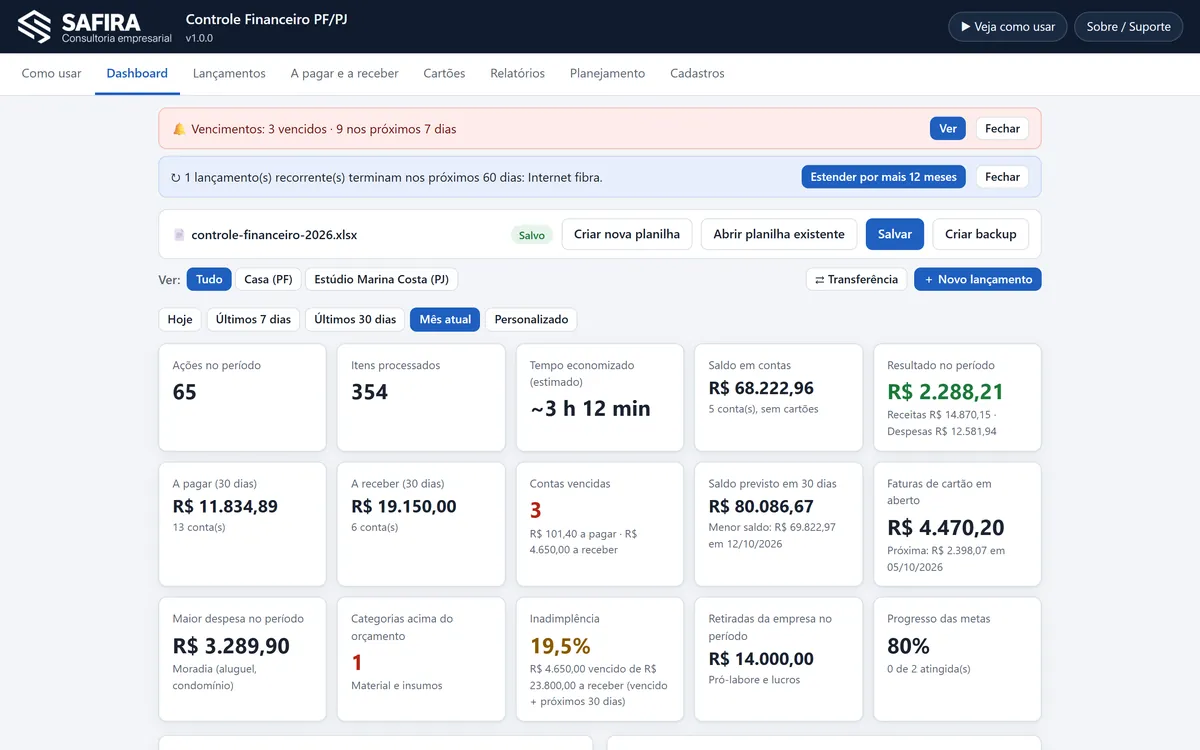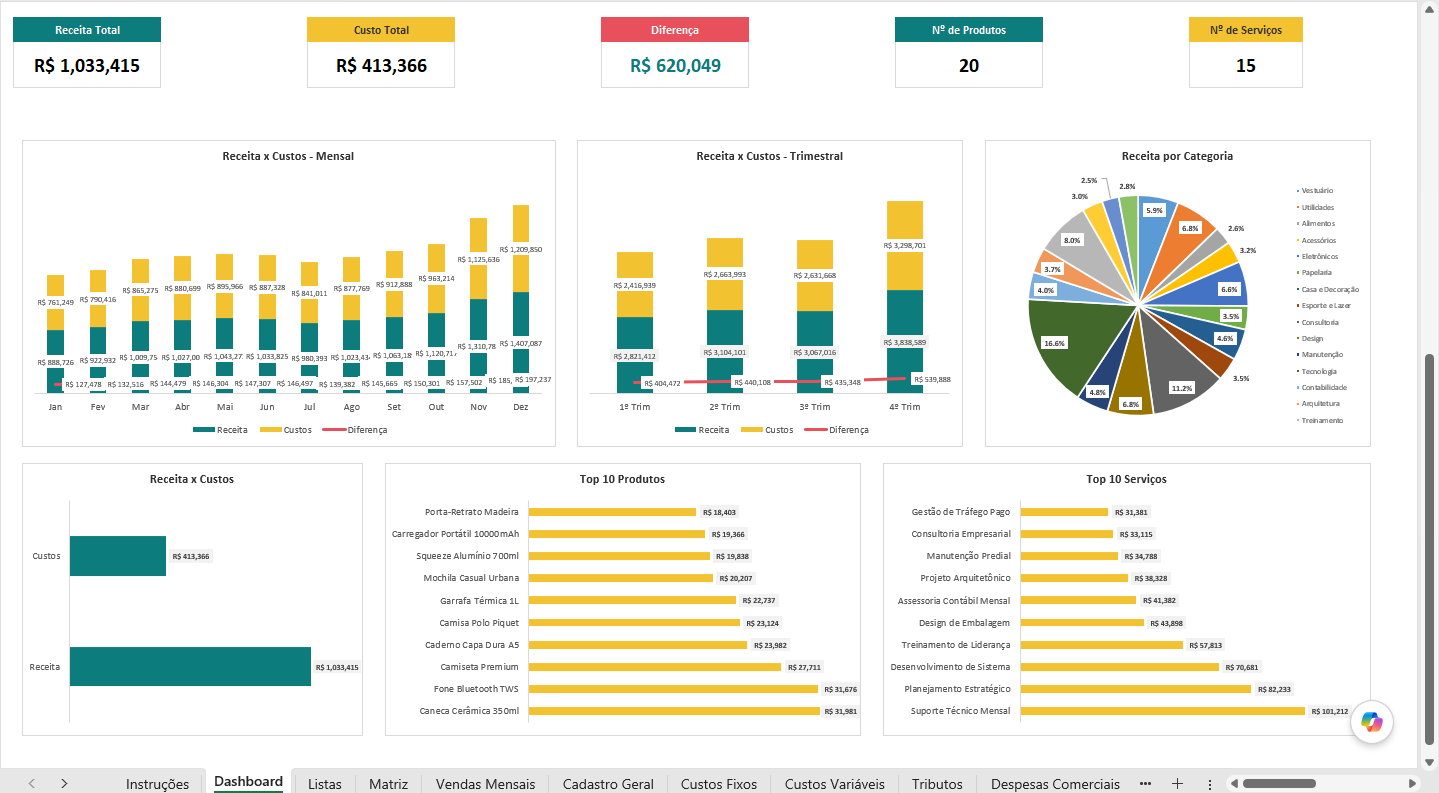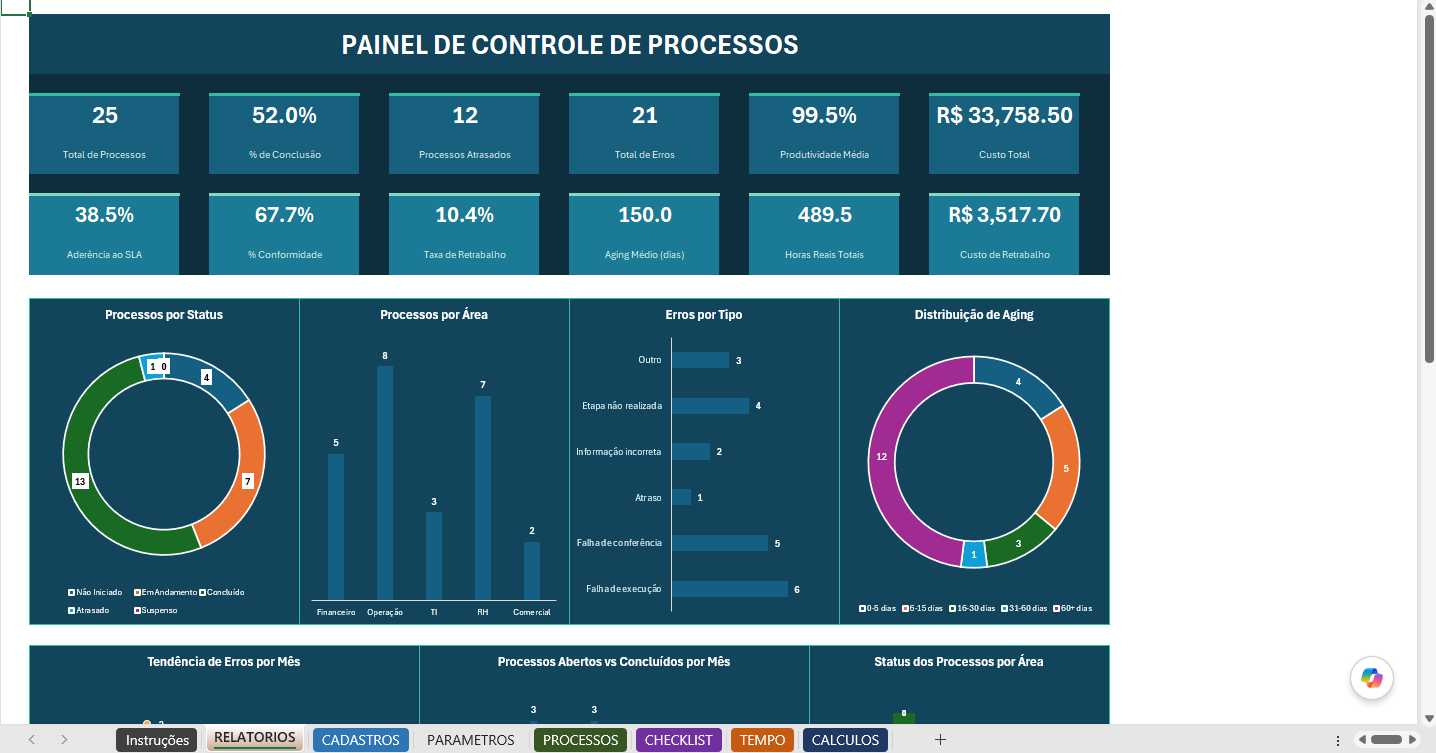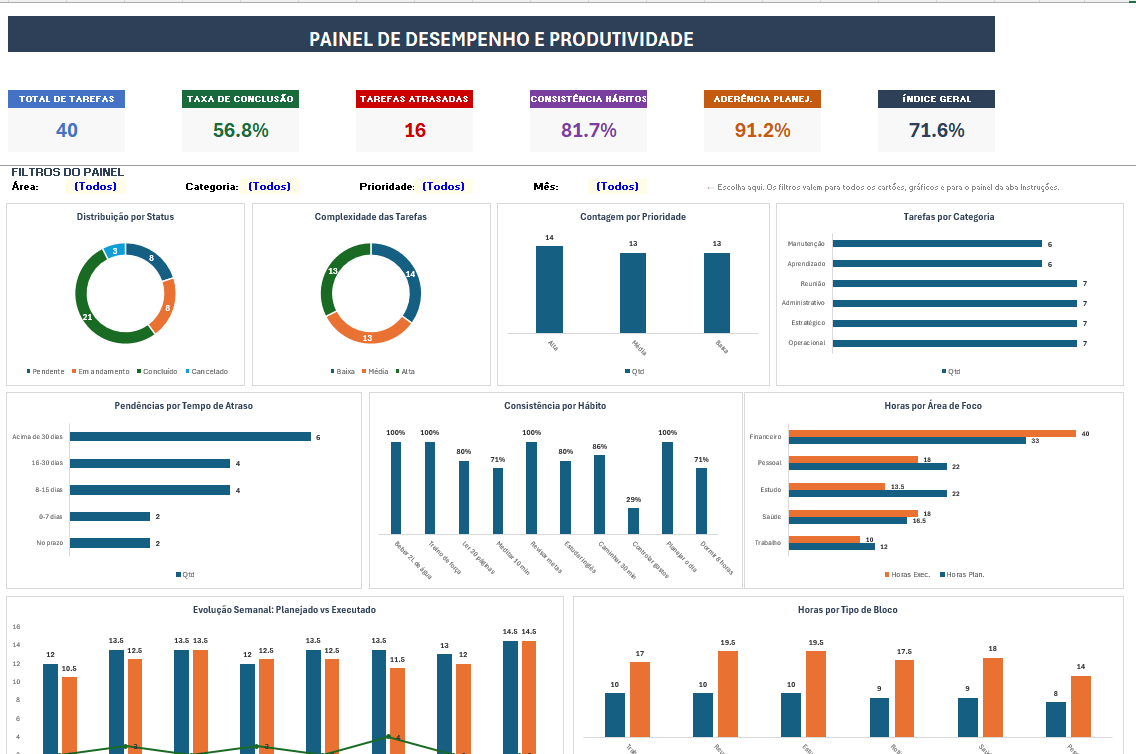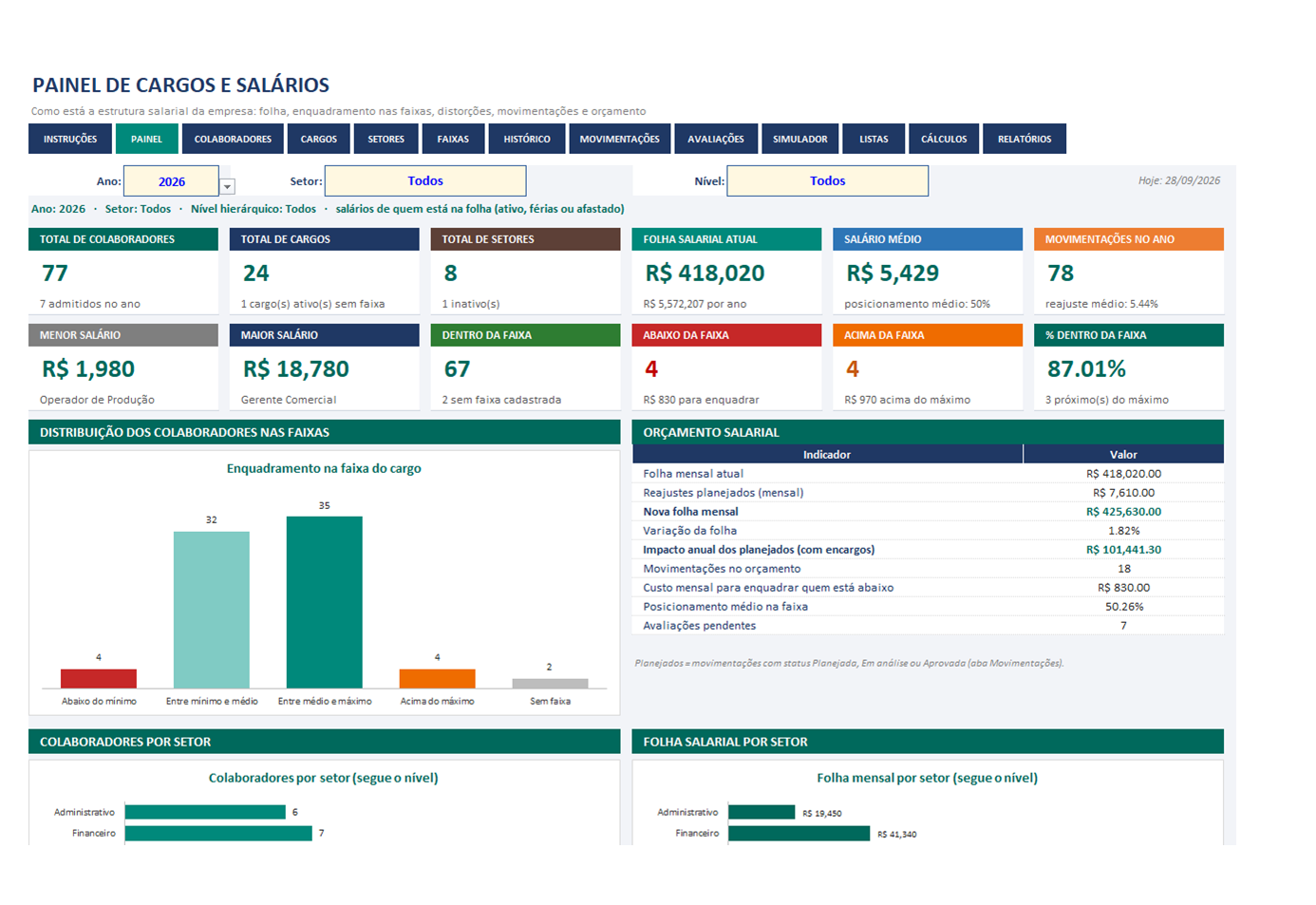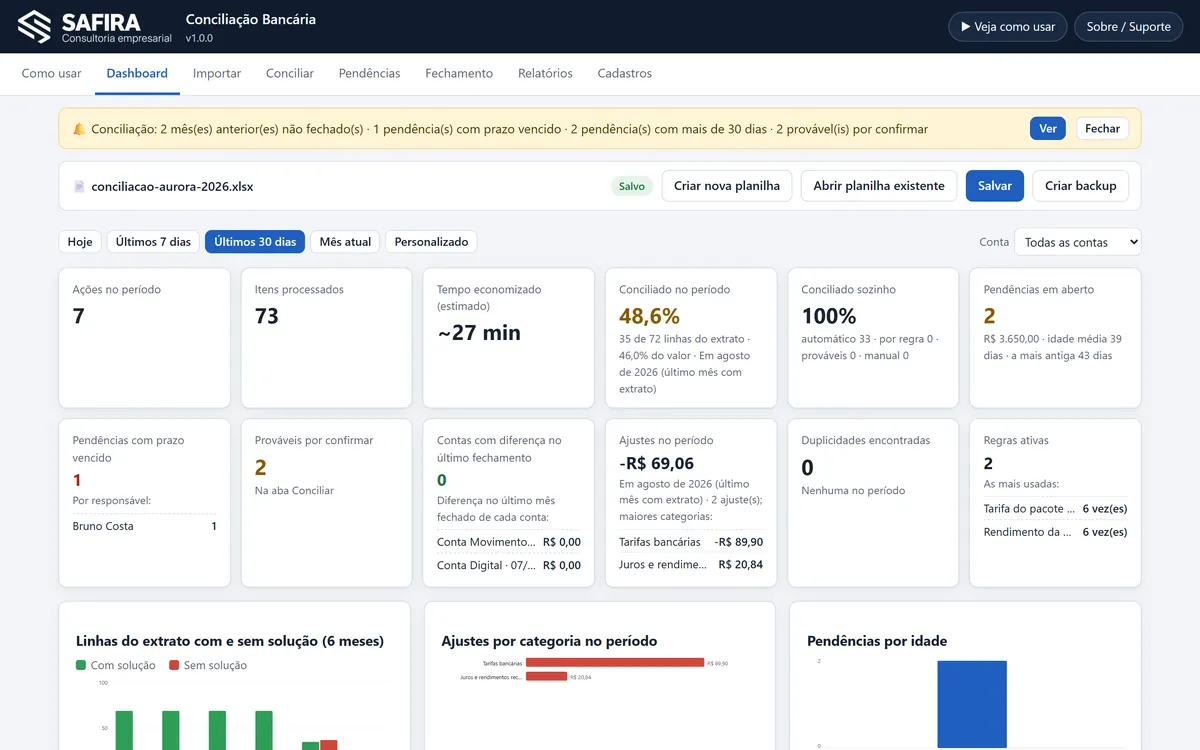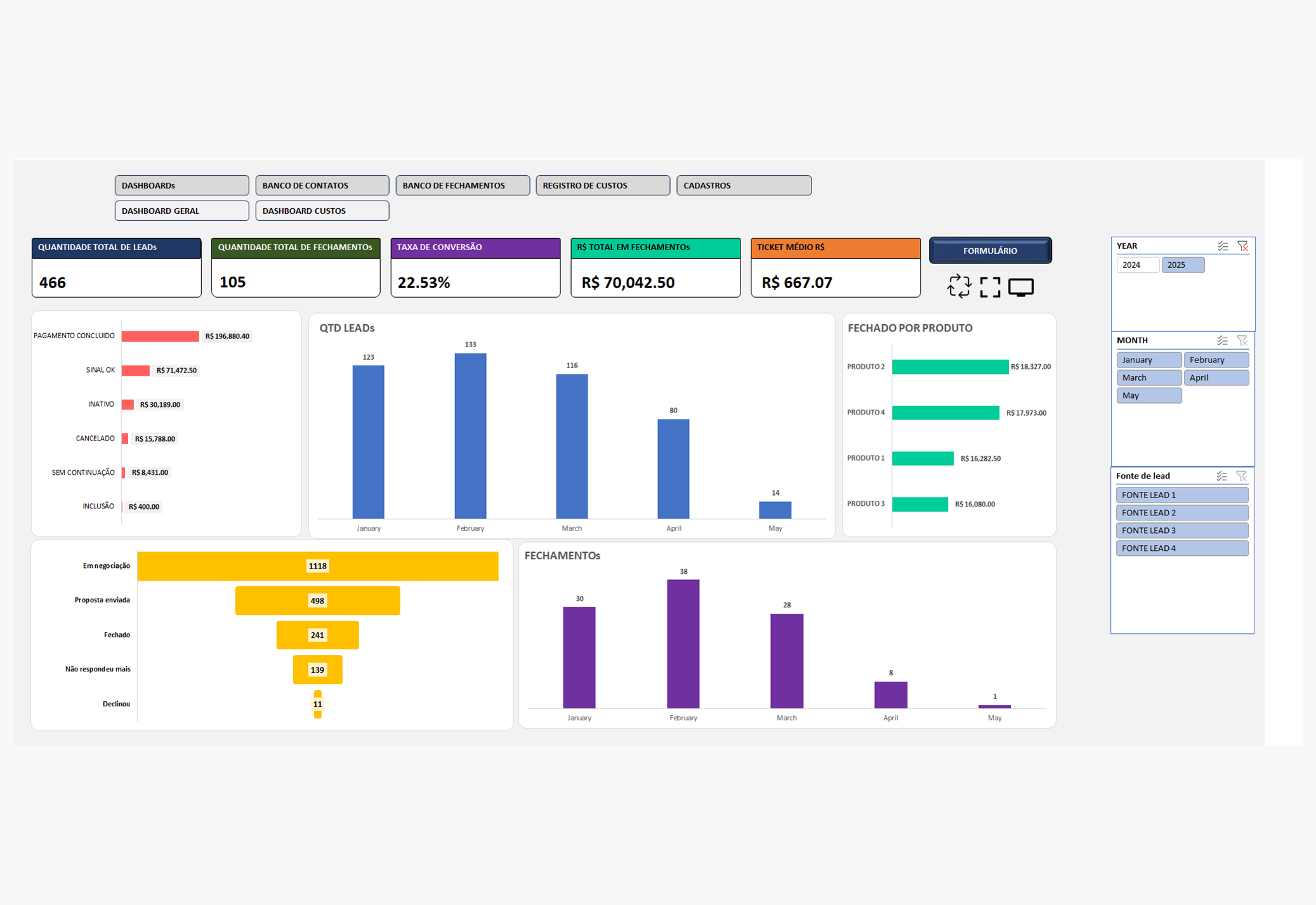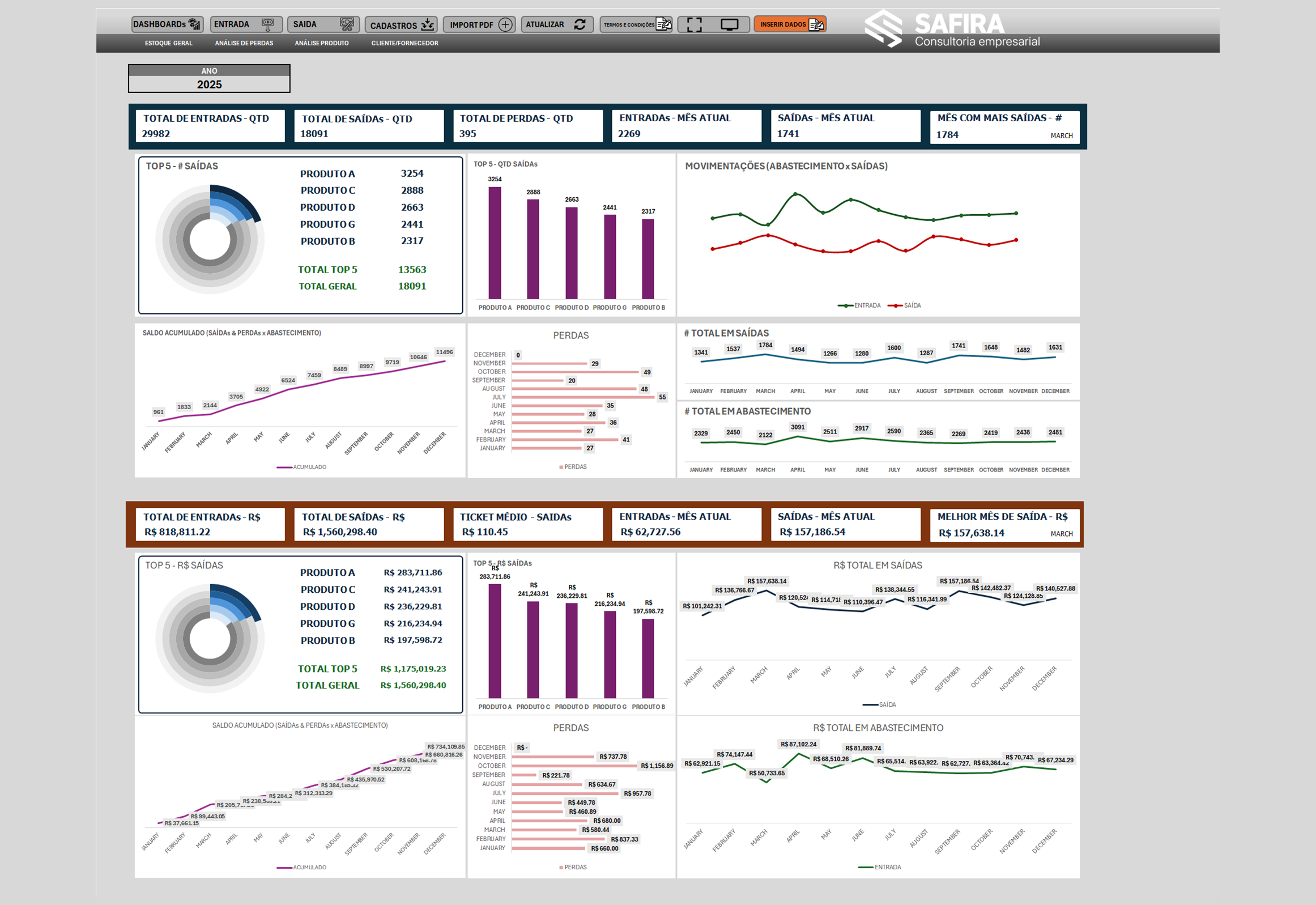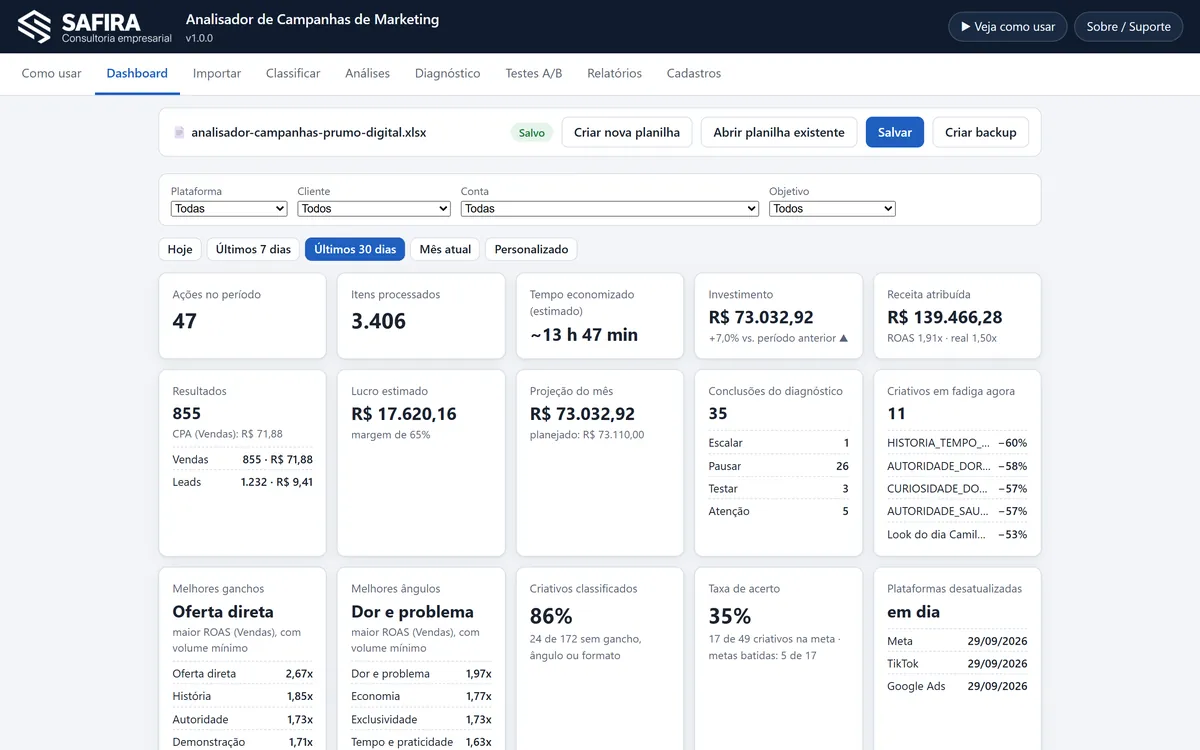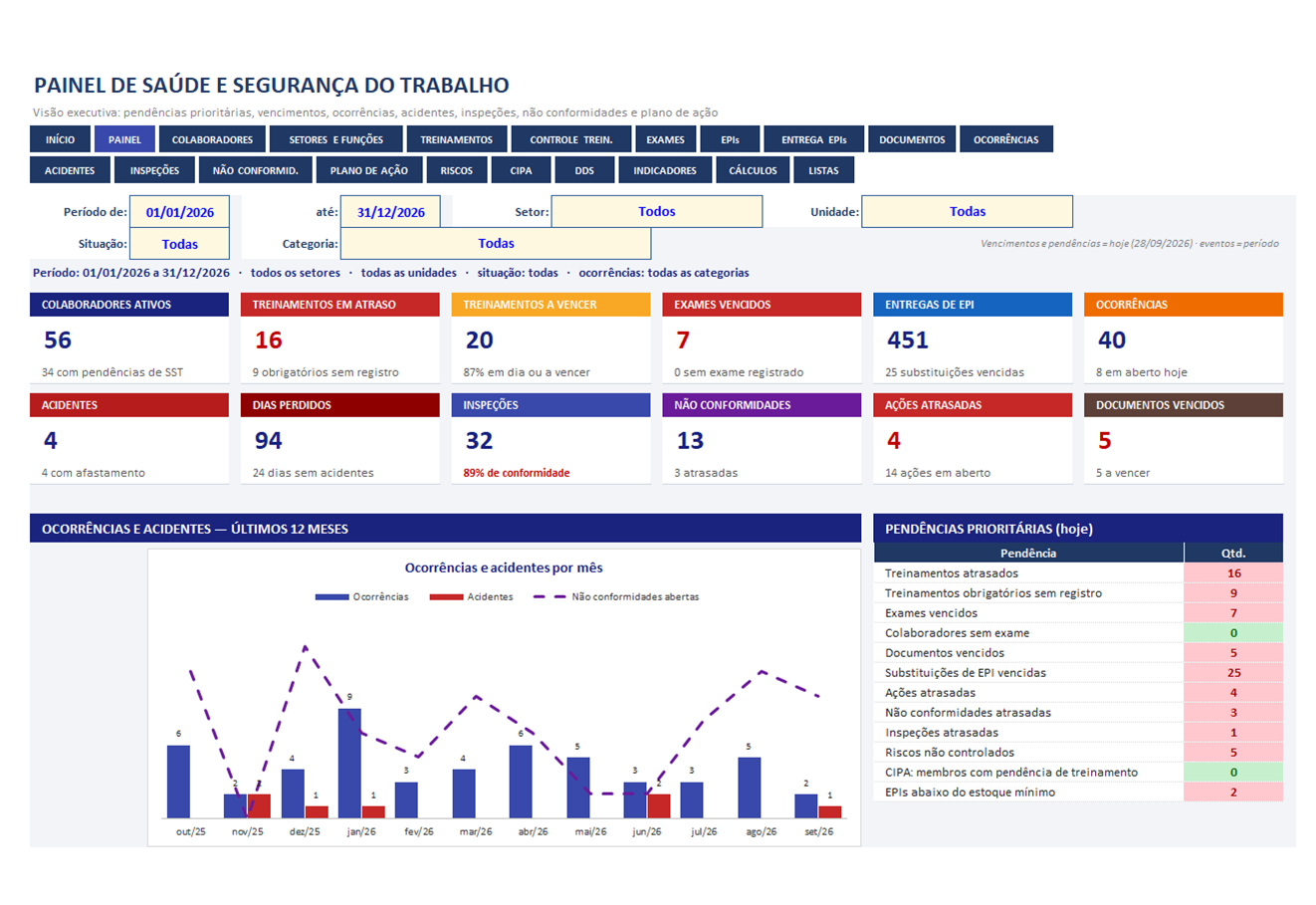
O que um dashboard de Power BI para gestão financeira realmente entrega
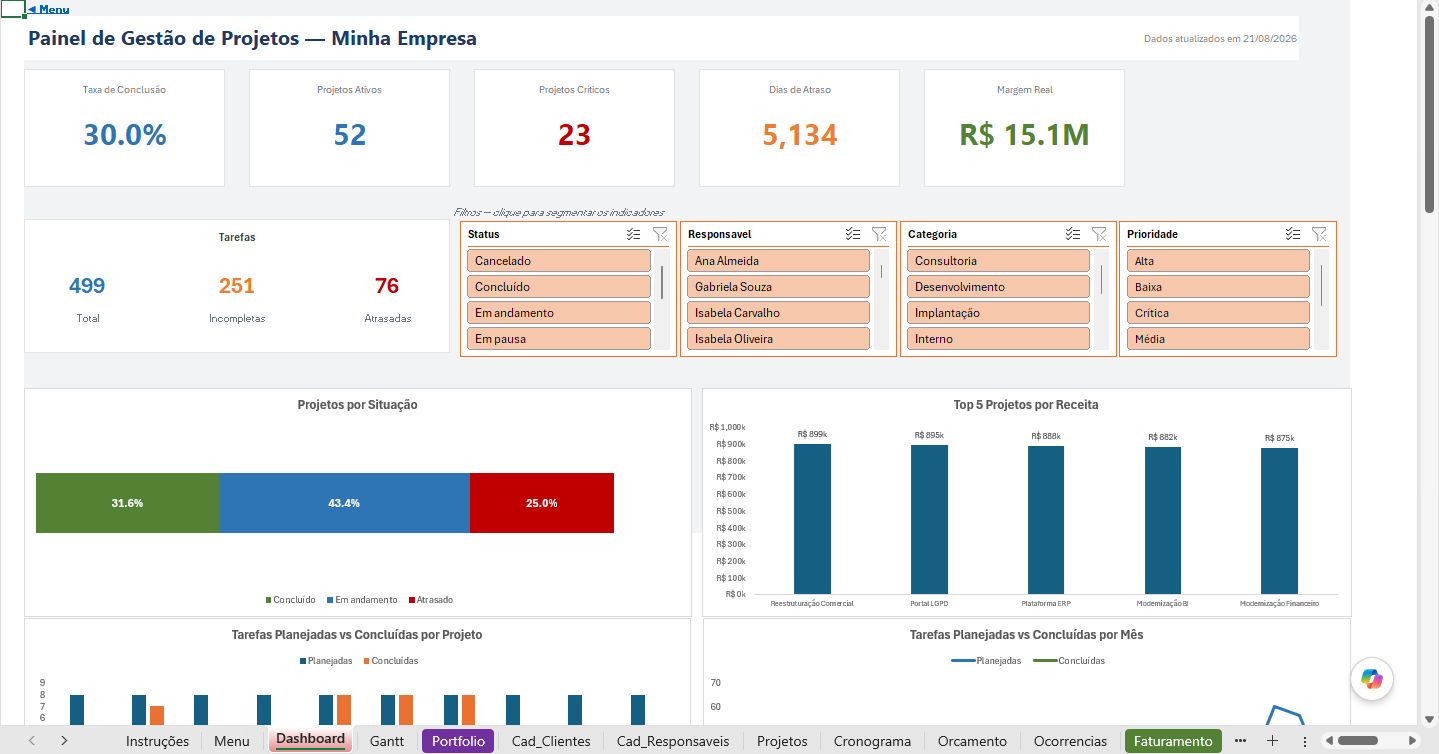
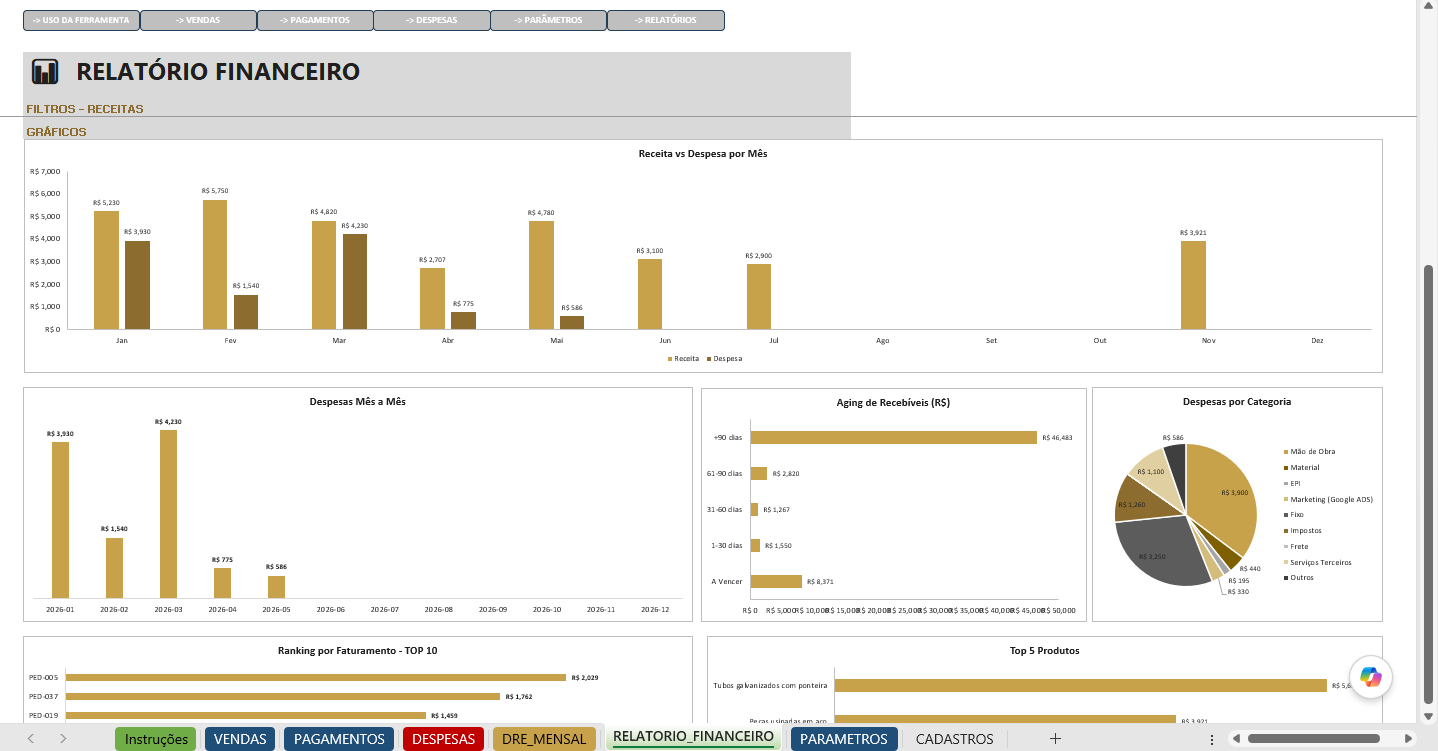
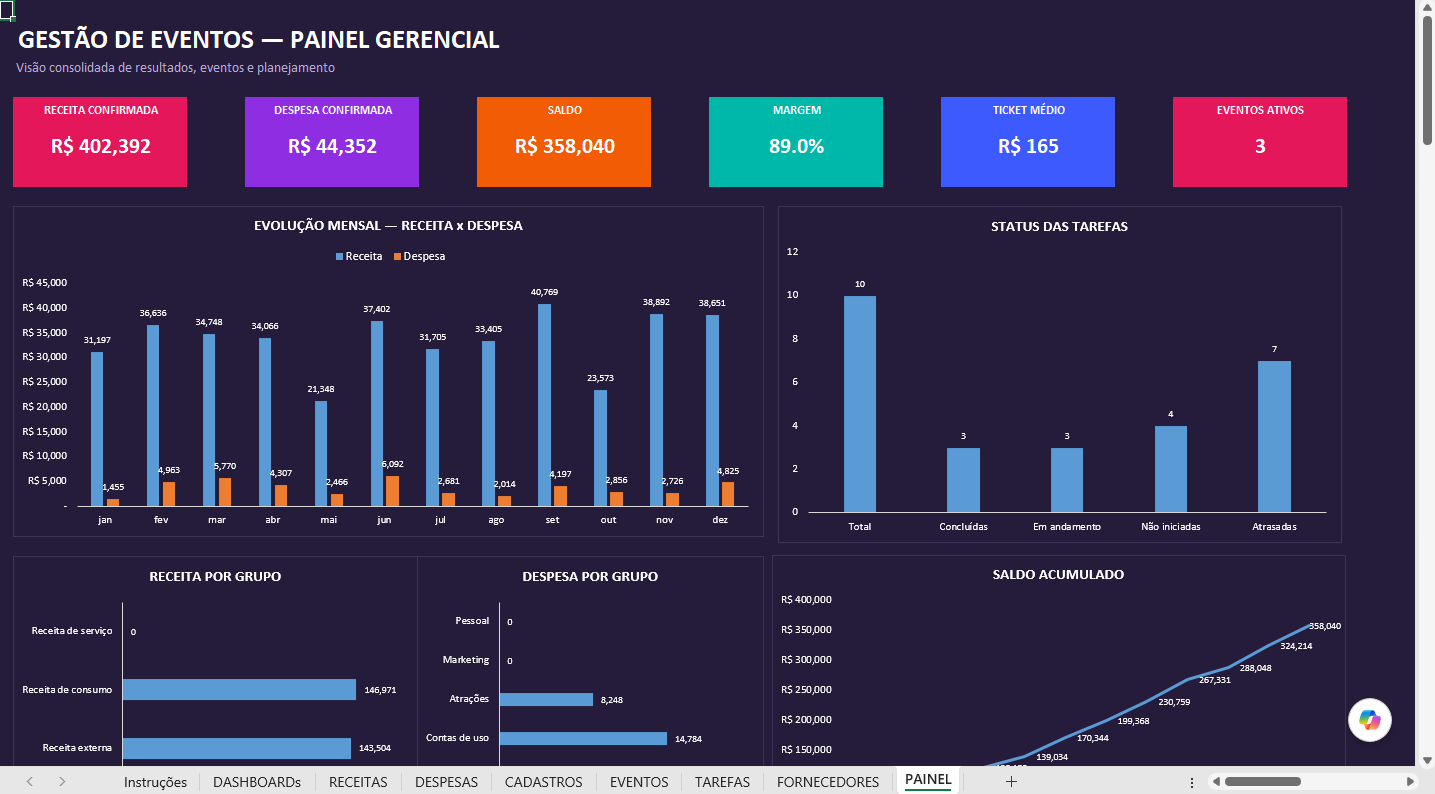
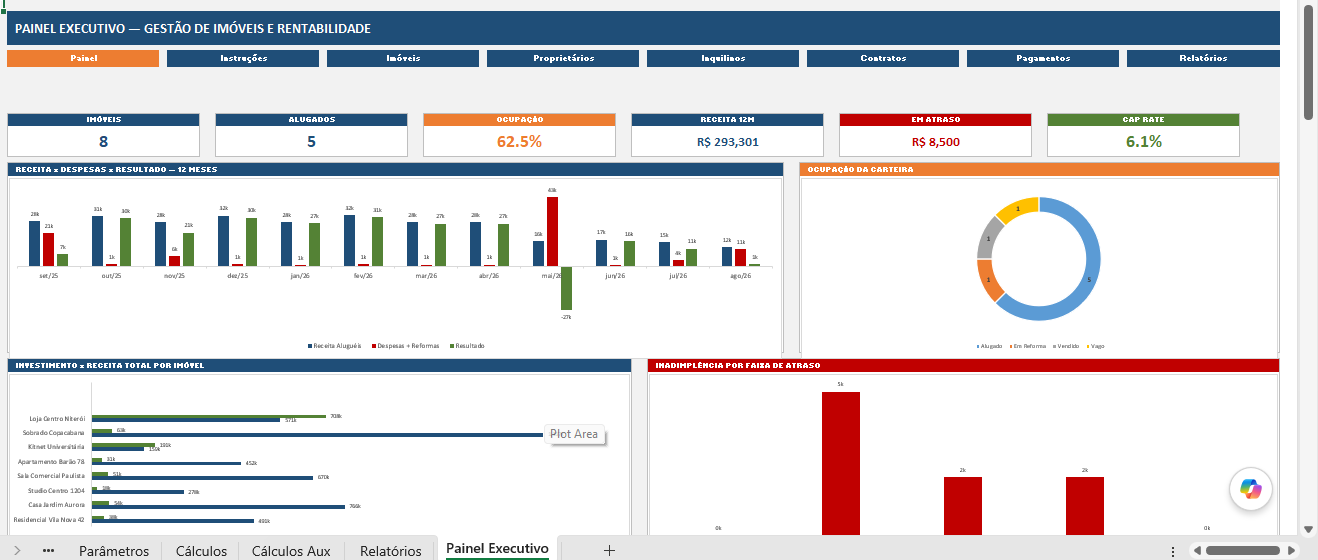
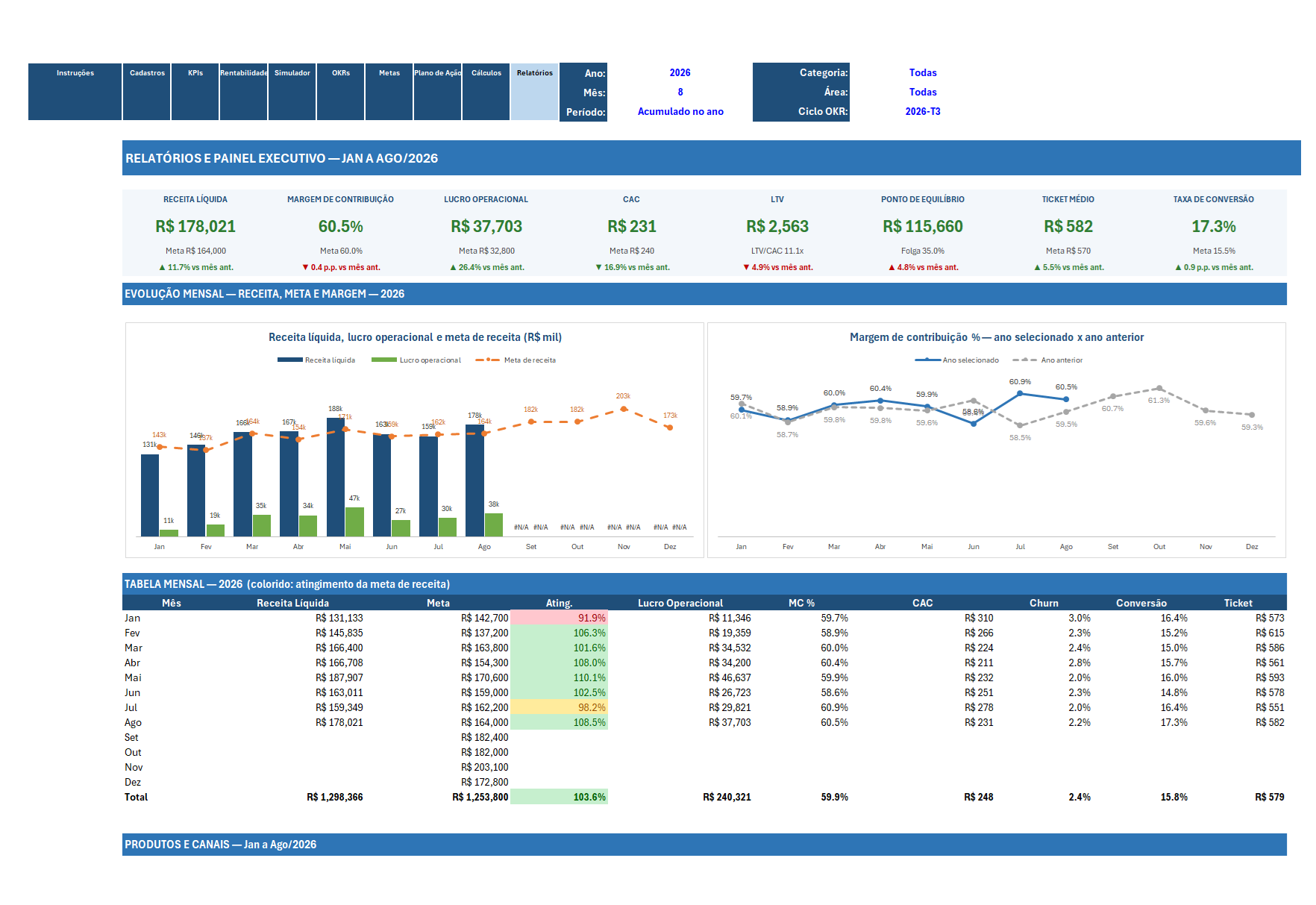
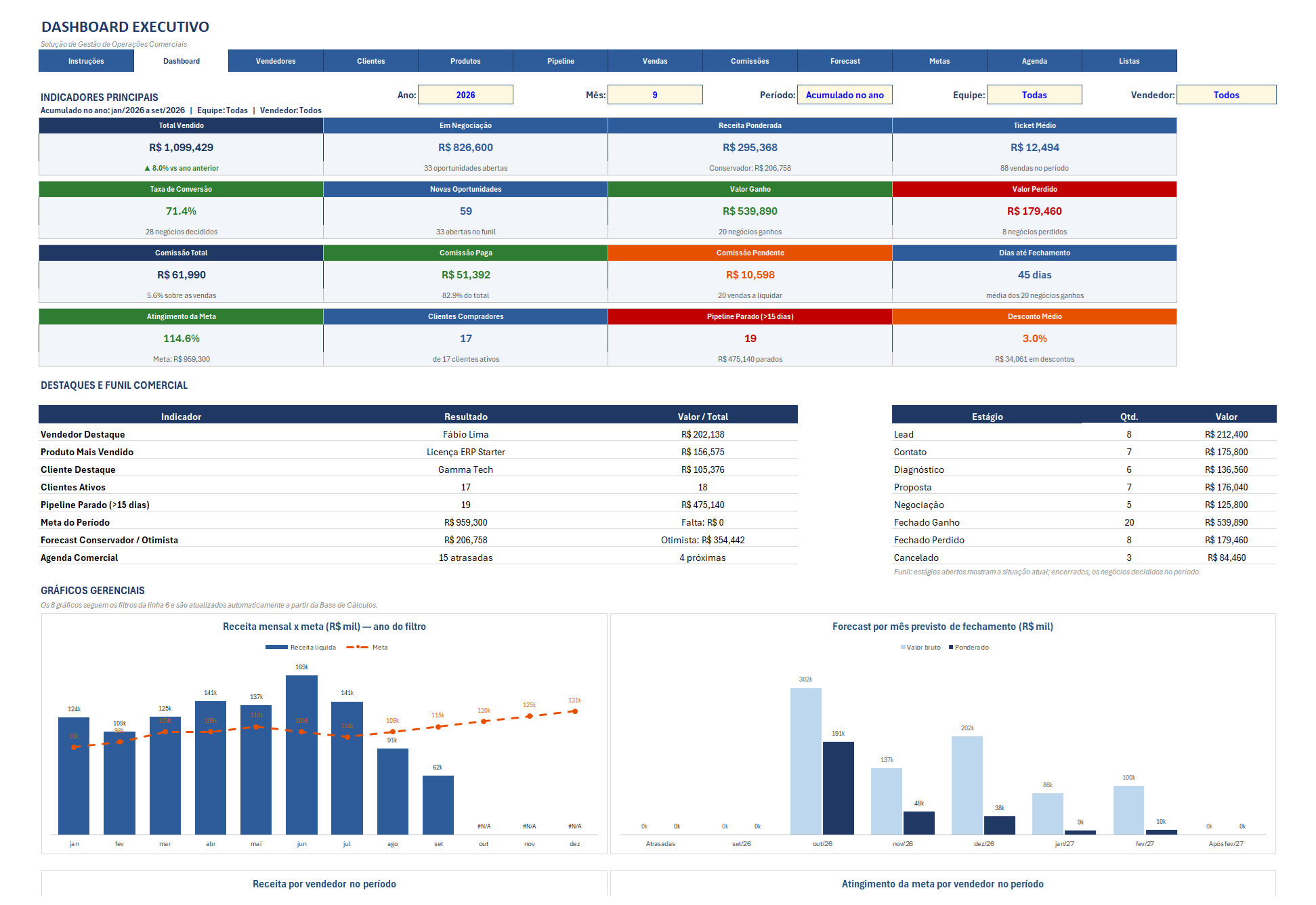
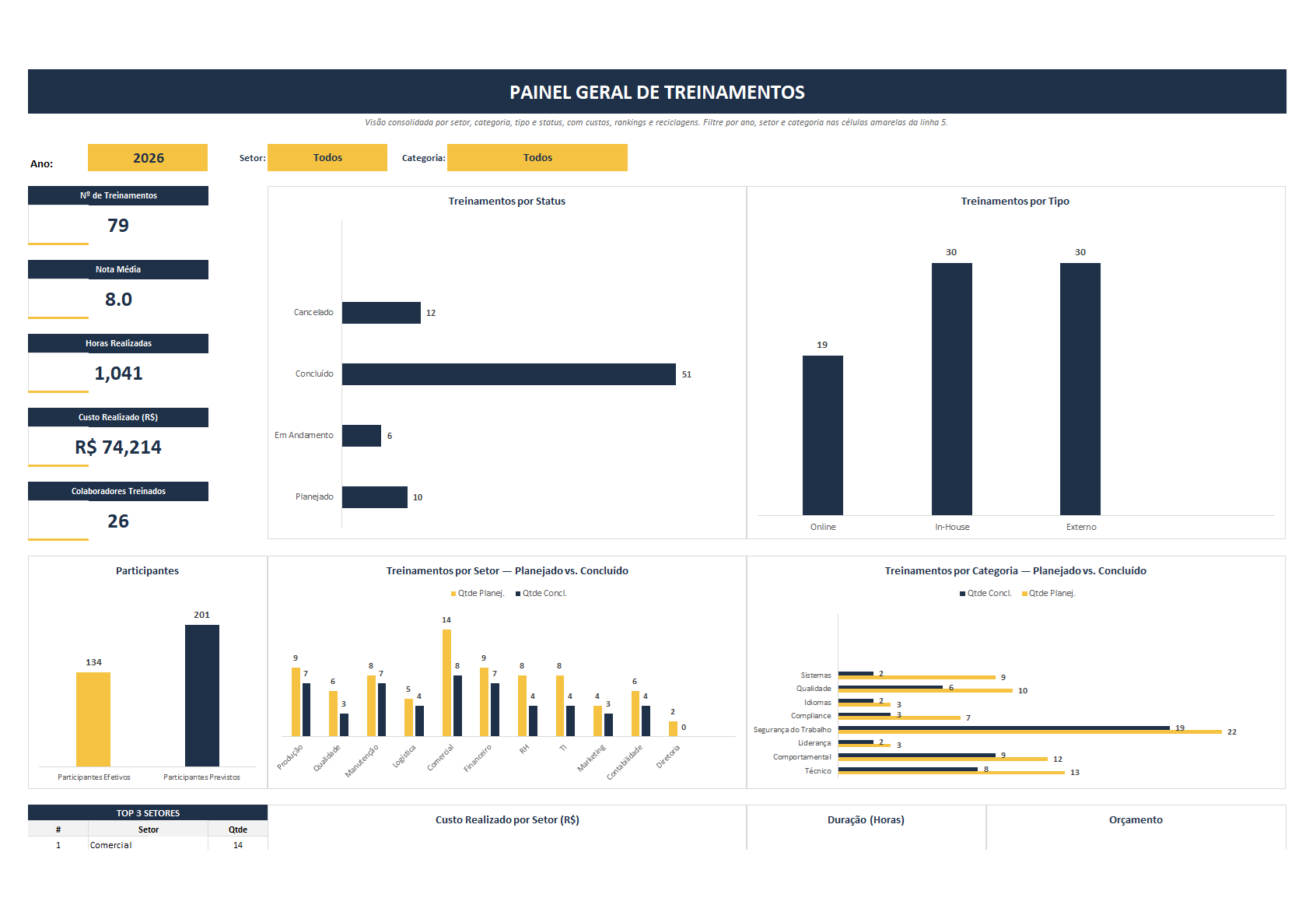
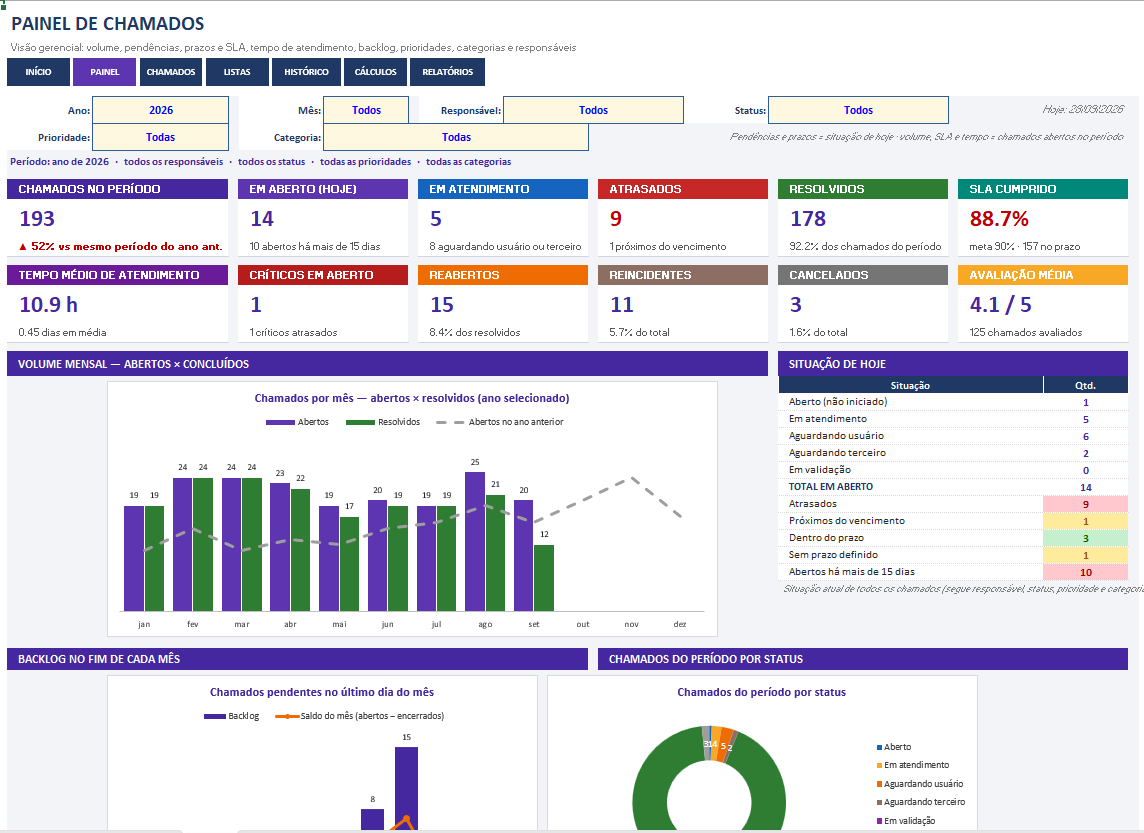
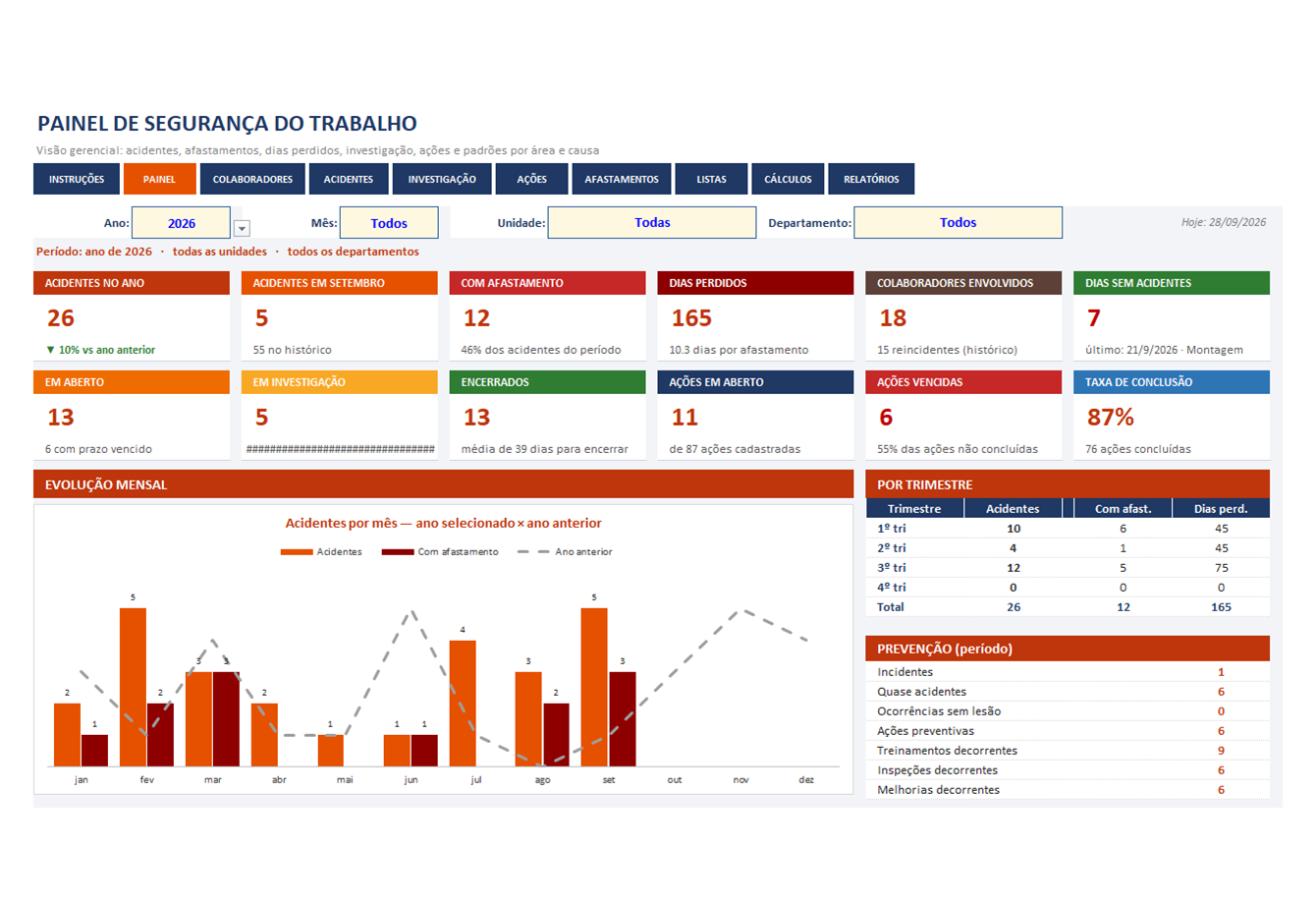
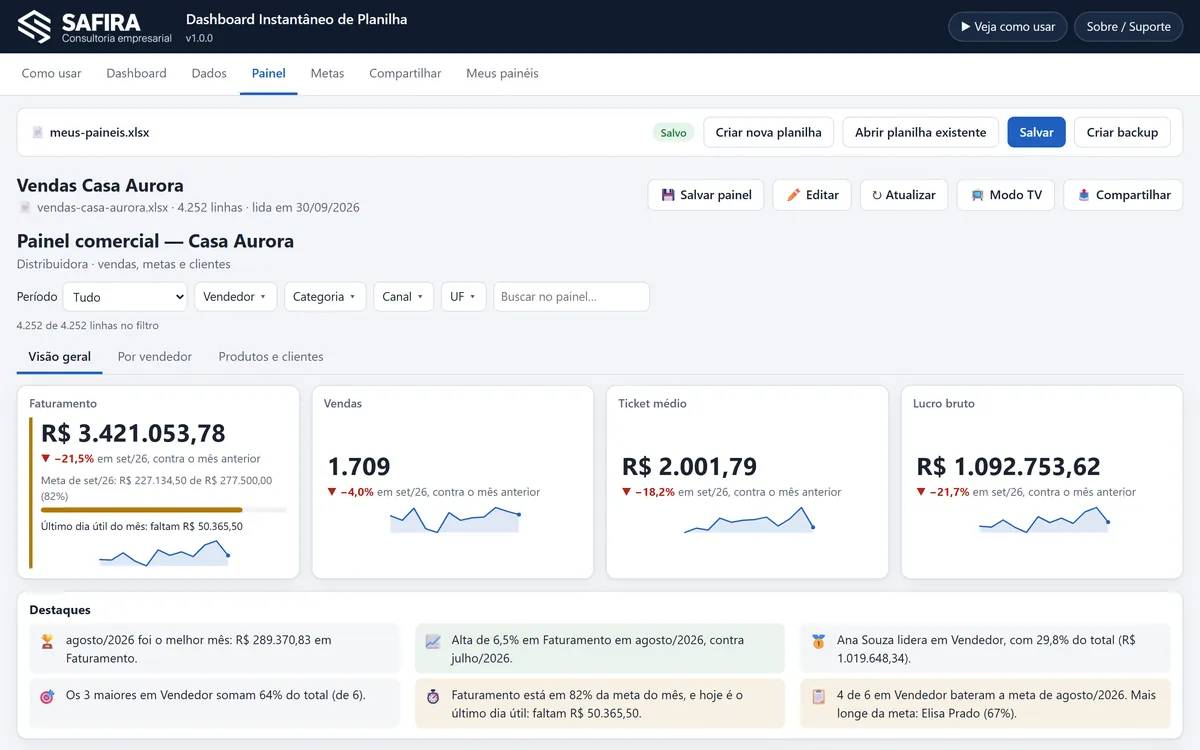
Um dashboard de Power BI para gestão financeira é uma tela única, atualizada automaticamente, que reúne os indicadores que o CFO precisa ver antes de qualquer reunião: caixa do dia, inadimplência, DRE parcial, margem por linha de negócio e desvio orçamentário. Sem exportar planilha, sem esperar o fechamento da semana.
Navegue neste artigo
- O que um dashboard de Power BI para gestão financeira realmente entrega
- Por que o Excel não resolve mais (e quando o Power BI vira necessidade)
- Os 4 dashboards de Power BI que o CFO abre todo dia
- O que diferencia um dashboard financeiro que funciona de um que vira enfeite
- Quais fontes de dados o Power BI conecta para gestão financeira
- Como a Safira entrega um dashboard financeiro em Power BI em até 5 dias
- Sinais de que o seu dashboard financeiro atual não está funcionando
- Perguntas frequentes
A resposta curta: um dashboard financeiro bem configurado no Power BI elimina o ciclo de consolidação manual e coloca o dado certo na frente do decisor certo, no momento em que a decisão precisa ser tomada, não duas horas depois.
O que os 10 primeiros resultados do Google não costumam dizer é o seguinte: o problema raramente é a ferramenta. O Power BI já está disponível para a maioria das empresas que usam Microsoft 365. O gargalo é a integração dos dados e a lógica de negócio embutida nos visuais. Um dashboard bonito com dados errados ou atrasados é pior do que uma planilha, porque passa confiança que não existe.
Este artigo cobre os dashboards que CFOs de médias empresas realmente abrem todo dia em 2026, os indicadores que cada painel precisa ter e o que diferencia uma implementação que funciona de uma que vira enfeite no portal.
Por que o Excel não resolve mais (e quando o Power BI vira necessidade)
O Excel resolve bem até certo ponto. Quando a empresa tem uma fonte de dados, um analista e um relatório semanal, a planilha funciona. O problema aparece quando crescem as fontes (ERP, banco, CRM, planilhas de área) e a frequência de decisão aumenta.
O CFO que precisa do fluxo de caixa atualizado às 8h de segunda não pode depender de alguém consolidar quatro arquivos na manhã anterior. E quando esse processo falha, a reunião de diretoria começa com 20 minutos de “qual é o número certo?” em vez de decidir o que fazer com ele.
Segundo o Gartner, empresas que operam com dados desatualizados em decisões financeiras incorrem em perdas operacionais estimadas em até 15% da receita anual por ineficiência de processo. O custo do dado atrasado não aparece numa linha do DRE, mas aparece nas decisões que chegam tarde.
O Power BI resolve esse problema específico: conecta as fontes de dados, atualiza automaticamente e entrega o painel consolidado sem intervenção manual. Para quem ainda usa Excel como repositório central de dados financeiros, vale entender como a automação de relatórios em Excel reduz retrabalho antes de dar o próximo passo para o Power BI.
Os 4 dashboards de Power BI que o CFO abre todo dia
Não existe um painel único que resolve tudo. CFOs de médias empresas trabalham com quatro visões complementares, cada uma respondendo a uma pergunta diferente. Veja o que cada uma precisa ter.
1. Dashboard de fluxo de caixa
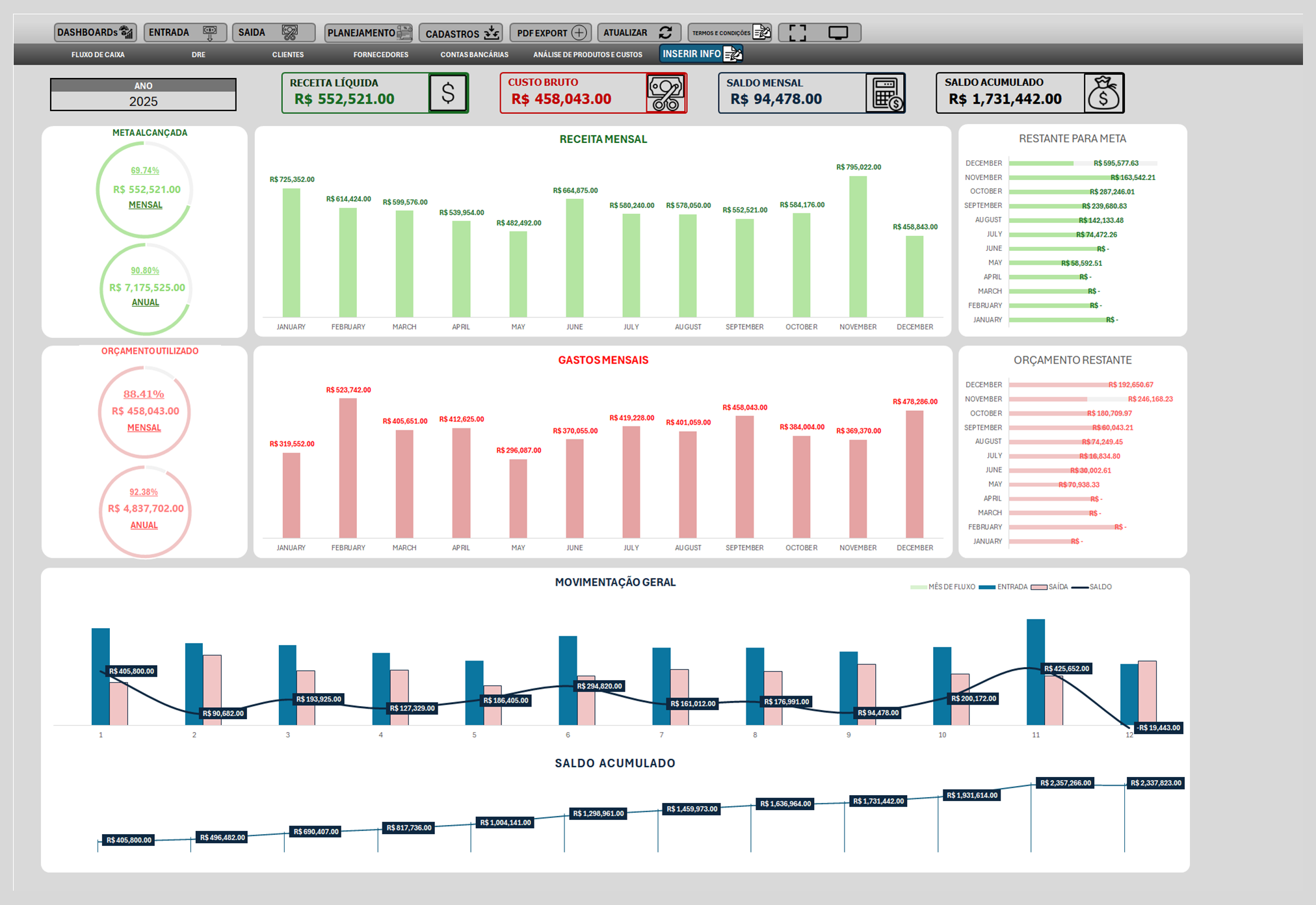
É o primeiro painel aberto de manhã. Responde a uma pergunta: quanto dinheiro entra e sai hoje, esta semana e neste mês?
Indicadores obrigatórios:
- Saldo atual por conta bancária (atualizado via API ou importação diária do OFX)
- Entradas previstas x realizadas (com desvio percentual)
- Saídas previstas x realizadas
- Projeção de saldo para os próximos 30 e 90 dias
- Alertas de saldo mínimo por conta
O detalhe que muda tudo aqui é a granularidade da projeção. Um painel que mostra só o saldo atual é um extrato. O valor está na projeção com base nos compromissos já lançados, que permite agir antes do problema virar crise.
2. Dashboard de DRE gerencial
Diferente do DRE contábil, o DRE gerencial no Power BI é configurado pela lógica do negócio, não pela norma fiscal. O CFO vê receita bruta, deduções, margem de contribuição por produto ou canal e EBITDA parcial, sem esperar o fechamento contábil do mês.
Indicadores obrigatórios:
- Receita bruta e líquida (acumulado do mês vs. meta)
- Custo dos produtos ou serviços vendidos (CPV/CSV)
- Margem de contribuição por linha de negócio
- Despesas operacionais por centro de custo
- EBITDA parcial com projeção de fechamento
A lógica de negócio embutida aqui é o que separa um painel útil de um painel decorativo. Se o Power BI não sabe que determinada conta contábil é custo variável de produção e não despesa administrativa, o número de margem vai estar errado, e o CFO vai parar de usar o painel.
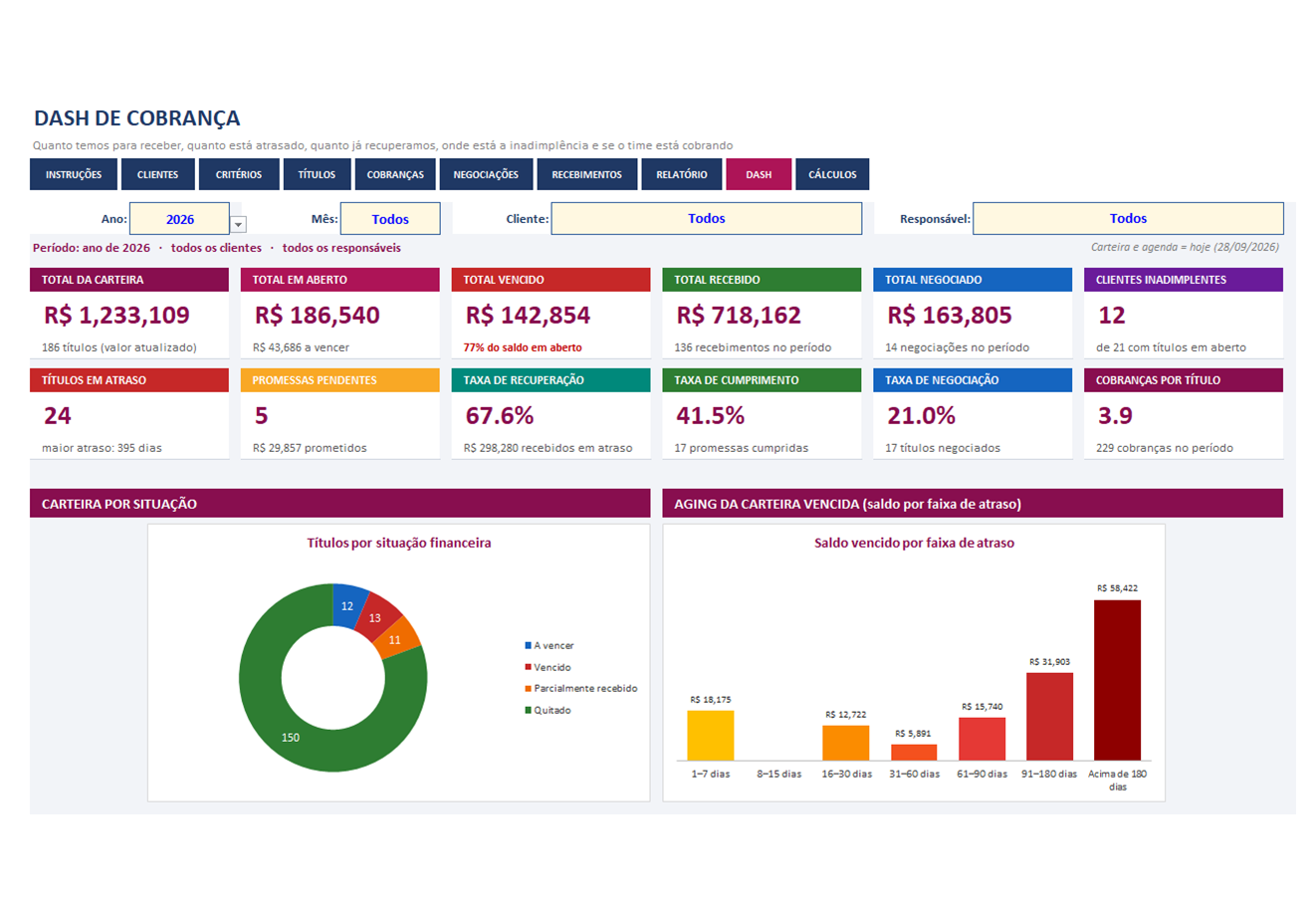
3. Dashboard de inadimplência e contas a receber
Responde a: quem deve, quanto e há quanto tempo? É o painel que o time de cobrança e o CFO olham juntos.
Indicadores obrigatórios:
- Aging de recebíveis (0-30, 31-60, 61-90, 90+ dias)
- Taxa de inadimplência atual vs. meta e vs. mesmo período do ano anterior
- Concentração por cliente (risco de dependência)
- Previsão de recebimento para os próximos 15 dias
- Títulos vencidos por responsável de cobrança
Um aging visual no Power BI, com drill-down por cliente e por vencimento, elimina o relatório de cobrança exportado do ERP toda semana. O analista para de gerar o arquivo e passa a agir sobre os casos críticos.
4. Dashboard de orçamento x realizado
É o painel de controle estratégico. Compara o que foi planejado com o que está acontecendo, por área, por projeto e por período. O CFO usa para identificar desvios antes que virem problema no fechamento.
Indicadores obrigatórios:
- Desvio orçamentário por centro de custo (valor e percentual)
- Evolução mensal do desvio acumulado
- Áreas com maior variação positiva e negativa
- Forecast revisado com base no realizado até a data
Para empresas que ainda constroem o orçamento em planilha, vale estruturar uma planilha de orçamento empresarial no Excel como base antes de conectar ao Power BI. A lógica de categorias e centros de custo precisa estar definida antes de qualquer visualização.
O que diferencia um dashboard financeiro que funciona de um que vira enfeite
A maioria dos dashboards financeiros no Power BI falha por três razões, e nenhuma delas é a ferramenta.
Dados sem governança. Se o ERP tem lançamentos duplicados, centros de custo sem padrão ou categorias de despesa inconsistentes, o Power BI vai mostrar esses erros com mais clareza, não menos. O dado precisa estar limpo antes de entrar no painel.
Lógica de negócio ausente. O Power BI não sabe, por padrão, o que é custo fixo e o que é variável na sua operação. Essa lógica precisa ser modelada no Power Query e nas medidas DAX. Um parceiro técnico que não entende o negócio financeiro entrega visuais bonitos com números que não fazem sentido para o CFO.
Atualização manual. Dashboard que precisa de alguém para clicar em “atualizar” toda manhã não é um dashboard, é uma planilha com mais cores. A atualização automática via gateway ou Power BI Service é o que transforma o painel numa ferramenta de gestão real.
Para uma visão completa de como estruturar dashboards no Power BI além do financeiro, o guia completo de dashboards em Power BI para empresas cobre a arquitetura de dados, os tipos de visuais e os erros mais comuns de implementação.
Se o seu painel financeiro atual não passa pelo diagnóstico acima, vale conversar antes de tentar corrigir sozinho.
Quais fontes de dados o Power BI conecta para gestão financeira
A força do Power BI está na capacidade de conectar múltiplas fontes numa visão única. Para gestão financeira, as conexões mais comuns em médias empresas brasileiras são:
| Fonte de dados | O que fornece | Tipo de conexão |
|---|---|---|
| ERP (Totvs, SAP, Omie, Conta Azul) | Lançamentos contábeis, contas a pagar e receber, DRE | Banco de dados direto ou API |
| Bancos (via OFX ou Open Finance) | Extrato, saldo, conciliação | Importação de arquivo ou API |
| Excel / SharePoint | Orçamento, planilhas de controle, dados complementares | Conector nativo |
| CRM (Salesforce, HubSpot, Pipedrive) | Pipeline de vendas, previsão de receita | Conector ou API REST |
| Google Sheets | Dados operacionais de áreas que usam Google Workspace | Conector via Power Query |
A escolha da arquitetura de conexão impacta diretamente a frequência de atualização e a confiabilidade do dado. Conexão direta ao banco do ERP permite atualização a cada 15 minutos; importação de arquivo depende de alguém exportar. Essa diferença parece técnica, mas é operacional: define se o CFO vai confiar no painel ou vai pedir o relatório do ERP de volta.
Para quem usa Google Sheets como fonte complementar, o passo a passo de como conectar o Power BI ao Google Sheets cobre as configurações necessárias sem precisar de TI.
Como a Safira entrega um dashboard financeiro em Power BI em até 5 dias
O modelo da Safira resolve o gargalo mais comum: a implementação que começa sem escopo definido e termina com um painel que ninguém usa.
O processo segue três fases, com entrega garantida em até 5 dias úteis:
- Diagnóstico e escopo (dia 1): mapeamos as fontes de dados disponíveis, a lógica financeira do negócio (centros de custo, categorias, regras de margem) e os indicadores que o CFO precisa ver. O escopo é documentado e aprovado antes de qualquer configuração.
- Desenvolvimento e integração (dias 2 a 4): configuramos as conexões, construímos o modelo de dados no Power Query, criamos as medidas DAX com a lógica do negócio e desenvolvemos os visuais. A equipe do cliente valida os números em pelo menos dois pontos do processo.
- Handover e suporte (dia 5 + 10 dias pós-entrega): treinamos o time, documentamos o painel e ficamos disponíveis por 10 dias para ajustes que aparecem no uso real, sem custo adicional.
O que diferencia esse modelo: a equipe é interna, sem subcontratação. Nenhum freelancer que some depois da entrega. O escopo é fechado antes do início, com custo previsível. E o suporte pós-entrega não é burocrático: é atendimento direto para o CFO ou para o analista que vai operar o painel.
Na prática, o gestor financeiro que hoje gasta três horas toda segunda consolidando o relatório de fechamento passa a abrir o Power BI às 8h e ver os números do dia anterior já consolidados. A reunião de segunda começa com decisão, não com alinhamento de dados.
Para quem está avaliando as opções de contratação, o artigo sobre dashboards em Power BI para empresas detalha os critérios de escolha de parceiro e o que exigir antes de assinar qualquer proposta.
Se você reconheceu esses sintomas na operação financeira da sua empresa, o próximo passo é um diagnóstico com escopo fechado.
Sinais de que o seu dashboard financeiro atual não está funcionando
Antes de contratar qualquer solução, vale um diagnóstico rápido. Se você reconhece três ou mais dos itens abaixo, o painel atual não está cumprindo a função de gestão financeira:
- O CFO pede o relatório do ERP ou da planilha mesmo com o dashboard disponível
- O dado do painel não bate com o dado do sistema de origem
- Alguém precisa atualizar o arquivo manualmente antes de cada reunião
- Não é possível fazer drill-down para entender de onde vem um número
- O painel mostra o mês anterior, não o acumulado do mês atual
- Ninguém sabe reconfigurar as conexões quando o ERP muda uma tabela
Cada um desses sintomas tem causa técnica identificável e solução dentro do Power BI. O problema não é o painel em si: é a arquitetura de dados ou a lógica de negócio que não foi modelada corretamente na implementação original.
Perguntas frequentes
Quais indicadores financeiros um dashboard de Power BI deve ter obrigatoriamente?
O Power BI se conecta ao ERP que a minha empresa usa?
Quanto tempo leva para implementar um dashboard financeiro no Power BI?
É possível usar o Power BI sem equipe de TI interna?
Qual a diferença entre um dashboard de Power BI e um relatório do ERP?
A Safira faz esse trabalho sob medida para empresas. Conheça o serviço: consultoria em Power BI.

Douglas dos Reis Silva Junior
Especialista em Negócios & Tecnologia
Passei mais de 15.000 horas resolvendo o mesmo problema: empresas que pagam caro por ferramentas que usam mal. Sou Douglas dos Reis Silva Junior. Formação em Mecatrônica, Administração de Empresas e Ciências Econômicas pela Faculdade Metodista. Especialista certificado em Desenvolvimento Tecnológico no Ambiente Microsoft (2015) e na metodologia Six Sigma / DMAIC (2020). Atuo no ecossistema Microsoft 365 e Google Workspace desde 2015.
Comecei em 2012, dentro das áreas de qualidade e processos da General Electric, Vestas Energia, Aliansce Sonae, Festo e G4S. Foi ali que entendi a regra que carrego até hoje: o problema raramente é a ferramenta, é o desenho do processo em volta dela. Quando migrei para controladoria e finanças, levei essa leitura comigo. E foi ali que comecei a desenvolver soluções que pagam o próprio investimento ainda no primeiro trimestre.
Hoje, na Sapphire Business Technology, gerencio projetos de diversos tamanhos e escopos variados, com uma promessa simples: a planilha, relatório/dashboard ou sistema em que você perde horas em trabalhos manuais não precisa continuar sendo um problema. Isso pode virar a solução do seu fluxo de trabalho e poupar 90% das suas horas com um bom time técnico.