
Planilha de Controle de Gastos Pessoais no Excel: Como Criar do Zero
Saber para onde vai o seu dinheiro é o primeiro passo para qualquer decisão financeira inteligente. E a planilha de controle de gastos no Excel é uma das ferramentas mais acessíveis para isso, sem precisar pagar por aplicativos ou assinar serviços.
Neste guia, você vai aprender a montar essa planilha simples do zero, com categorias, fórmulas automáticas e um painel de resumo que oferece a visão completa do mês.
O Que uma Planilha de Controle de Gastos Precisa Ter
Uma boa planilha de controle financeiro pessoal funciona bem quando tem pelo menos três partes bem definidas:
- Registro de lançamentos: onde você anota cada gasto e receita do mês
- Categorização: para saber quanto gastou em alimentação, transporte, lazer e outras categorias
- Painel de resumo: totais automáticos de entradas, saídas e saldo do mês
Cada parte tem uma função específica. Juntas, elas transformam um simples registro em uma ferramenta de análise real.
Passo 1 – Monte a Estrutura de Lançamentos
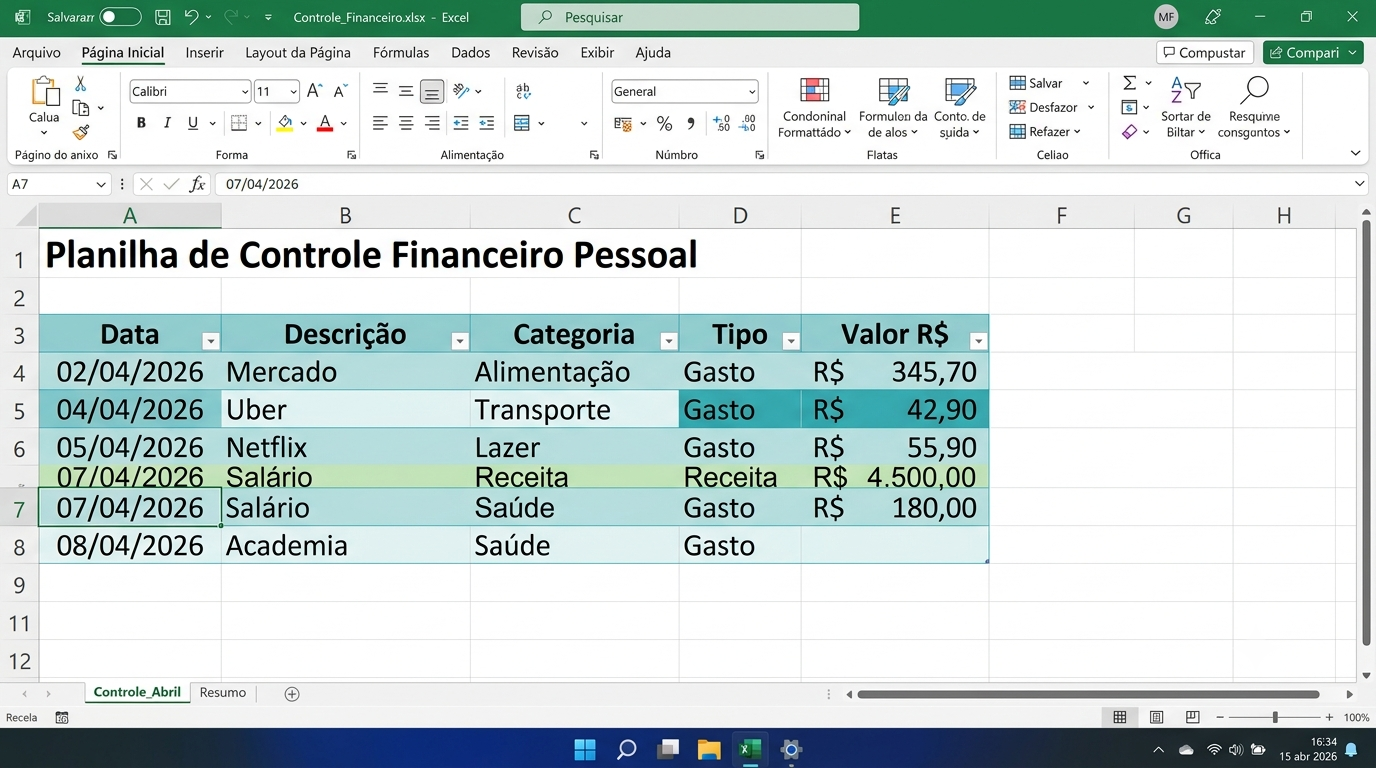
Crie uma aba chamada “Lançamentos” com no mínimo as seguintes colunas:
- Data (dd/mm/aaaa)
- Descrição (o que foi)
- Categoria (alimentação, transporte etc.)
- Tipo (Receita / Gasto)
- Valor R$ (sempre positivo)
Dica importante: formate o intervalo de dados como Tabela do Excel (Ctrl+T) desde o início. Isso garante que as fórmulas de resumo se atualizem automaticamente quando você adicionar novas linhas, sem precisar ajustar nada manualmente.
Passo 2 – Crie a Lista de Categorias com Validação
Para evitar erros de digitação na coluna Categoria, use validação de dados. Assim, a célula vira um menu suspenso com as opções disponíveis.
Como configurar: selecione as células da coluna Categoria, acesse Dados, depois Validação de Dados e escolha Lista. Insira as categorias separadas por ponto e vírgula: Alimentação;Transporte;Moradia;Saúde;Lazer;Educação;Receita;Outros.
Com isso, qualquer pessoa que usar a planilha vai escolher a categoria de um menu, sem risco de digitar “Alimentaçao” no lugar de “Alimentação” e bagunçar os totais. Parece detalhe, mas faz toda a diferença na hora de somar por categoria.
Passo 3 – Monte o Painel de Resumo com Fórmulas
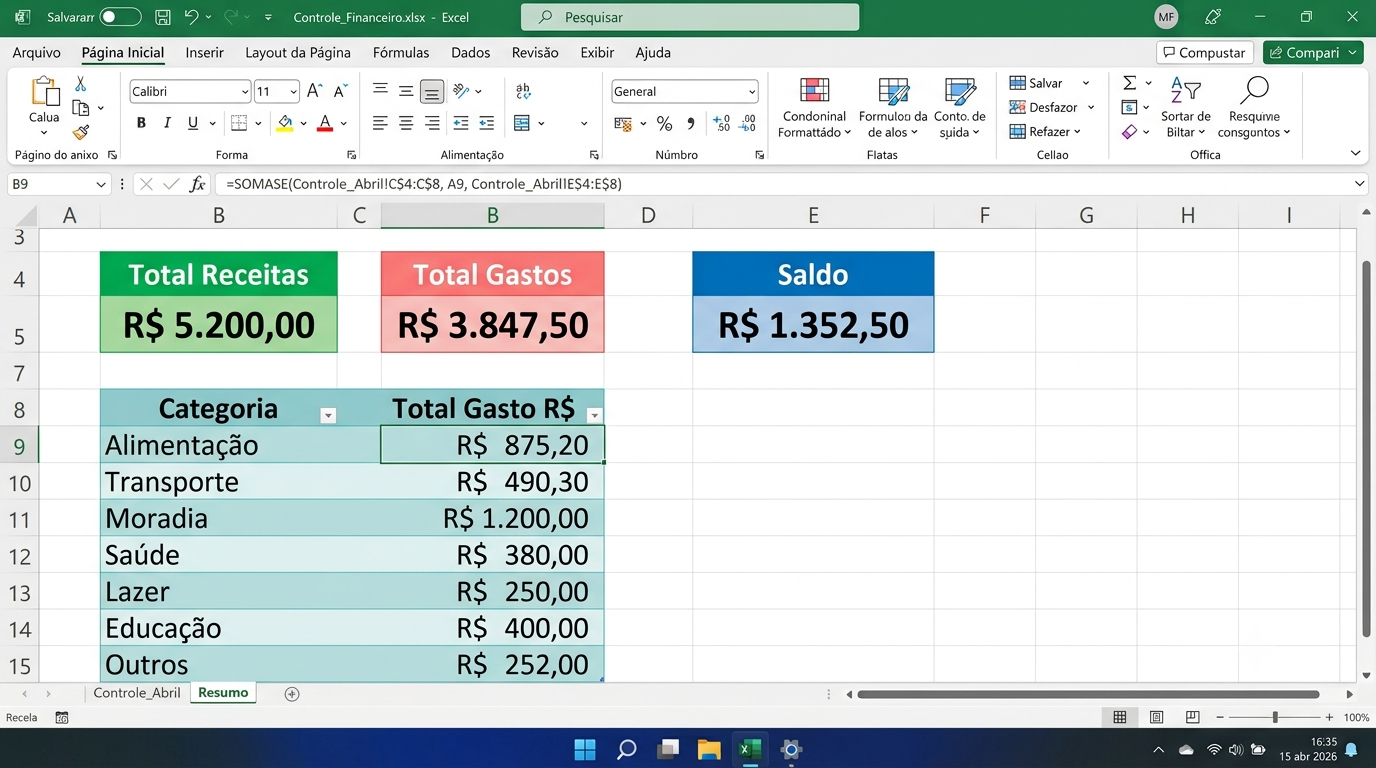
Crie uma segunda aba chamada “Resumo”. Aqui ficam os totais automáticos usando SOMASE:
Total de Receitas do mês:
=SOMASE(Lançamentos[Tipo];”Receita”;Lançamentos[Valor R$])
Total de Gastos do mês:
=SOMASE(Lançamentos[Tipo];”Gasto”;Lançamentos[Valor R$])
Saldo do mês (Receitas menos Gastos):
=B2-B3
(Onde B2 é o total de receitas e B3 o total de gastos)
Total gasto por categoria, exemplo para Alimentação:
=SOMASE(Lançamentos[Categoria];”Alimentação”;Lançamentos[Valor R$])
Repita essa fórmula para cada categoria. Ela soma automaticamente todos os lançamentos daquele grupo, sem precisar filtrar manualmente.
Passo 4 – Adicione Alertas Visuais com Formatação Condicional
Use formatação condicional para destacar automaticamente quando o saldo ficar negativo ou quando uma categoria ultrapassar o limite que você definiu.
Destacar saldo negativo em vermelho: selecione a célula do saldo, vá em Página Inicial, depois Formatação Condicional, Realçar Células, Menor que, coloque 0 e escolha o formato vermelho.
Destacar categoria acima do orçamento: se você definiu R$ 800 para Alimentação, selecione a célula do total, acesse Formatação Condicional, Maior que, escreva 800 e escolha laranja ou vermelho para o alerta.
Esses alertas visuais ajudam a identificar rapidamente onde o orçamento está sendo extrapolado, sem precisar verificar número por número.
Estrutura Completa Sugerida para a Planilha
Veja como organizar as abas para um controle financeiro completo:
| Aba | Conteúdo | Função principal |
|---|---|---|
| Lançamentos | Registro diário de receitas e gastos | Base de dados da planilha |
| Resumo | Totais por tipo e por categoria | Visão rápida do mês |
| Orçamento (opc.) | Limite definido para cada categoria | Comparar real x planejado |
| Histórico (opc.) | Cópia dos resumos mensais anteriores | Acompanhar evolução ao longo do tempo |
A documentação oficial da Microsoft explica como criar e trabalhar com Tabelas do Excel, recurso fundamental para que as fórmulas de resumo se atualizem automaticamente à medida que você adiciona novos lançamentos.
Conclusão
Uma planilha de controle de gastos bem estruturada não precisa ser complicada, mas precisa ser consistente. Com os quatro passos acima, você já tem uma base sólida para acompanhar suas finanças mês a mês, identificar onde o dinheiro está indo e tomar decisões com mais clareza.
Quando essa lógica precisa escalar para o contexto de uma empresa, com múltiplos centros de custo, aprovações, relatórios gerenciais e integração entre departamentos, a estrutura muda bastante. A Sapphire Business Technology Brasil é especialista em construir planilhas de Excel personalizadas para empresas de todos os portes. São mais de 2.000 clientes que já transformaram o controle financeiro em uma vantagem competitiva real.
Conteúdo produzido pela Sapphire Business Technology Brasil, referência em consultoria e desenvolvimento de soluções em Excel, Power BI e softwares da Microsoft 365.