DRE no Power BI só funciona quando os lançamentos chegam ao painel já classificados, e era aí que um cliente com operação em mais de um país travava. A DRE gerencial e o fluxo de caixa dependiam de uma planilha frágil, alimentada à mão. A Safira Consultoria reconstruiu essa rotina em Excel com VBA e ligou tudo a um painel no Power BI. O resultado foram 30 horas por semana de volta para o financeiro.
Toda equipe financeira conhece a cena. É a última semana do mês, e alguém está afogado numa planilha que cresceu remendo por remendo até ninguém entender o todo. A fórmula quebra quando entra um fornecedor novo, e o fluxo de caixa não bate com os lançamentos contábeis.
Esse era o retrato do cliente. A planilha funcionava, mas só se ninguém mexesse do jeito errado. Além do risco, ela exigia horas de digitação toda semana. Se a sua DRE ainda depende de um arquivo assim, este case é para você.
Principais conclusões
- Uma empresa com operação em mais de um país trocou uma planilha de DRE gerencial e fluxo de caixa, frágil e alimentada à mão, por uma rotina automática em Excel com VBA que alimenta um painel no Power BI.
- A camada de Excel importa relatórios, classifica os lançamentos contábeis sozinha e separa as contas por país e por tipo (lucro ou prejuízo).
- No Power BI, medidas em DAX transformam os dados classificados em KPIs financeiros, com detalhamento do resumo até fornecedor, departamento e pessoa.
- O projeto economiza 30 horas por semana (1.560 horas por ano) e aumentou a produtividade em 55%.

Resumo do projeto
| Item | Detalhe |
|---|---|
| Cliente | Novvacore |
| Setor | Empresa com operação em mais de um país (setor não divulgado) |
| Solução | Rotina financeira automática em Excel com VBA alimentando um painel de DRE e KPIs financeiros no Power BI |
| Ferramentas | Excel, VBA, Power BI, DAX |
| Prazo | Não divulgado |
| Departamentos | Financeiro e diretoria |
| Impacto | 30 horas economizadas por semana (1.560 por ano); produtividade 55% maior; relatório financeiro automático |
A DRE (Demonstração do Resultado do Exercício) mostra se a empresa ganhou ou perdeu dinheiro no período. Neste projeto, a versão gerencial dela precisava conversar com o fluxo de caixa, separar países e alimentar um painel para a diretoria. Tudo isso sem depender de uma única pessoa para não quebrar.
Navegue neste artigo
- Resumo do projeto
- Por que a planilha de DRE só funcionava se ninguém mexesse?
- Como montamos a camada de Excel que alimenta a DRE no Power BI
- O resultado: 30 horas por semana de volta e um painel em que a diretoria confia
- Passo a passo para preparar os dados da DRE no Power BI
- O princípio: separar entradas, cálculos e saídas
- Quer a DRE no Power BI sem montar tudo sozinho?
- Perguntas frequentes
Por que a planilha de DRE só funcionava se ninguém mexesse?
Antes de escrever qualquer fórmula, precisávamos entender por que o arquivo era tão frágil. A maior preocupação do cliente não era só a precisão. Era a durabilidade. Qualquer pessoa da equipe tinha de conseguir alimentar o arquivo sem quebrar uma fórmula, uma referência ou uma aba inteira.
Essa exigência muda a forma de montar um modelo financeiro. Uma planilha feita só para ser precisa ainda pode falhar se depende de uma pessoa lembrar como atualizá-la. Por outro lado, uma planilha feita para durar espera o erro e o bloqueia antes.
O quadro financeiro também tinha mais camadas que uma DRE comum de uma empresa só. O negócio precisava de fluxo de caixa, receitas, despesas, fornecedores, CAPEX e OPEX como categorias separadas e bem classificadas, em mais de um país. Ainda por cima, o custo de pessoal tinha de entrar certo no EBITDA, tanto no valor projetado quanto no realizado. Confundir custo, despesa e CAPEX é um erro caro, por isso evitar essa confusão foi meta desde o primeiro dia.
Por fim, o cliente queria um sistema, e não um remendo. Isso significava algo documentado, que um funcionário novo conseguisse assumir e que alimentasse um painel no Power BI para a diretoria. Quem já sofreu com isso vai se reconhecer no nosso texto sobre Power BI para gestão financeira.
A DRE da sua empresa também depende de uma planilha que só uma pessoa sabe alimentar? Conte como ela funciona e mostramos como deixá-la segura.

Como montamos a camada de Excel que alimenta a DRE no Power BI
Começamos onde o risco era maior: a própria planilha. Em vez de remendar a estrutura antiga, reconstruímos a rotina financeira em torno de uma navegação simples. Uma aba de controle central agora funciona como a porta de entrada do arquivo.
Dali, botões próprios importam cada fonte de dados, uma de cada vez ou todas juntas. Só isso já elimina boa parte do chute, porque ninguém precisa lembrar qual aba abrir ou onde colar os dados.
Em seguida, separamos a apresentação dos dados brutos. Uma aba limpa de DRE e fluxo de caixa mostra só o que a diretoria precisa ver: entradas, saídas e saldo. Uma segunda aba, mais detalhada, cuida dos pagamentos parcelados. A rotina identifica cada parcela sozinha e a distribui pelos períodos que ela de fato afeta, o que tira uma das partes mais chatas do fechamento.
Nos bastidores, a automação em VBA importa os relatórios do sistema que o cliente já usava. Depois, cruza esses dados com informações de apoio para preencher o contas a pagar, já dividido em custos, despesas e CAPEX. Como parte do negócio opera fora do país, também incluímos um campo de câmbio atualizado na importação. Assim, a conversão de moeda deixou de ser um passo manual feito depois.
O arquivo final se comporta menos como um documento frágil e mais como um sistema interno leve. Quem estiver de plantão na semana consegue alimentá-lo sem conhecimento avançado de Excel. Se você quer entender a base desse tipo de automação, veja como criar macro no Excel. Para projetos sob medida, nossa equipe de especialistas em Excel cuida dessa camada antes de qualquer gráfico.
O resultado: 30 horas por semana de volta e um painel em que a diretoria confia
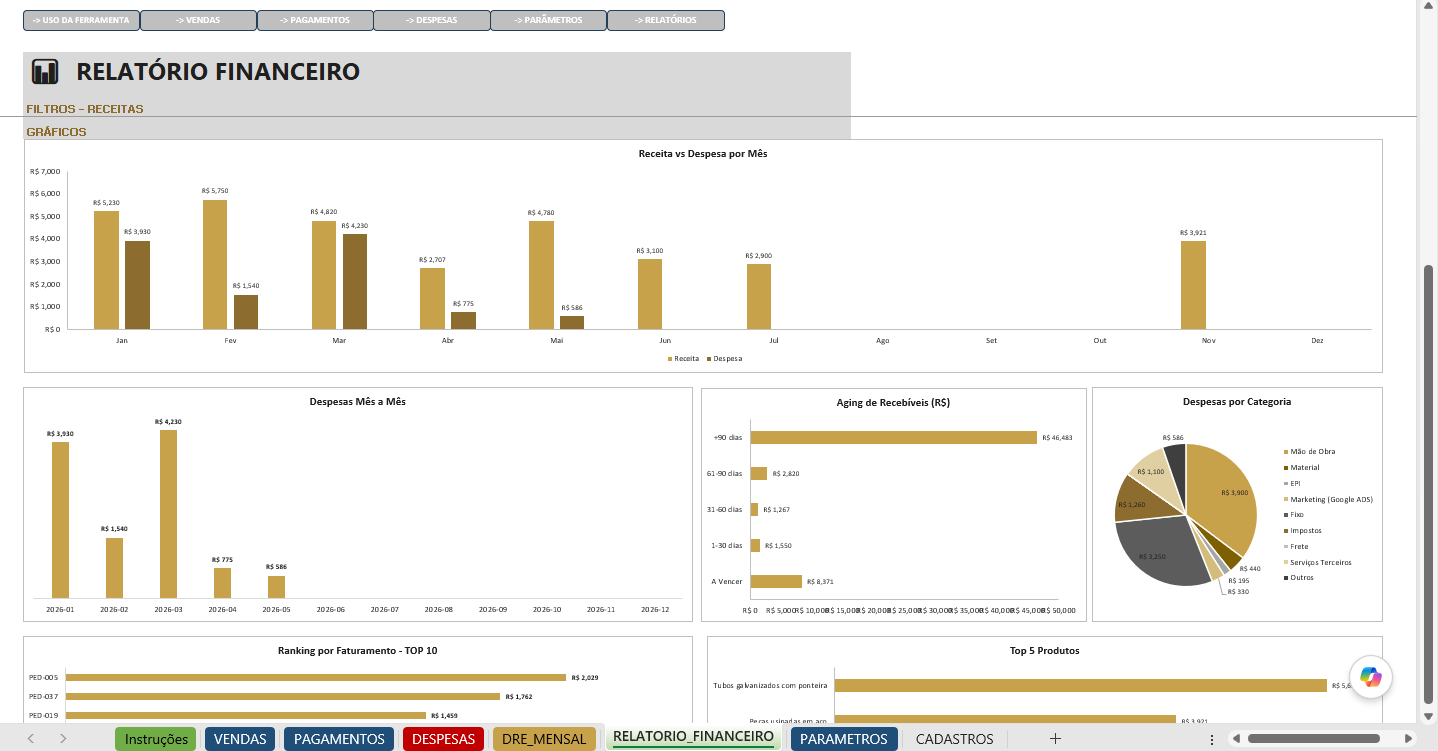
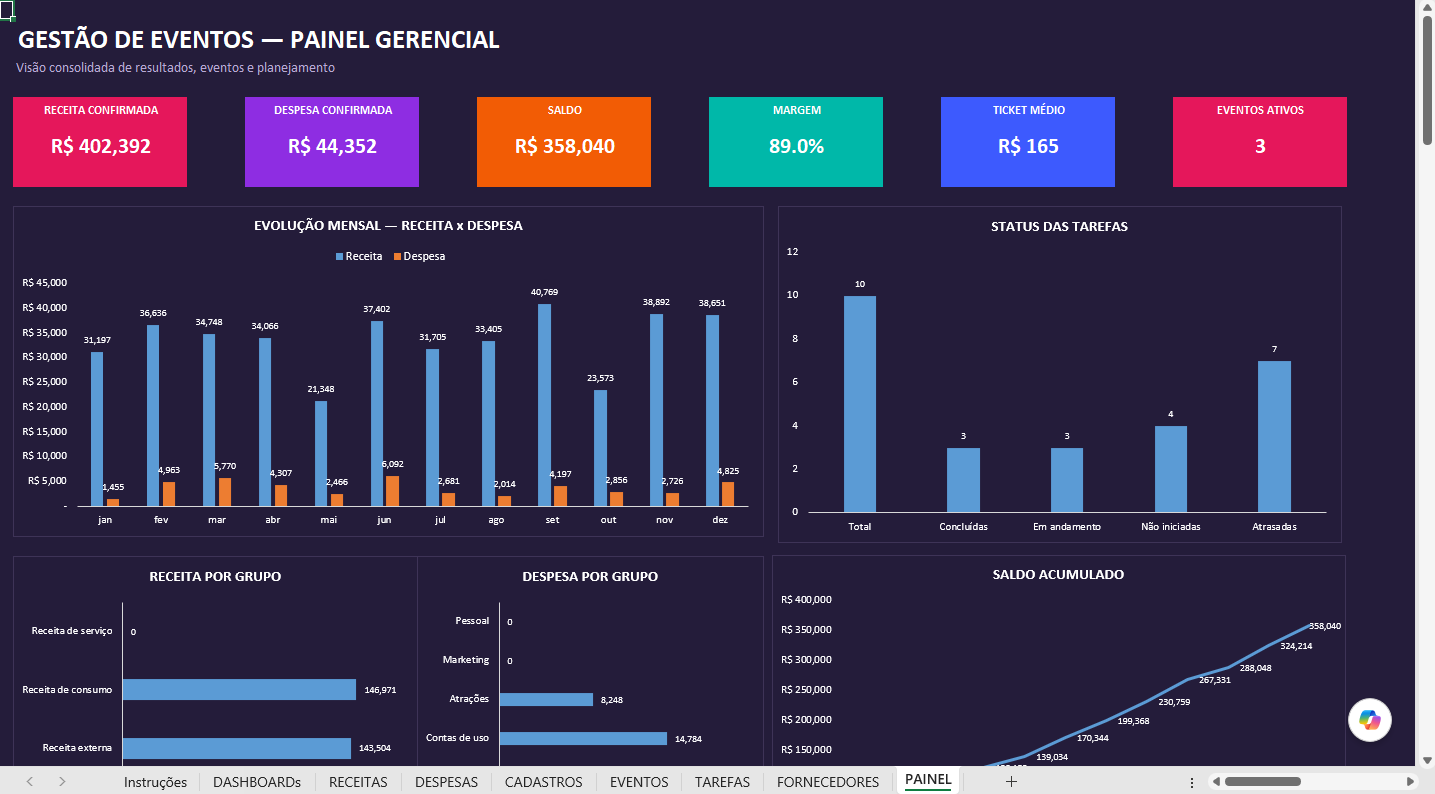
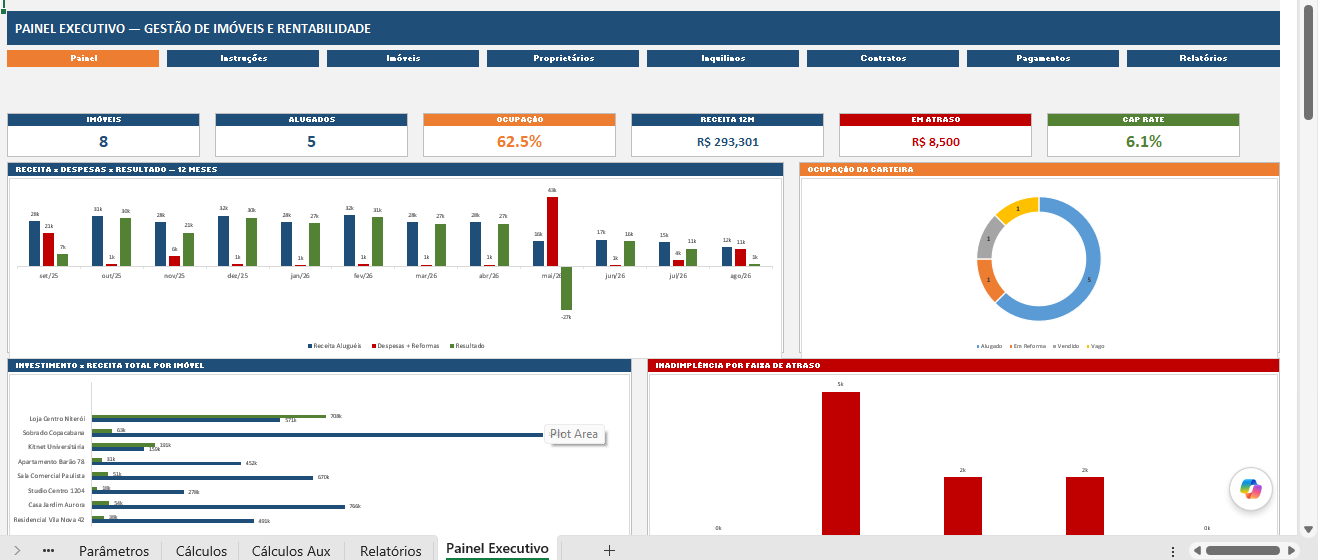
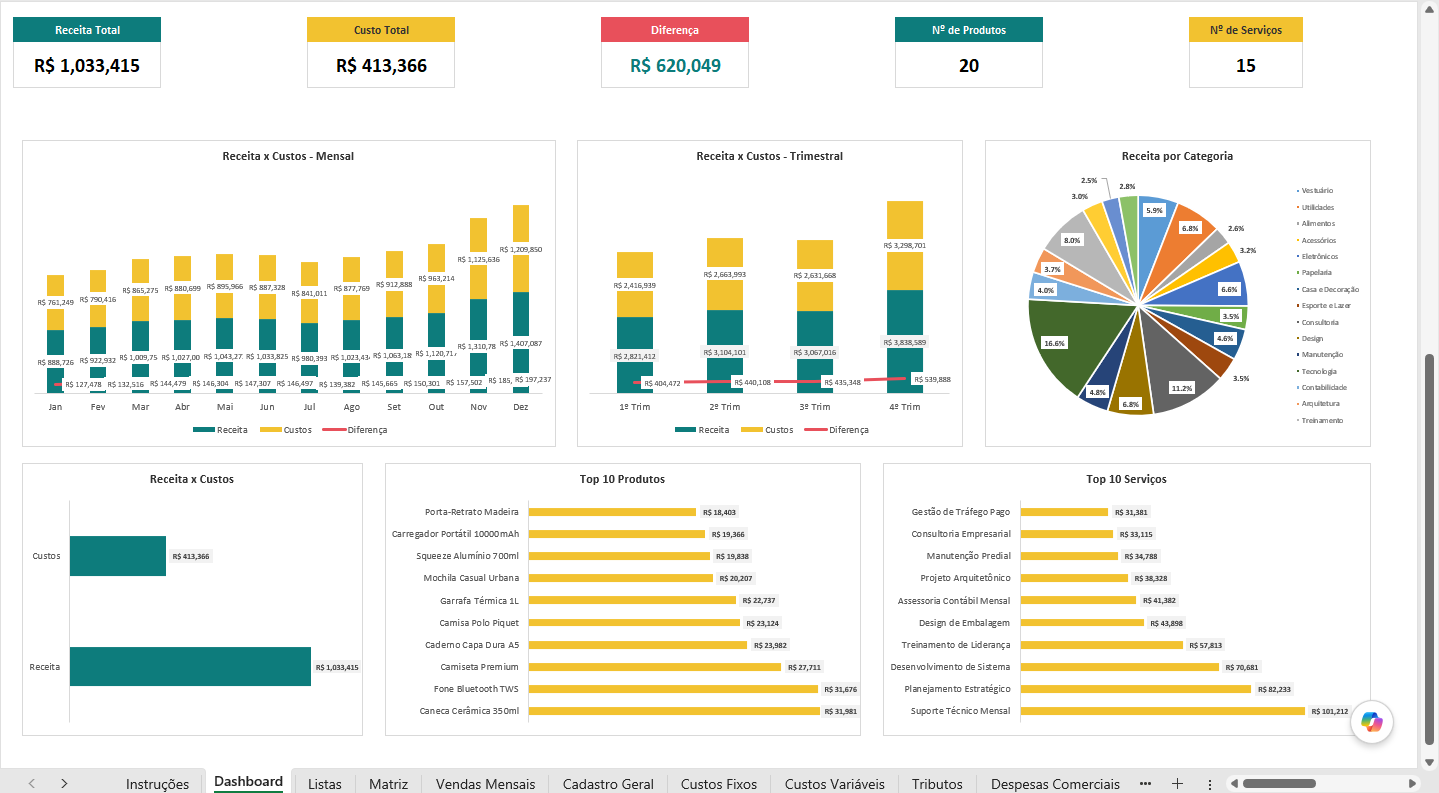
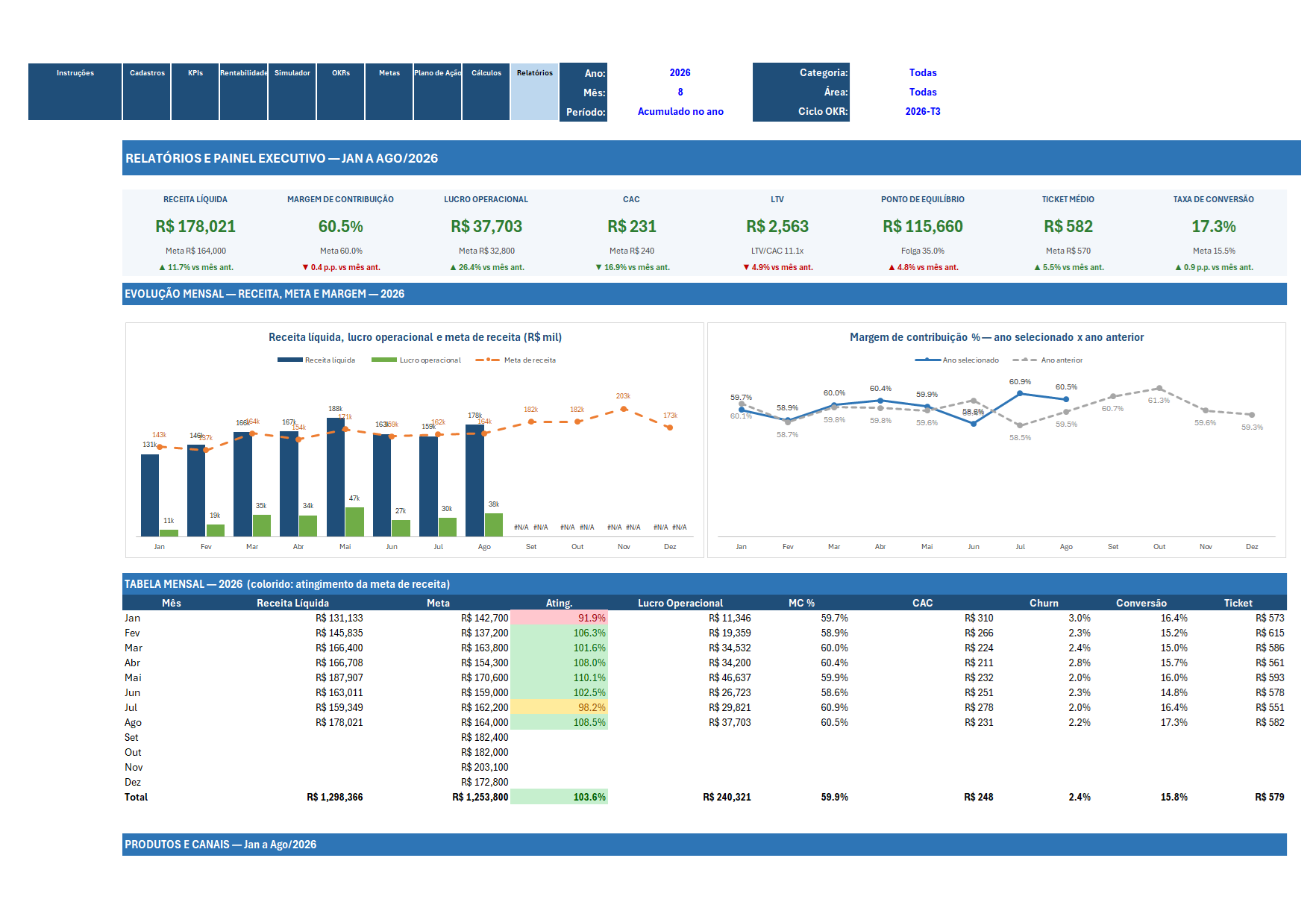
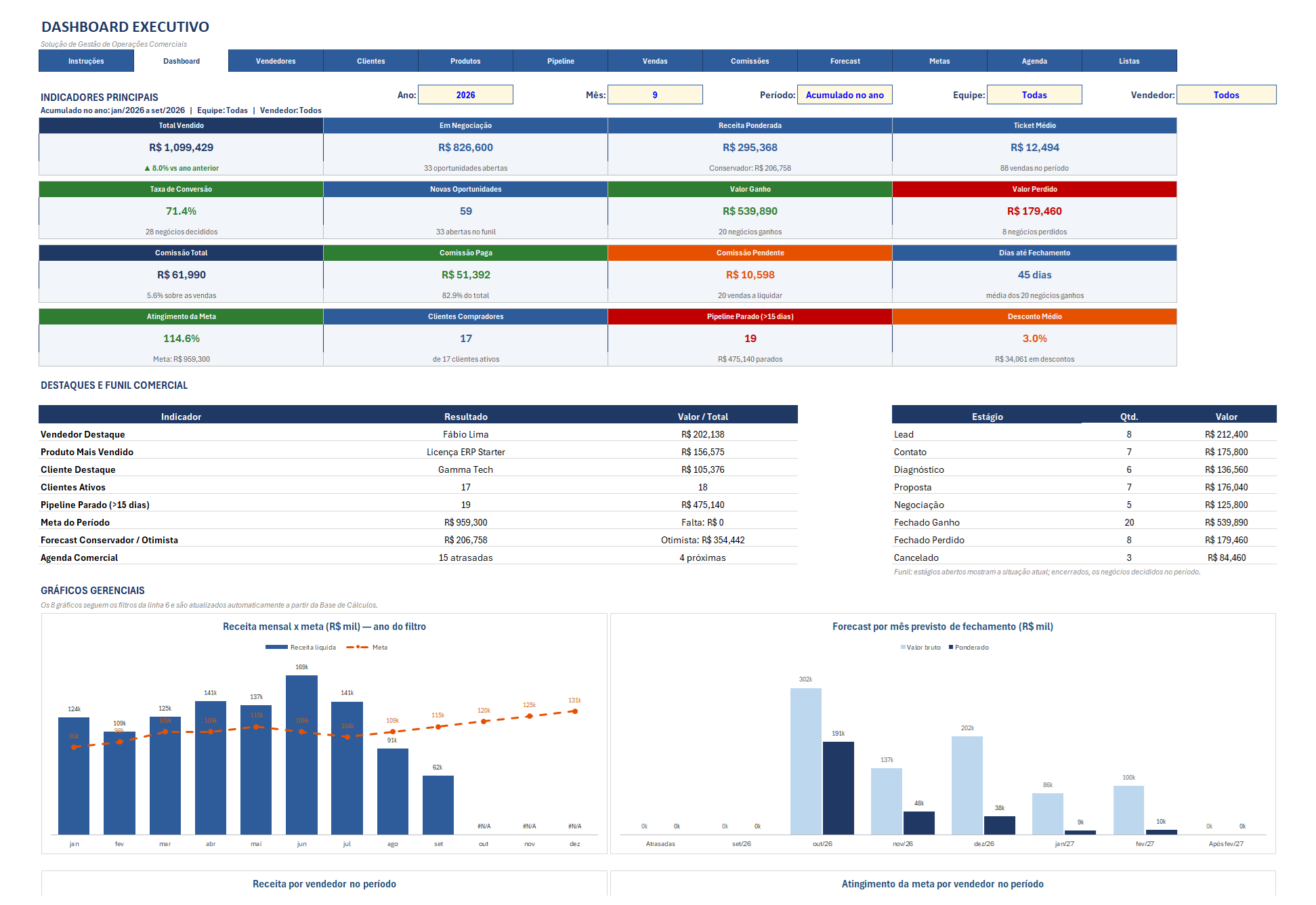
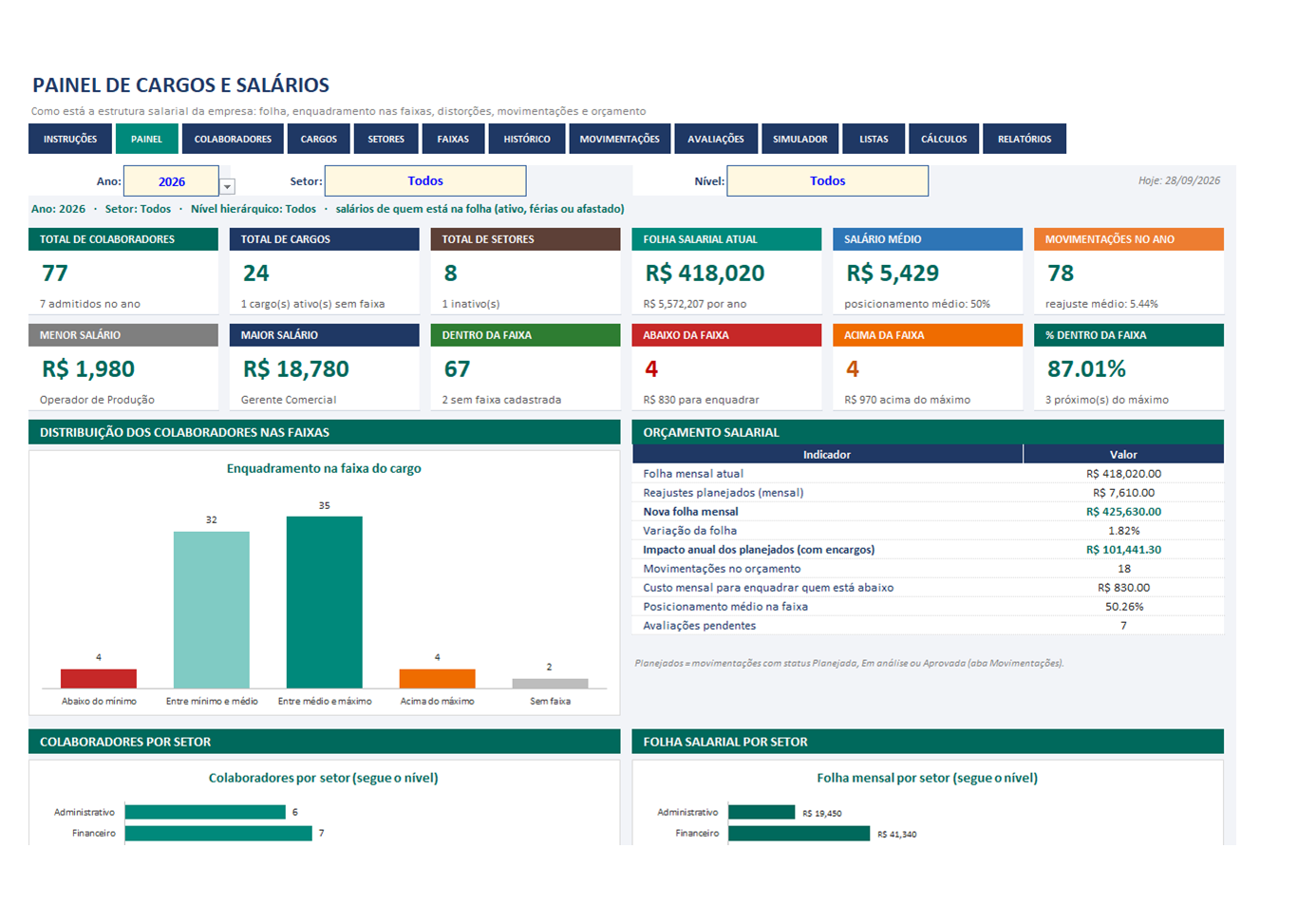
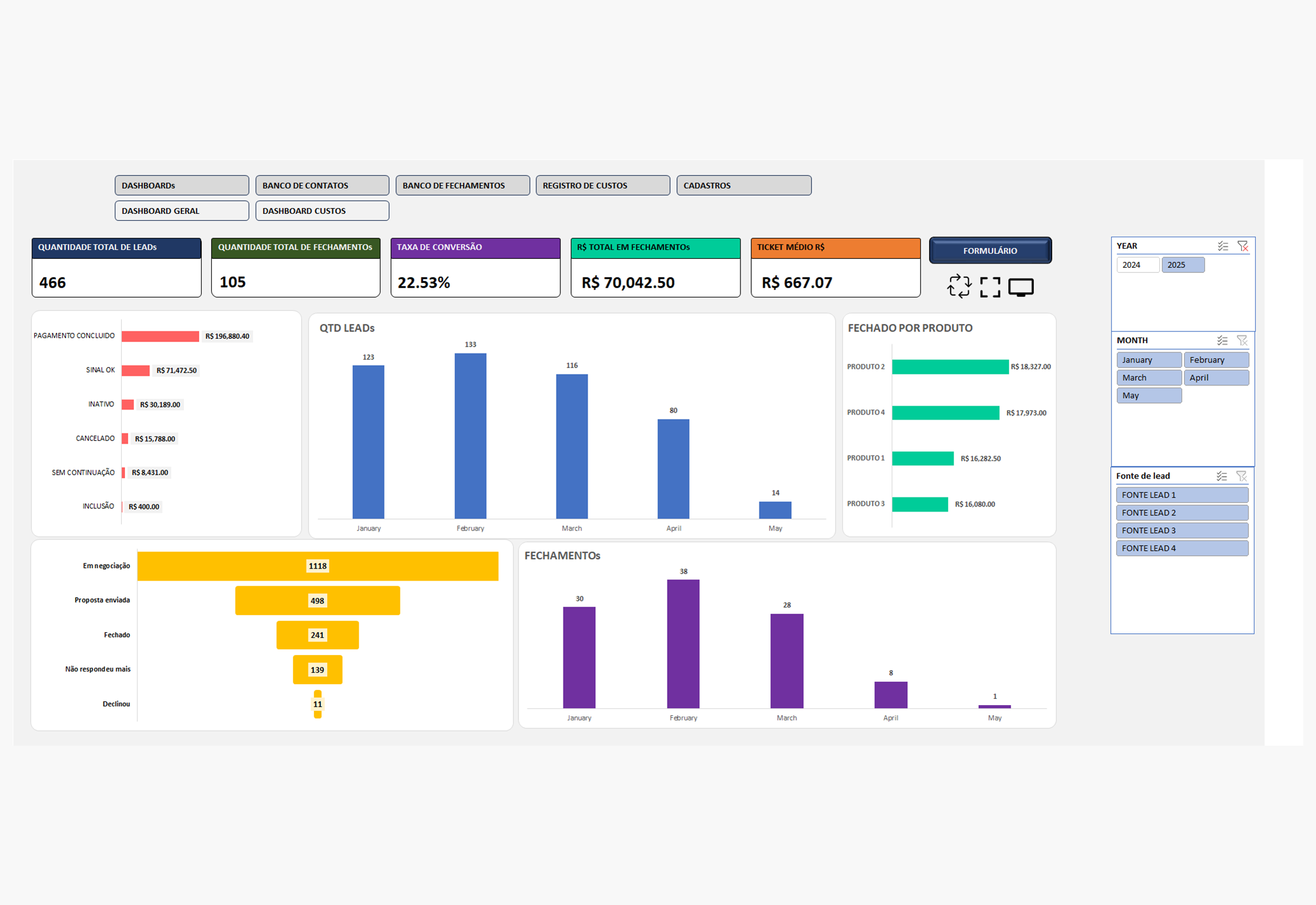
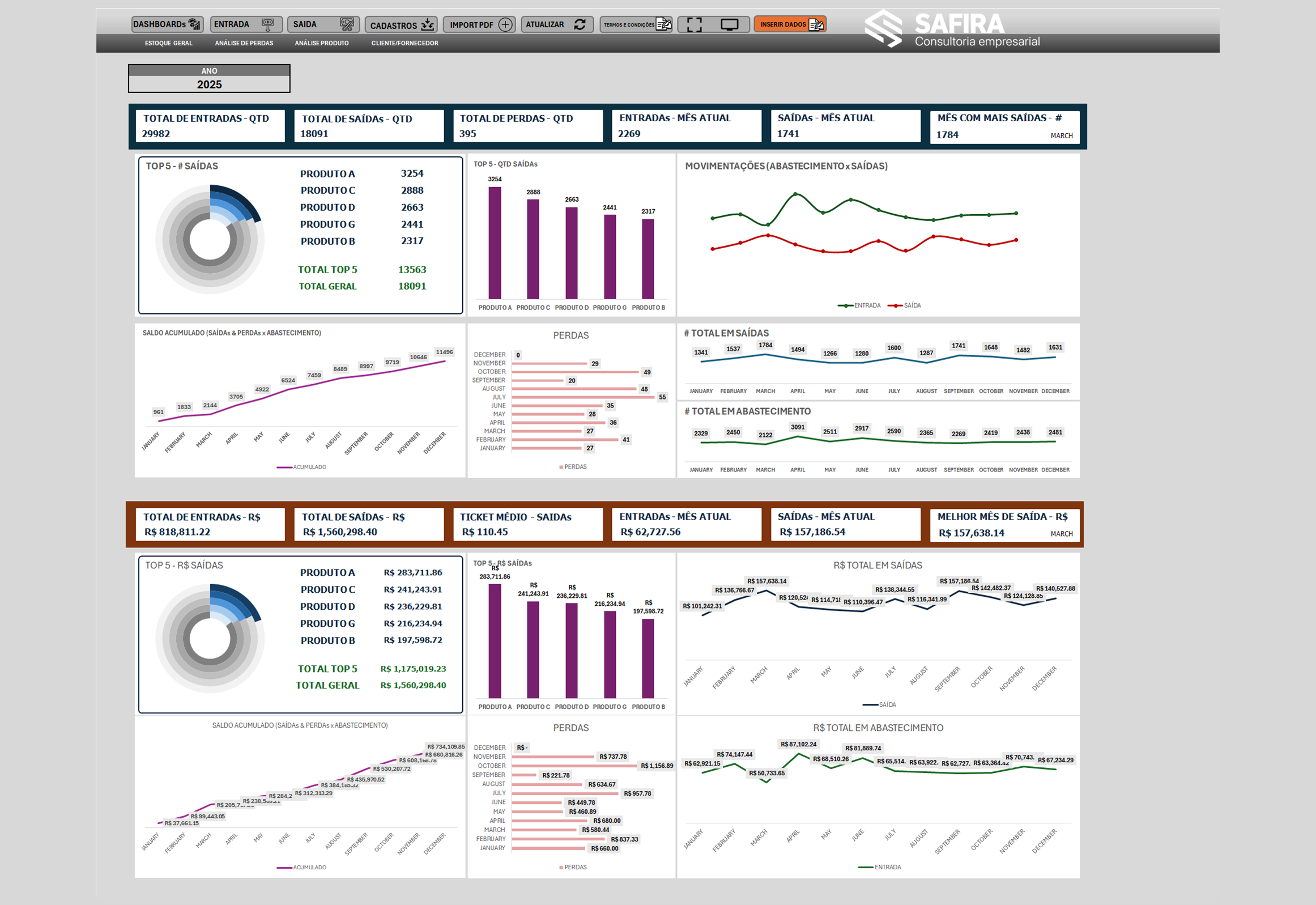
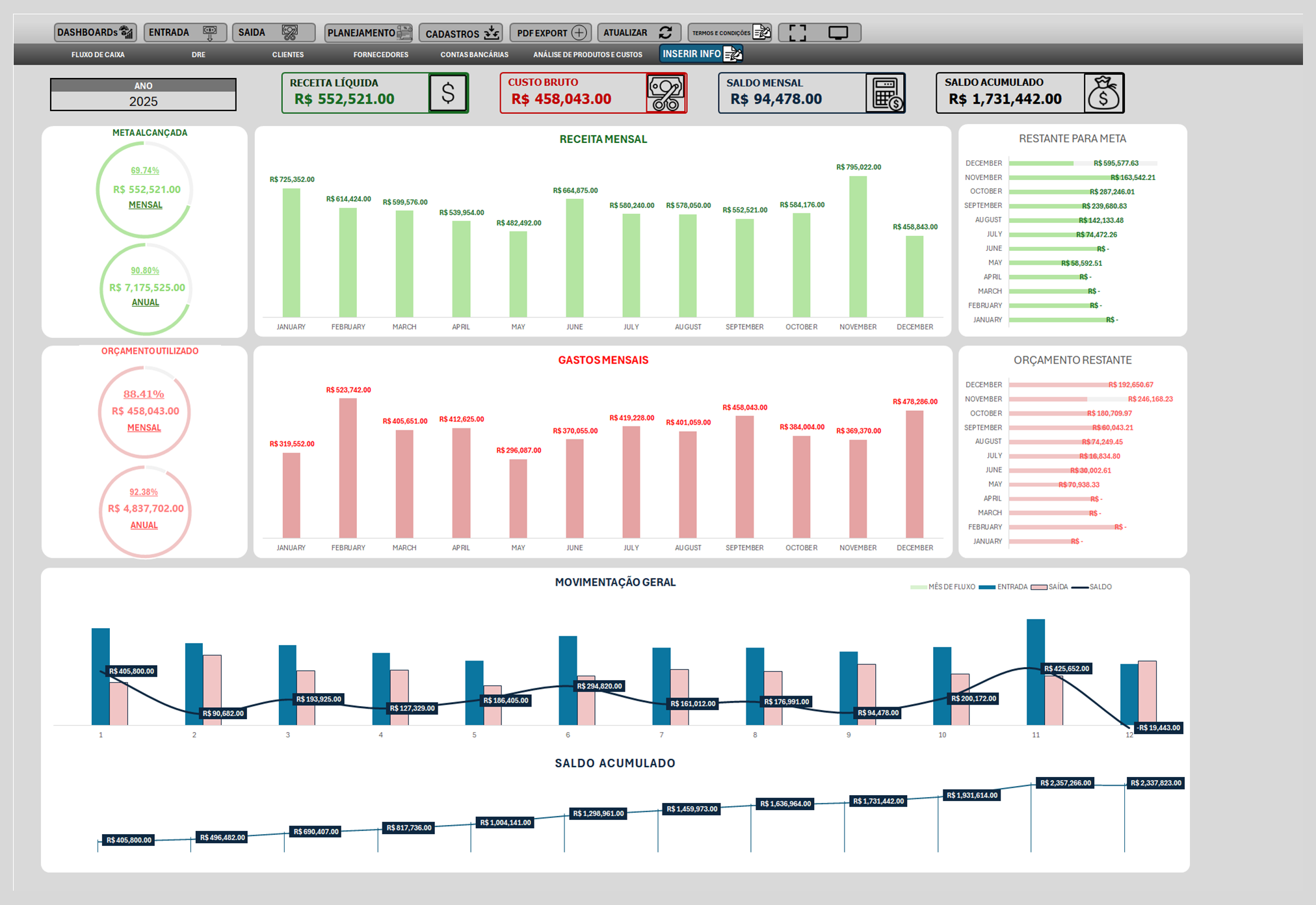
Com os dados limpos e classificados, a segunda metade do projeto foi para o Power BI. Lá, medidas em DAX transformam lançamentos em KPIs financeiros. O painel não afoga a diretoria em números. Em vez disso, entrega um resumo executivo que permite descer ao detalhe na hora em que alguém precisa. As visões principais são:
- Movimento de fornecedores: quais fornecedores a empresa perdeu e quais ganhou ao longo do tempo, um alerta para compras e negociação.
- Fluxo de caixa por país: cada país tem a sua visão, então um número misturado nunca esconde o desempenho de uma região.
- Contas a pagar: divididas em custos, despesas e CAPEX, com uma visão do CAPEX em aberto por fornecedor.
- Custos por categoria: cada categoria se abre nos fornecedores por trás dela.
- Custo de pessoal: separado entre custo e despesa, agrupado por departamento, com a opção de chegar a cada pessoa.
O ganho apareceu em tempo e em confiança. O projeto economiza 30 horas por semana, ou 1.560 horas por ano, e aumentou a produtividade em 55%. O relatório financeiro agora sai sozinho, então a equipe usa esse tempo em análise, e não em digitação. Além do tempo, a diretoria não espera mais um relatório mensal já atrasado. Ela abre o painel quando precisa e confia que as categorias por trás dos números são coerentes.
A Safira Consultoria reconstruiu uma planilha de DRE frágil e alimentada à mão como uma rotina automática em Excel com VBA que alimenta a DRE no Power BI, e a equipe financeira do cliente ganhou 30 horas por semana.
Passo a passo para preparar os dados da DRE no Power BI
O painel é a parte visível, mas a maior parte do valor está na preparação. Estes passos seguem a lógica do projeto, e você pode começar hoje no Excel.
- Liste todos os relatórios que você exporta por mês, como contas a pagar, contas a receber e extratos bancários. Anote qual aba cada um alimenta hoje.
- Monte uma tabela de classificação com uma linha por conta. Dê a cada conta um tipo (lucro ou prejuízo) e uma categoria (receita, custo, despesa ou CAPEX). Se a empresa opera em mais de um país, inclua também uma coluna de país.
- Deixe as importações brutas em abas próprias e nunca digite por cima delas. A aba de resumo da DRE e do fluxo de caixa só deve ler dessas abas.
- Trate os parcelamentos de propósito. Se um pagamento é parcelado, distribua cada parte no período que ela afeta; se é à vista, coloque tudo num período só.
- Converta a moeda durante a importação, e não depois. Quem trabalha com uma moeda só pode pular este passo.
- Divida o custo de pessoal entre custo e despesa e marque cada linha com um departamento, para poder detalhar depois.
- Crie uma aba de controle com um botão por importação e um botão para tudo. Onde a empresa bloqueia macros, use a atualização do Power Query na etapa de importação.
- Leve a tabela classificada para o Power BI, crie poucas medidas em DAX e comece com uma página de resumo. Depois, inclua os caminhos de detalhamento, como categoria até fornecedor e departamento até pessoa.
- Escreva um guia de atualização de uma página e grave um vídeo curto de uso antes de entregar o arquivo.
Para saber se o esforço compensa na sua empresa, use nosso roteiro para calcular o ROI da automação de relatórios.
O princípio: separar entradas, cálculos e saídas
Este case fala de estrutura, e não de fórmulas. Na prática, cada camada do projeto tem uma função só. As importações brutas são a entrada, a tabela de classificação e as rotinas em VBA fazem o cálculo, e a aba de DRE e o painel são a saída. Quando as três se misturam, qualquer ajuste numa ponta quebra a outra.
A entrega seguiu a mesma lógica. Um painel só serve se a equipe consegue rodá-lo sem o desenvolvedor na sala. Por isso, a documentação foi uma entrega central. O guia escrito explica como o painel funciona, como os filtros se comportam, o que faz cada botão e como atualizar as fontes, com dicas para evitar as falhas de atualização mais comuns. Junto dele, gravamos uma demonstração de uso que percorre o sistema inteiro.
O mesmo princípio explica o desenho do detalhamento. O guia da Microsoft sobre o modo de detalhamento no Power BI mostra que o recurso funciona em visuais baseados numa hierarquia. Ou seja, o usuário só vai do total ao nível de baixo se esses níveis existirem.
A nossa observação vem da prática. A hierarquia, como departamento e depois pessoa, precisa existir nos dados desde a planilha. Quando o Excel e o Power BI usam as mesmas categorias, cada número do painel volta direto a uma conta classificada. Se as duas camadas usam definições diferentes, o painel fica bonito e continua errado.
Quer a DRE no Power BI sem montar tudo sozinho?
Os passos acima deixam a maioria das planilhas financeiras mais estável. No entanto, quando entram vários países, regras de parcelamento e importações de um sistema, as decisões de desenho se multiplicam. É aí que especialistas em Excel e Power BI poupam semanas de retrabalho.
Se você prefere ir direto ao resultado, nós montamos a camada automática em Excel e o painel juntos, para que os dois compartilhem a mesma estrutura desde o primeiro dia. Conheça nossos serviços de dashboards em Power BI para começar a conversa.
Quer a DRE e o fluxo de caixa da sua empresa num painel que se atualiza sem digitação? Vamos desenhar a estrutura com você.
Perguntas frequentes
Dá para fazer a DRE no Power BI usando dados que hoje estão no Excel?
Qual é a diferença entre DRE gerencial e fluxo de caixa?
Por que usar VBA se o Power BI já importa dados?
Como separar custo, despesa e CAPEX na planilha?
O que é detalhamento (drill-down) num painel financeiro?
Este case foi escrito pela Safira Consultoria, a partir da experiência com mais de 500 clientes e 2.000 projetos em Excel, VBA e Power BI.

Douglas dos Reis Silva Junior
Especialista em Negócios & Tecnologia
Passei mais de 15.000 horas resolvendo o mesmo problema: empresas que pagam caro por ferramentas que usam mal. Sou Douglas dos Reis Silva Junior. Formação em Mecatrônica, Administração de Empresas e Ciências Econômicas pela Faculdade Metodista. Especialista certificado em Desenvolvimento Tecnológico no Ambiente Microsoft (2015) e na metodologia Six Sigma / DMAIC (2020). Atuo no ecossistema Microsoft 365 e Google Workspace desde 2015.
Comecei em 2012, dentro das áreas de qualidade e processos da General Electric, Vestas Energia, Aliansce Sonae, Festo e G4S. Foi ali que entendi a regra que carrego até hoje: o problema raramente é a ferramenta, é o desenho do processo em volta dela. Quando migrei para controladoria e finanças, levei essa leitura comigo. E foi ali que comecei a desenvolver soluções que pagam o próprio investimento ainda no primeiro trimestre.
Hoje, na Sapphire Business Technology, gerencio projetos de diversos tamanhos e escopos variados, com uma promessa simples: a planilha, relatório/dashboard ou sistema em que você perde horas em trabalhos manuais não precisa continuar sendo um problema. Isso pode virar a solução do seu fluxo de trabalho e poupar 90% das suas horas com um bom time técnico.