Acompanhamento de pedidos no Power BI só funciona quando os dados por trás dele estão limpos. Muitas operações em crescimento ainda registram pedidos em planilhas manuais, e cada pessoa usa um formato um pouco diferente. Nesse cenário, até uma pergunta simples como “esse pedido já saiu?” exige que alguém vá conferir. Foi assim que começou o projeto da Safira Consultoria com uma empresa de logística e cadeia de suprimentos.
A empresa não tinha um modelo para melhorar nem uma visão compartilhada dos pedidos. Então, construímos as duas coisas do zero: uma pasta de trabalho em Excel para o lançamento diário e um painel no Power BI para a gestão, entregues em cinco dias úteis. Com isso, o relatório manual caiu 90%, e quatro áreas passaram a ver cada pedido da solicitação à entrega.
A seguir, mostramos o problema, a construção e o resultado. Depois, deixamos um passo a passo para você montar a mesma estrutura com os seus pedidos.
Principais conclusões
- A Safira Consultoria criou em cinco dias úteis uma solução de gestão de pedidos para uma empresa de logística, unindo uma pasta de trabalho estruturada em Excel a um painel no Power BI.
- O relatório manual caiu 90%, e a empresa passou a enxergar cada pedido da solicitação à entrega.
- Separar o status comercial (pendente, confirmado, expedido) da fase física (aguardando separação, separação, conferência, expedido) permite que vendas e armazém descrevam o mesmo pedido sem se contradizer.
- Preços e totais vêm de fórmulas, não de digitação, então os números que chegam à gestão são os que os dados produzem.

Resumo do projeto
| Item | Detalhe |
|---|---|
| Cliente | Manchester Agro Group |
| Setor | Logística e cadeia de suprimentos |
| Solução | Painel de Gestão de Pedidos |
| Ferramentas | Power BI e Excel |
| Prazo | 5 dias úteis |
| Departamentos | Operações, Vendas, Logística e Diretoria |
| Impacto | 90% menos relatório manual; visão completa do pedido, da solicitação à entrega |
O projeto teve duas camadas. A primeira, em Excel, organiza o lançamento. A segunda, no Power BI, transforma esses lançamentos em leitura gerencial.
Navegue neste artigo
- Resumo do projeto
- Qual era o problema com os pedidos em planilhas soltas?
- Como estruturamos o acompanhamento de pedidos no Power BI a partir do Excel
- Resultado: 90% menos relatório manual e visão do pedido à entrega
- Passo a passo do acompanhamento de pedidos no Power BI
- Por que Excel e Power BI funcionam melhor juntos?
- Quer acompanhamento de pedidos no Power BI sem montar sozinho?
- Perguntas frequentes
Qual era o problema com os pedidos em planilhas soltas?
O cliente chegou até nós sem uma pasta de trabalho mestre e sem um formulário padrão de pedido. Os pedidos ficavam em planilhas de controle manuais. Por isso, qualquer resumo para a diretoria precisava ser montado à mão.
O pedido foi direto. A empresa queria uma visão gerencial e visual do controle de pedidos, construída do zero. A equipe continuaria lançando os dados manualmente, então a entrada precisava funcionar sem treinamento em nenhum software novo. O cliente também pediu o próprio logotipo e as cores da marca no painel, para que o resultado parecesse uma ferramenta interna, e não um modelo genérico.
Esse pedido guiou cada decisão. Como a entrada seria manual, a camada de Excel tinha de ser tolerante, guiada e difícil de quebrar. Já a visão gerencial exigia que o Power BI respondesse em segundos. A identidade da marca, por fim, pedia tanto cuidado com o visual quanto com o modelo de dados.
Ainda assim, o cliente tinha um ponto de partida útil: um arquivo limpo com a lista dos produtos que vende. Esse arquivo virou a semente de toda a solução.
Sua diretoria ainda espera alguém montar o resumo de pedidos à mão? Conte como é a sua rotina e mostramos o caminho.

Como estruturamos o acompanhamento de pedidos no Power BI a partir do Excel
Tudo começa na base de produtos. Pegamos o arquivo do cliente e o refizemos como uma aba de Produtos, mantendo todas as colunas originais e criando um campo de preço por item. Quando o preço mora num só lugar, ninguém precisa redigitá-lo em cada linha.
Depois, essa aba virou uma fonte de consulta. Os nomes dos produtos alimentam listas suspensas, e fórmulas de busca levam o preço para cada linha de pedido. Na prática, quem escolhe um produto nunca digita o preço. Também padronizamos os detalhes que geram retrabalho depois: formato único de data, uma só grafia para cada produto e campos numéricos que recusam texto.
A aba de Controle de Pedidos é o coração da pasta de trabalho. Cada linha é um item de pedido, com estes campos:
- cliente e item, ligado à base de produtos;
- preço por item, puxado automaticamente da base;
- quantidade, data do pedido, data de faturamento e frete;
- valor total, calculado por fórmula;
- status do pedido, numa lista: pendente, confirmado, expedido;
- fase do processo, numa lista: aguardando separação, separação, conferência, expedido.
Status e fase ficam separados de propósito. O status responde a uma pergunta comercial: o cliente confirmou e o pedido saiu? A fase, por outro lado, responde a uma pergunta operacional: onde o pedido está agora, fisicamente? Assim, vendas e armazém descrevem o mesmo pedido sem se contradizer.
No uso diário, um assistente de vendas acrescenta uma linha, escolhe o cliente e o produto, digita a quantidade e a data do pedido. Em seguida, o preço e o total aparecem sozinhos. Para buscar preços com segurança, vale conhecer ÍNDICE e CORRESP no lugar do PROCV.
Resultado: 90% menos relatório manual e visão do pedido à entrega
Com a base limpa, o painel ficou simples de montar. O Power BI lê direto a pasta de trabalho, então a equipe continua numa ferramenta que conhece. Enquanto isso, a diretoria ganha a camada visual que pediu.
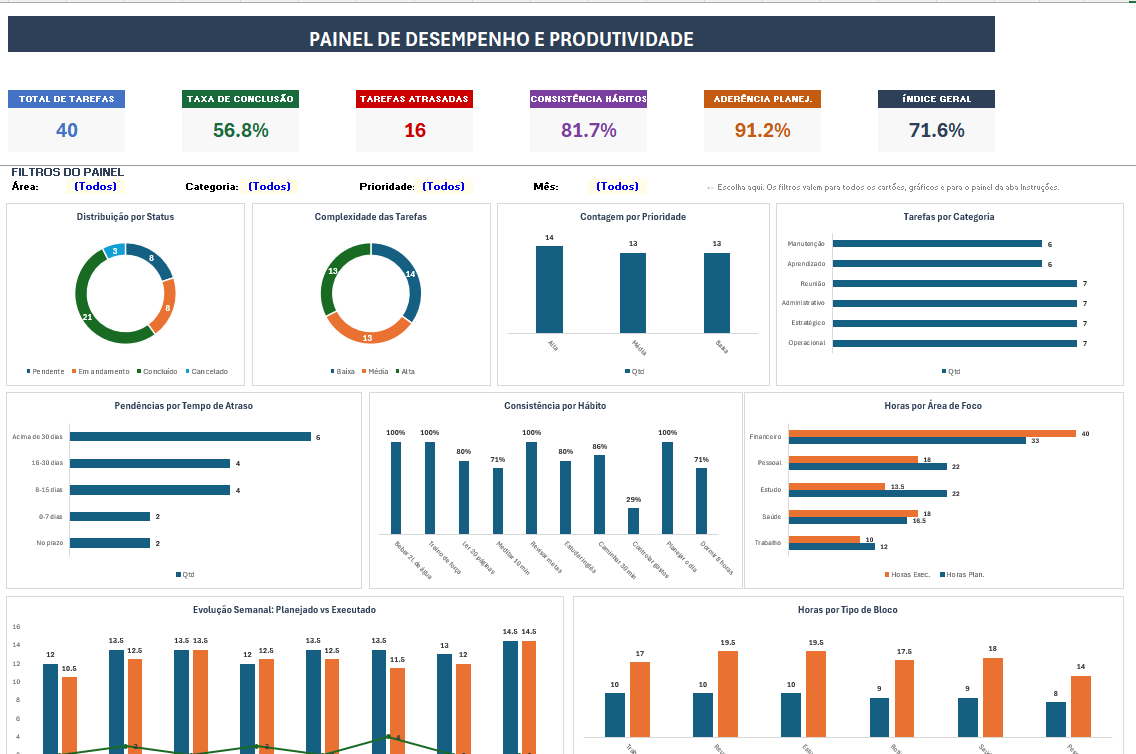
O relatório tem três partes. Os cartões mostram o total de pedidos, o valor total e a quantidade total de itens. Os filtros cortam por cliente, produto e período, então o mesmo relatório responde “como foi março?” e “o que esse cliente comprou no trimestre?”. Os gráficos mostram o frete por período, a receita por mês, os pedidos por status e os pedidos por fase. Por exemplo, uma barra alta em “conferência” mostra que o gargalo está na conferência, e não na expedição.
Também aplicamos o logotipo e as cores do cliente, com cuidado no contraste: texto claro em painel escuro e texto escuro em painel claro.
O resultado principal foi uma queda de 90% no relatório manual. Antes, era preciso juntar planilhas, refazer totais e formatar um resumo. Agora basta abrir o painel e ajustar um filtro. O segundo resultado é a visão completa do pedido, da solicitação à entrega. Operações, Vendas, Logística e Diretoria leem os mesmos números, e um preço digitado errado não entra mais numa linha.
Para a solução durar, gravamos um vídeo prático de uso. Ele cobre as funções da pasta de trabalho, os pontos de lançamento, o cadastro de novos produtos, os filtros, os erros mais comuns e o que fazer quando os dados precisam ser atualizados.
Uma pasta de trabalho estruturada em Excel alimentando um painel de acompanhamento de pedidos no Power BI cortou 90% do relatório manual de uma empresa de logística em cinco dias úteis, segundo a Safira Consultoria.
Passo a passo do acompanhamento de pedidos no Power BI
Você reproduz o núcleo deste projeto com o Excel e o Power BI Desktop. Siga a ordem, porque cada passo depende do anterior.
- Liste as perguntas que a diretoria mais faz sobre pedidos, como o valor total do mês ou quais pedidos ainda aguardam separação.
- Pegue a lista de produtos mais limpa que você tem e transforme-a numa aba de Produtos, com uma coluna de preço por item.
- Crie uma aba de Controle de Pedidos com uma linha por item: cliente, item, preço, quantidade, data do pedido, data de faturamento, frete, total, status e fase.
- Use listas suspensas (Dados, Validação de Dados, Lista) para item, status e fase, para que cada valor tenha uma só grafia.
- Traga o preço para cada linha com uma fórmula de busca e calcule o total como quantidade vezes preço mais frete. Nunca digite esses valores.
- Divida as etapas do pedido em dois campos. Se a etapa descreve a relação com o cliente (confirmado, expedido), coloque no status; se descreve o trabalho físico no armazém (separação, conferência), coloque na fase.
- Salve a pasta de trabalho no OneDrive ou no SharePoint antes de conectá-la. Se o arquivo precisa ficar num disco local ou numa pasta de rede, planeje um gateway de dados para o Power BI conseguir atualizá-lo.
- No Power BI Desktop, conecte a pasta de trabalho e crie três cartões: total de pedidos, valor total e quantidade total.
- Acrescente filtros de cliente, produto e data e, depois, gráficos de colunas para status e fase.
- Defina quem é o dono da aba de Produtos e grave um vídeo curto para todos que lançam pedidos.
Se a conexão der erro, este guia de importação de dados do Excel para o Power BI sem erros ajuda no passo 8.
Por que Excel e Power BI funcionam melhor juntos?
A planilha é ótima para registrar e fraca para consolidar. Ela deixa uma pessoa lançar um pedido em segundos. No entanto, sofre quando alguém tenta ver centenas de pedidos de uma vez, espalhados em vários arquivos. O Power BI inverte essa troca: é ruim para lançar dados, mas excelente para comparar e ver tendências. Por isso, usar os dois aproveita o melhor de cada um, como explicamos ao comparar Power BI ou Excel para relatórios gerenciais.
A condição é ter estrutura. Um painel feito sobre dados inconsistentes só produz bobagem com mais rapidez. Então o acompanhamento de pedidos começa na pasta de trabalho, e não no relatório.
A atualização é a outra peça. A documentação da Microsoft sobre atualização de dados no Power BI explica que, para um modelo semântico ligado a um arquivo no OneDrive ou no SharePoint Online, o Power BI verifica cerca de uma vez por hora se precisa sincronizar. A página também avisa que fontes que o Power BI não acessa diretamente exigem um gateway. O que acrescentamos vem da prática: a maioria dos problemas de atualização que vemos não é técnica. Quase sempre, alguém renomeou ou moveu o arquivo de origem. Por isso, guarde a pasta de trabalho numa pasta de nuvem combinada desde o primeiro dia e dê a uma só pessoa a responsabilidade pela base de produtos.
Quer acompanhamento de pedidos no Power BI sem montar sozinho?
Este guia cobre o essencial para uma pasta de trabalho e um painel. Porém, quando entram várias fontes de dados, agendas de atualização ou medidas mais complexas, as decisões de projeto se multiplicam. É nessa hora que especialistas em Power BI que já montaram esse tipo de painel poupam semanas de retrabalho.
O roteiro costuma ser o mesmo deste case. Primeiro, organizamos a base em Excel com listas suspensas e fórmulas. Em seguida, montamos o painel no Power BI com a identidade visual da sua empresa. Por fim, gravamos um vídeo de uso para que a equipe lance os dados e leia o painel sem depender de ninguém.
Nosso serviço de dashboards em Power BI constrói a cadeia inteira, da estrutura dos dados ao desenho do painel e ao treinamento que faz a equipe usar. Começamos pelas perguntas que a sua equipe faz toda semana, não por um modelo pronto. Para projetos que vão além de um painel, conheça a nossa consultoria em Power BI.
Quer ver cada pedido da solicitação à entrega sem montar relatório à mão? Vamos conversar sobre os seus dados.
Perguntas frequentes
Dá para fazer acompanhamento de pedidos no Power BI usando Excel como fonte?
Qual a diferença entre status e fase de um pedido?
Com que frequência o Power BI atualiza um arquivo do Excel no OneDrive?
Quais indicadores um painel de pedidos deve mostrar?
Preciso de treinamento para lançar pedidos nessa estrutura?
Este case foi escrito pela Safira Consultoria, a partir da experiência com mais de 500 clientes e 2.000 projetos em Excel, Power BI e Power Platform.

Douglas dos Reis Silva Junior
Especialista em Negócios & Tecnologia
Passei mais de 15.000 horas resolvendo o mesmo problema: empresas que pagam caro por ferramentas que usam mal. Sou Douglas dos Reis Silva Junior. Formação em Mecatrônica, Administração de Empresas e Ciências Econômicas pela Faculdade Metodista. Especialista certificado em Desenvolvimento Tecnológico no Ambiente Microsoft (2015) e na metodologia Six Sigma / DMAIC (2020). Atuo no ecossistema Microsoft 365 e Google Workspace desde 2015.
Comecei em 2012, dentro das áreas de qualidade e processos da General Electric, Vestas Energia, Aliansce Sonae, Festo e G4S. Foi ali que entendi a regra que carrego até hoje: o problema raramente é a ferramenta, é o desenho do processo em volta dela. Quando migrei para controladoria e finanças, levei essa leitura comigo. E foi ali que comecei a desenvolver soluções que pagam o próprio investimento ainda no primeiro trimestre.
Hoje, na Sapphire Business Technology, gerencio projetos de diversos tamanhos e escopos variados, com uma promessa simples: a planilha, relatório/dashboard ou sistema em que você perde horas em trabalhos manuais não precisa continuar sendo um problema. Isso pode virar a solução do seu fluxo de trabalho e poupar 90% das suas horas com um bom time técnico.