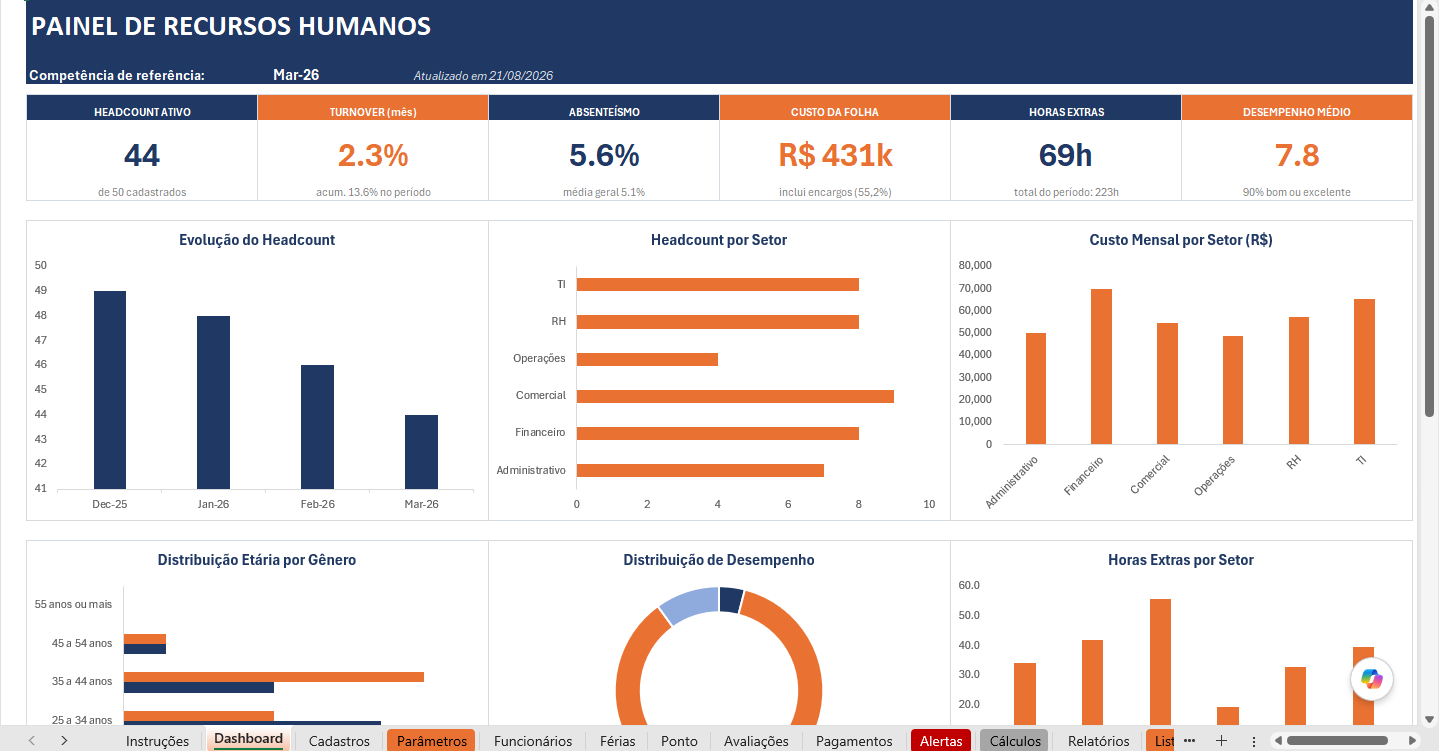
Planilha de controle de projetos é o arquivo que reúne clientes, equipe, projetos e tarefas num só lugar e mostra o que está atrasado, o que está crítico e quanto cada projeto rende. Ela vai além do cronograma. Enquanto o Gantt mostra quando cada tarefa acontece, o controle de projetos mostra se o portfólio inteiro está saudável.
Este post acompanha um vídeo do nosso canal no YouTube. Nele, a equipe da Safira Consultoria apresenta a nossa ferramenta de projetos, do dashboard de indicadores até as abas de cadastro.
A seguir, explicamos o que uma boa planilha desse tipo precisa ter e como usar a nossa no dia a dia. Mesmo que você prefira montar a sua, os critérios servem do mesmo jeito.
Principais conclusões
- Todo trabalho com data de início e data de fim diferentes é um projeto: da campanha de uma agência de marketing à obra de construção civil, passando por um projeto interno de melhoria.
- Uma planilha de controle de projetos precisa só de quatro cadastros obrigatórios: clientes, responsáveis, projetos e cronograma. Orçamentos, ocorrências, faturamento, riscos e timesheets entram quando o projeto pede.
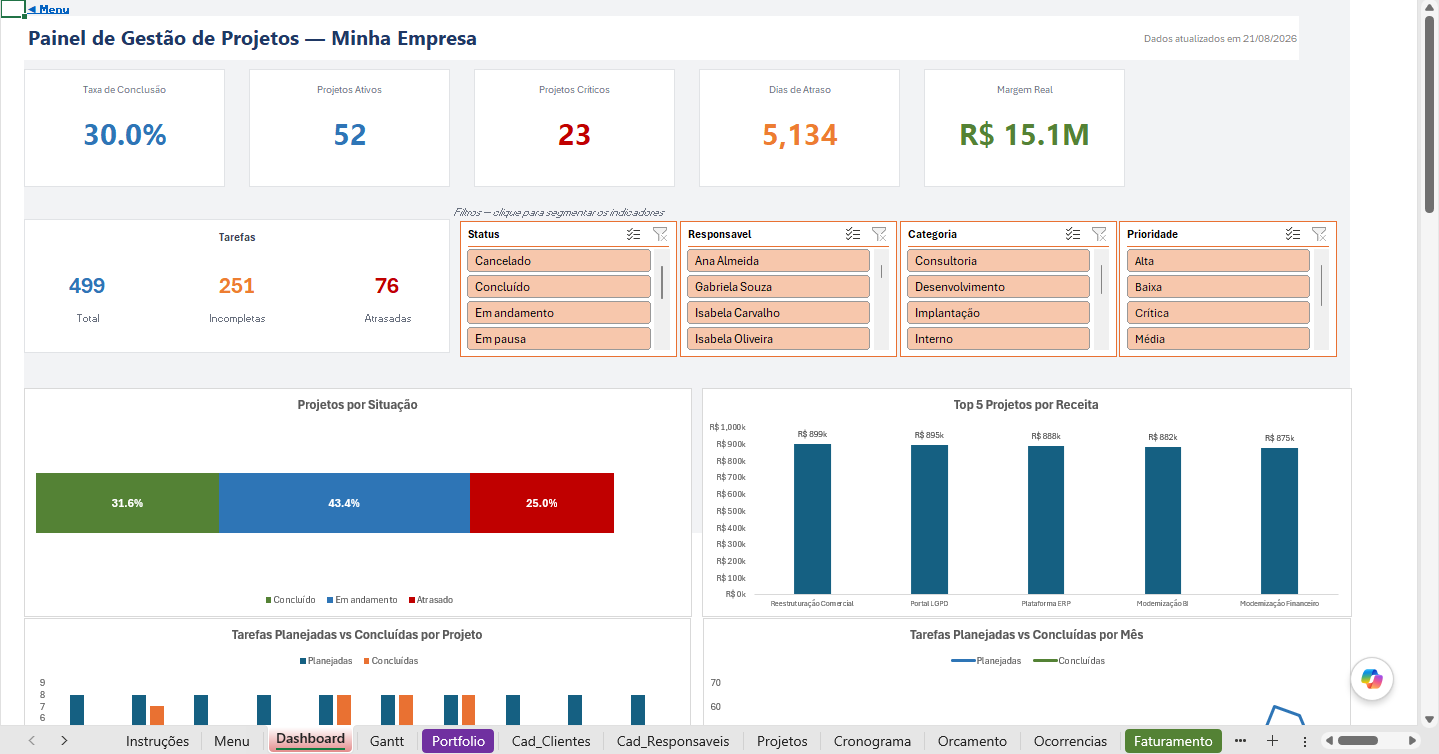
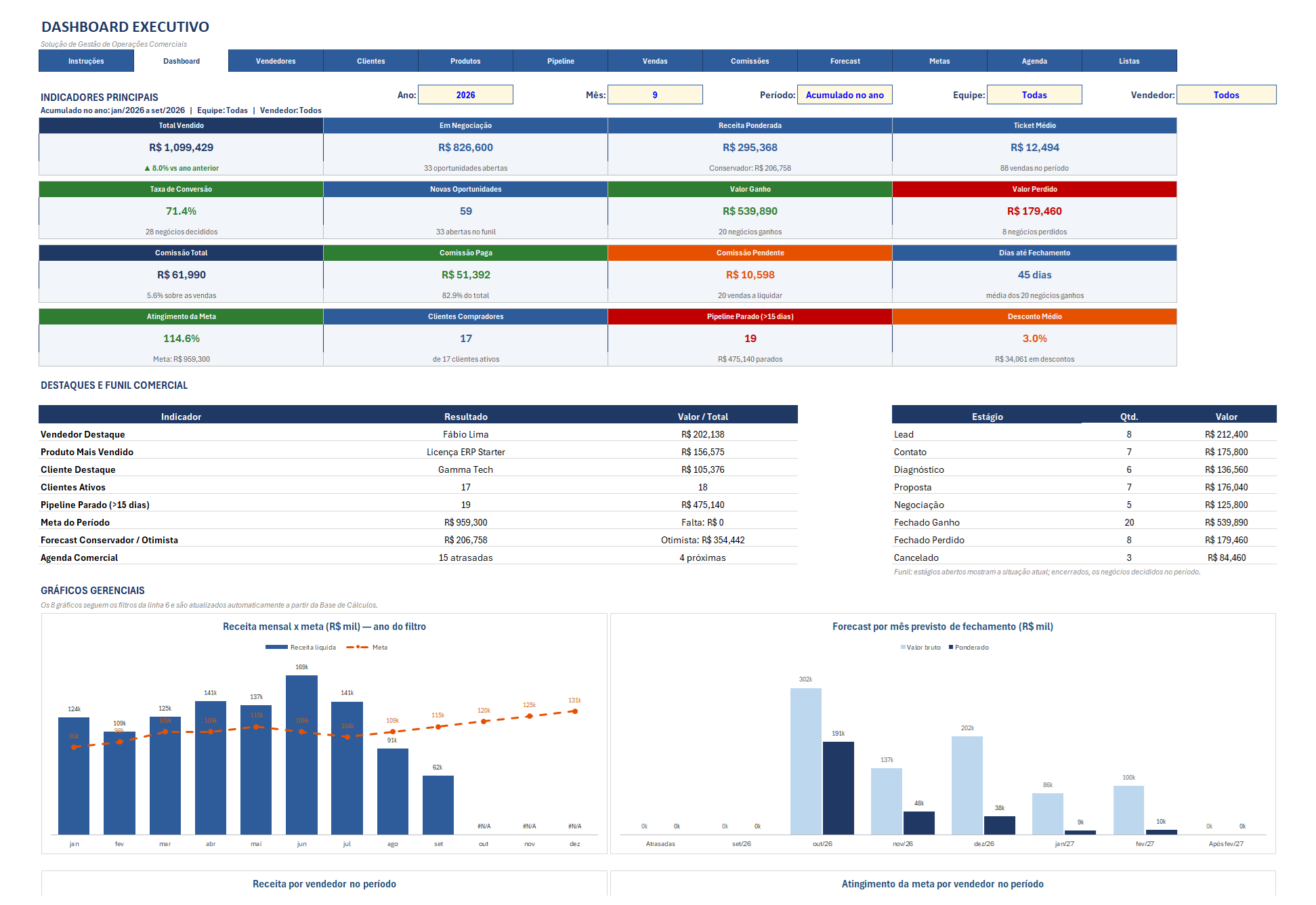
- O dashboard da nossa ferramenta reúne taxa de conclusão, projetos ativos, projetos críticos, dias totais de atraso e margem real de todos os projetos.
- Além do dashboard, a ferramenta traz um Gantt com escala por dia, semana ou mês e uma aba de portfólio por categoria e por cliente.
Por que o cronograma sozinho não basta para controlar projetos?
No vídeo, o apresentador começa com uma definição ampla. Para ele, toda prestação de serviço ou entrega que não se resolve num dia só, com data inicial e final diferentes, provavelmente é gestão de projetos. Isso vale para uma agência de marketing e para uma construtora. Vale também para um projeto de melhoria dentro da própria empresa.
Navegue neste artigo
- Por que o cronograma sozinho não basta para controlar projetos?
- O que uma planilha de controle de projetos precisa ter?
- Quais indicadores da planilha de controle de projetos mostram atraso e risco?
- Como acompanhar a margem real no controle financeiro de projetos?
- Dashboard, Gantt ou portfólio de projetos: qual tela usar em cada decisão?
- Como implantar a planilha de controle de projetos no dia a dia?
- Quando vale personalizar a ferramenta para a sua empresa?
- Perguntas frequentes
Quem toca vários projetos ao mesmo tempo conhece o problema. O cronograma diz quando cada tarefa começa e termina. Porém, ele não responde às perguntas que o gestor faz na segunda-feira de manhã:
- quais projetos estão atrasados, e há quantos dias;
- quais já viraram críticos e pedem ação hoje;
- quanto cada projeto rende frente ao valor contratado;
- quais clientes e categorias concentram o trabalho da equipe.
Para responder a isso, o controle precisa juntar prazo, dinheiro e pessoas na mesma base. Na nossa experiência, o gestor que só olha o Gantt costuma descobrir o prejuízo depois da entrega, quando já não dá para corrigir.
Se a sua necessidade hoje é só desenhar o cronograma, o caminho é outro. Ensinamos passo a passo a montar uma planilha de cronograma de projetos com gráfico de Gantt usando formatação condicional. Este post trata do passo seguinte: o controle do portfólio, da margem e do atraso.
O que uma planilha de controle de projetos precisa ter?
Uma boa planilha separa os cadastros, que mudam pouco, dos lançamentos que acompanham a execução. A nossa ferramenta segue essa lógica. Ela também integra muitos critérios sem tornar um dependente do outro. Segundo o vídeo, a única dependência é cadastrar o projeto com data de início e data final.
| Aba | O que registrar | Obrigatória? |
|---|---|---|
| Clientes | As informações importantes de cada cliente, em cadastro livre | Sim |
| Responsáveis | Membros da equipe, com área, função, custo e status | Sim |
| Projetos | Cliente, categoria, responsável, prioridade, datas planejadas e reais, percentual de conclusão, status, valor contratado e custo previsto | Sim |
| Cronograma | As tarefas que compõem cada projeto | Sim |
| Orçamentos | Um ou mais orçamentos para o mesmo projeto | Não |
| Ocorrências | As ocorrências registradas durante o projeto | Não |
| Faturamento | O faturamento de cada projeto | Não |
| Riscos | Os riscos de cada projeto | Não |
| Timesheets | As horas trabalhadas | Não |
| Cadastro de apoio | As listas usadas nas validações | Consulta e ajuste |
Repare nas datas da aba Projetos. Há a data planejada e a data real, de início e de fim. É essa diferença que permite medir atraso de verdade, em vez de depender da impressão de quem toca o projeto.
O cadastro de apoio parece detalhe, mas sustenta a qualidade dos números. A Microsoft explica, na página sobre como aplicar validação de dados a células, que o Excel pode restringir o que se digita numa célula, por exemplo a uma lista de status ou a datas, e mostrar um alerta quando o valor foge da regra. Em projetos, isso pesa ainda mais. Se um status aparece escrito de dois jeitos, o painel conta dois grupos onde deveria haver um. Por isso, na nossa ferramenta, as listas ficam numa aba própria, e você pode consultar, incluir ou ajustar itens ali.
Quais indicadores da planilha de controle de projetos mostram atraso e risco?
O dashboard é a primeira tela que o vídeo mostra. Para o apresentador, os relatórios vêm primeiro porque o cliente precisa tomar decisões rápidas e baseadas em dados. No topo, ficam os indicadores totalizadores:
- taxa de conclusão, que mostra quanto do trabalho a equipe já entregou;
- projetos ativos, para saber o volume em andamento;
- projetos críticos, a quantidade que pede atenção primeiro;
- dias totais de atraso, o atraso acumulado em dias;
- margem real, de todos os projetos juntos.
Logo abaixo, os filtros recortam tudo por status, responsáveis, categorias e prioridade. Ao lado, um bloco de tarefas mostra o total, quantas estão incompletas e quantas estão atrasadas. Mais para baixo, o painel compara tarefas planejadas e concluídas por mês, tanto em valor quanto em horas.
Na prática, esses números se leem em sequência. Primeiro, a conclusão e os projetos ativos mostram o tamanho da operação. Depois, os críticos e os dias de atraso apontam o problema. Então, as tarefas atrasadas mostram qual etapa travou e, com o filtro de responsáveis, quem está com a mão cheia.
Um cuidado vale para qualquer planilha: o atraso só aparece se alguém atualizar a data real e o percentual de conclusão. Se a equipe lança tudo no fim do mês, o painel mostra o passado. Por isso, sugerimos uma atualização curta toda semana, sempre no mesmo dia.
Como acompanhar a margem real no controle financeiro de projetos?
Prazo em dia não garante lucro. Um projeto pode terminar na data e ainda assim custar mais do que rendeu. É aqui que entra o controle financeiro de projetos.
Em qualquer planilha, a margem de um projeto compara o que o cliente paga com o que a entrega custa. Parece simples, mas exige três coisas: o valor contratado registrado no início, uma estimativa honesta de custo e o acompanhamento do que de fato se gastou.
Na nossa ferramenta, a margem real de todos os projetos aparece no topo do dashboard, ao lado dos dias de atraso. A base financeira de cada projeto fica na aba Projetos, nos campos valor contratado e custo previsto. Já a aba Responsáveis guarda o custo que cada pessoa representa para a empresa. Quando o projeto pede mais detalhe, as abas complementares ajudam:
- Orçamentos, para registrar vários orçamentos do mesmo projeto;
- Faturamento, para acompanhar o que cada projeto faturou;
- Timesheets, para lançar as horas trabalhadas;
- Ocorrências e Riscos, para registrar o que pode mexer no custo ou no prazo.
Na nossa experiência, a margem costuma escorregar em dois pontos: horas que ninguém lança e retrabalho que ninguém cobra. Por isso, mesmo que você comece só com as quatro abas obrigatórias, vale usar os timesheets nos projetos mais apertados. Assim, você enxerga cedo se as horas estão consumindo a margem, e não só no fechamento.
Se a margem vive apertada em todos os projetos, o problema pode estar antes da execução, no preço. Nesse caso, veja como calcular preços e margens no Excel.
Hoje você só descobre que um projeto deu prejuízo depois da entrega? Conte como acompanha custos e prazos e mostramos o que medir primeiro.
Dashboard, Gantt ou portfólio de projetos: qual tela usar em cada decisão?
A ferramenta tem mais de um painel, e cada um responde a uma pergunta diferente. Usar a tela certa poupa tempo na reunião.
| Tela | Pergunta que responde | O que mostra |
|---|---|---|
| Dashboard | Como está a operação inteira? | Indicadores gerais, filtros, tarefas e evolução por mês em valor e em horas |
| Gantt | Onde cada projeto está no tempo? | Andamento com filtros de datas, status, responsáveis e projetos, em escala de dia, semana ou mês |
| Portfólio | Como os projetos se dividem? | Projetos separados por categoria e por cliente |
O Gantt é a visão micro. Segundo o vídeo, ele analisa o detalhe e deixa você escolher a escala por dia, por semana ou por mês, sem perder os indicadores gerais no topo. Serve bem para a conversa com o responsável de um projeto específico.
Já o portfólio de projetos resolve outro problema. Às vezes, ninguém quer ver tanta informação. O gestor só quer saber como os projetos se distribuem por categoria e por cliente, e essa aba dá a resposta rápida. É a tela certa para a reunião com a diretoria ou para preparar a conversa com um cliente grande.
Por fim, o dashboard fica para a revisão semanal. Comece por ele e desça para o Gantt quando um projeto chamar atenção.
No vídeo, mostramos o dashboard, o Gantt e a aba de portfólio funcionando, tela por tela.
Como implantar a planilha de controle de projetos no dia a dia?
A ferramenta só entrega bons números com uma rotina de lançamento constante. Siga esta ordem na primeira semana:
- Leia a aba Instruções. Para o apresentador do vídeo, esta é a aba mais importante da planilha. Para cada etapa, ela traz a orientação, uma dica prática e os erros a evitar no preenchimento.
- Revise o cadastro de apoio. Confira as listas que alimentam as validações e inclua os itens que a sua empresa usa.
- Cadastre os clientes. Registre as informações que importam para cada um.
- Cadastre os responsáveis. Inclua área, função, status e o custo de cada pessoa; sem o custo, a leitura financeira fica pela metade.
- Cadastre os projetos. Preencha as datas planejadas, o valor contratado e o custo previsto logo no primeiro dia.
- Monte o cronograma. Lance as tarefas de cada projeto. Se o projeto é curto e simples, poucas tarefas bastam; se envolve várias equipes, quebre o trabalho em etapas que caibam numa semana.
- Use as abas complementares conforme o caso. Se o cliente paga por etapa, registre o faturamento. Quando o projeto cobra por hora, lance os timesheets desde o início.
- Atualize toda semana. Lance as datas reais e o percentual de conclusão e depois olhe os projetos críticos e os dias de atraso no dashboard.
Quer essa estrutura pronta, com dashboard, Gantt e portfólio? Conheça a versão completa da ferramenta de projetos na Loja Safira.
Quando vale personalizar a ferramenta para a sua empresa?
O próprio vídeo deixa claro o papel da ferramenta. Trata-se de um template, pensado para quem quer começar uma gestão de projetos organizada. Ainda assim, ela cobre bem a rotina de muitas empresas, porque não depende de um setor específico.
Por outro lado, alguns sinais mostram que é hora de ir além do modelo padrão:
- os projetos têm etapas de aprovação que o template não prevê;
- você precisa de parâmetros ou indicadores que ainda não enxerga no painel;
- várias pessoas lançam dados ao mesmo tempo no mesmo arquivo;
- os números de projetos precisam conversar com o financeiro ou com outros sistemas.
No vídeo, a equipe se coloca à disposição para tirar dúvidas, melhorar a ferramenta e adaptá-la quando o negócio tem alguma particularidade. Se ainda estiver em dúvida entre ajustar uma planilha ou adotar outra solução, compare as opções no post planilha personalizada ou sistema pronto.
Quando a planilha de controle de projetos já não dá conta sozinha, há dois caminhos. Para adaptar a lógica do arquivo ou criar uma planilha sob medida, conheça o nosso serviço de especialista em Excel. Se o desafio é ver projetos, faturamento e equipe num só painel, os dashboards em Power BI costumam ser o passo seguinte.
Quando várias pessoas lançam horas e status ao mesmo tempo, ou os projetos têm etapas de aprovação, a entrada de dados pode ir para um app em Power Apps e a planilha vira a base do painel. Se o controle de projetos precisa conversar com o financeiro e com outros sistemas, o caminho é o desenvolvimento de software sob medida.
Viu no vídeo e quer o mesmo controle ajustado aos projetos da sua empresa? Conte como a sua equipe trabalha hoje e indicamos o caminho.
Perguntas frequentes
Como fazer uma planilha de controle de projetos no Excel?
O que é portfólio de projetos?
Como calcular a margem de um projeto?
Qual a diferença entre cronograma e controle de projetos?
Como fazer o controle financeiro de projetos?
Este artigo foi escrito pela Safira Consultoria a partir do vídeo “Gerencie seus projetos de forma técnica completa (ferramenta completa)” do nosso canal no YouTube, com a experiência de mais de 500 clientes e 2.000 projetos em Excel, Power BI e Power Platform.

Douglas dos Reis Silva Junior
Especialista em Negócios & Tecnologia
Passei mais de 15.000 horas resolvendo o mesmo problema: empresas que pagam caro por ferramentas que usam mal. Sou Douglas dos Reis Silva Junior. Formação em Mecatrônica, Administração de Empresas e Ciências Econômicas pela Faculdade Metodista. Especialista certificado em Desenvolvimento Tecnológico no Ambiente Microsoft (2015) e na metodologia Six Sigma / DMAIC (2020). Atuo no ecossistema Microsoft 365 e Google Workspace desde 2015.
Comecei em 2012, dentro das áreas de qualidade e processos da General Electric, Vestas Energia, Aliansce Sonae, Festo e G4S. Foi ali que entendi a regra que carrego até hoje: o problema raramente é a ferramenta, é o desenho do processo em volta dela. Quando migrei para controladoria e finanças, levei essa leitura comigo. E foi ali que comecei a desenvolver soluções que pagam o próprio investimento ainda no primeiro trimestre.
Hoje, na Sapphire Business Technology, gerencio projetos de diversos tamanhos e escopos variados, com uma promessa simples: a planilha, relatório/dashboard ou sistema em que você perde horas em trabalhos manuais não precisa continuar sendo um problema. Isso pode virar a solução do seu fluxo de trabalho e poupar 90% das suas horas com um bom time técnico.