Ata de reunião automática: como registrar tarefas, responsáveis e prazos no Excel e no Google Sheets

Ata de reunião automática é uma rotina em que as decisões e as tarefas combinadas entram num formulário padronizado, cada tarefa vira uma linha numa tabela com responsável e prazo, e cada pessoa recebe o aviso da sua parte. Quem está perto do prazo ou atrasado é lembrado sem ninguém cobrar à mão. Decidir o que fazer e avaliar se foi feito continua com as pessoas.

Este guia mostra o caminho com Microsoft (Forms, Excel, Power Automate e Outlook) e com Google (Formulários, Planilhas, Apps Script e Gmail). As duas rotas chegam ao mesmo resultado, então você escolhe a que a sua equipe já usa.

Quando vale a pena automatizar a ata de reunião?

Vale quando as reuniões geram tarefas que se perdem. O retrato é conhecido: a ata fica num documento, a lista de pendências é refeita à mão e, na reunião seguinte, ninguém lembra quem ficou de fazer o quê. O problema raramente é a falta de vontade, e sim a falta de um lugar único onde a tarefa fique com dono e prazo.

Navegue neste artigo
  1. Quando vale a pena automatizar a ata de reunião?
  2. O que a ata precisa ter para virar tarefa?
  3. Como registrar as tarefas e avisar cada responsável?
  4. Como lembrar os prazos sem cobrar manualmente?
  5. O que continua dependendo de uma pessoa?
  6. Como testar antes de colocar o time para usar?
  7. Perguntas frequentes

Com poucas tarefas por mês, um e-mail depois da reunião resolve. O ganho aparece quando há várias reuniões por semana e muitas tarefas em andamento. Se a sua dificuldade é manter o prazo de projetos, veja também nossa planilha de cronograma de projetos com gráfico de Gantt.

Pergunta de diagnóstico Se a resposta for sim
As reuniões geram tarefas toda semana? Vale ter uma tabela única de acompanhamento
Ninguém sabe dizer o que está atrasado sem abrir atas antigas? Vale automatizar o lembrete de prazo
As tarefas saem sem responsável ou sem data? Vale um formulário que exige os dois campos
Cada pessoa precisa procurar as suas tarefas? Vale enviar a cada um o aviso da sua parte

As tarefas das suas reuniões se perdem no caminho? Podemos desenhar o fluxo de ata e acompanhamento do seu time.

Falar com um especialista

O que a ata precisa ter para virar tarefa?

A base é a padronização. Cada tarefa entra com os mesmos campos: reunião, data, decisão relacionada, descrição da tarefa, responsável e prazo. O responsável deve ser escolhido numa lista fechada de nomes, ligada a uma tabela com os e-mails, e o prazo deve ser sempre uma data, nunca um texto como “semana que vem”.

Uma regra simples evita confusão: uma tarefa por resposta do formulário. Se a reunião teve cinco tarefas, o formulário é preenchido cinco vezes. É um pouco mais de cliques na hora, mas cada tarefa nasce com responsável e prazo próprios, o que é justamente o que faz o acompanhamento funcionar.

Como registrar as tarefas e avisar cada responsável?

No ecossistema Microsoft, o formulário é feito no Forms e o Power Automate recebe cada resposta, grava uma linha na tabela do Excel salva no OneDrive ou no SharePoint e envia um e-mail ao responsável pelo Outlook. No Google, o Formulários é vinculado a uma planilha e um script do Apps Script, disparado a cada envio, grava a tarefa na aba de acompanhamento e avisa a pessoa pelo Gmail.

Nos dois casos, o e-mail do responsável é buscado numa tabela de pessoas, em vez de digitado no formulário. Isso elimina o erro de endereço. A documentação oficial do Power Automate explica os gatilhos e conectores usados, e a do Google Apps Script detalha os acionadores instaláveis. Para aprofundar a lógica de fluxos com passos e responsáveis, veja como automatizar um fluxo de aprovação sem perder o controle.

Etapa Microsoft Google
Entrada da ata Forms Google Formulários
Tabela de acompanhamento Excel no OneDrive ou SharePoint Google Planilhas
Aviso ao responsável Power Automate + Outlook Apps Script + Gmail
Lembrete de prazo Fluxo agendado diário Acionador de tempo diário

Como lembrar os prazos sem cobrar manualmente?

O lembrete é uma rotina diária que olha a tabela, separa as tarefas abertas que estão atrasadas ou perto do prazo e avisa o responsável de cada uma. Na planilha, uma coluna de situação calculada indica se a tarefa está atrasada, vence em breve ou está no prazo. Quando a pessoa conclui, muda o status para concluída, e o lembrete para.

Defina com a equipe o que é “perto do prazo”. Dois dias costuma ser um bom começo, mas o número certo depende do ritmo do time. Para uma visão geral de como automatizar rotinas de acompanhamento com o ecossistema Microsoft, veja a página de Power Platform e Power Automate.

O que continua dependendo de uma pessoa?

Registrar as decisões da reunião, combinar responsáveis e prazos realistas e avaliar se a tarefa foi de fato cumprida são decisões humanas. A automação não sabe se o que foi entregue resolve o problema; ela só garante que o combinado não se perca e que ninguém seja pego de surpresa. Alguém precisa também manter a lista de pessoas atualizada e marcar as tarefas concluídas.

Quando o acompanhamento ganha regras próprias, como áreas, prioridades e relatórios, vale uma planilha personalizada para a sua operação em vez de adaptar um modelo genérico.

Como testar antes de colocar o time para usar?

Envie três respostas de teste: uma com prazo daqui a dez dias, uma para amanhã e uma com prazo de ontem. Confira se as três viraram linhas na tabela, se o prazo aparece como data e se cada responsável recebeu o aviso. Rode o lembrete e veja se só as duas últimas geram mensagem. Marque uma como concluída e rode de novo: ela não deve mais aparecer.

Se quiser o passo a passo completo, com as expressões do fluxo e os scripts prontos para adaptar, baixe o guia na página Como automatizar.

Prefere que a nossa equipe monte o formulário de ata, a tabela de tarefas e os lembretes já ligados ao seu time?

Solicitar diagnóstico gratuito

Perguntas frequentes

A ata automática escreve a ata por mim?
Não. Ela organiza o registro: as decisões e as tarefas continuam sendo escritas por uma pessoa, em um formulário padronizado. O que a automação faz é gravar cada tarefa com dono e prazo, avisar o responsável e lembrar o prazo.
Preciso de uma ferramenta de projetos para acompanhar as tarefas?
Não necessariamente. Uma tabela única com responsável, prazo e status, mais um lembrete diário, resolve muitos times. Uma ferramenta de projetos passa a valer a pena quando há dependência entre tarefas, vários projetos paralelos ou necessidade de visão por cronograma.
Dá para registrar várias tarefas de uma só vez?
O formulário recebe uma tarefa por envio, para que cada uma tenha responsável e prazo próprios. Quando a reunião tem muitas tarefas, o time envia o formulário várias vezes ou lança as linhas direto na tabela.
Funciona com pessoas de fora da empresa?
Funciona se o e-mail da pessoa estiver na tabela de responsáveis e se a regra de segurança da empresa permitir o envio. Para convidados externos, confirme antes o acesso ao formulário e à planilha.
Posso mudar o prazo de aviso e o texto do e-mail?
Sim. O número de dias do lembrete e o texto da mensagem ficam no fluxo ou no script e podem ser ajustados. Mudanças no comportamento do fluxo pedem alguém com conhecimento técnico para testar.

A Safira faz esse trabalho sob medida para empresas. Conheça o serviço: especialista em Excel.

Seja mais um cliente
feliz da Safira

Douglas dos Reis

Douglas dos Reis Silva Junior Especialista em Negócios & Tecnologia Passei mais de 15.000 horas resolvendo o mesmo problema: empresas que pagam caro por ferramentas que usam mal. Sou Douglas dos Reis Silva Junior. Formação em Mecatrônica, Administração de Empresas e Ciências Econômicas pela Faculdade Metodista. Especialista certificado em Desenvolvimento Tecnológico no Ambiente Microsoft (2015) e na metodologia Six Sigma / DMAIC (2020). Atuo no ecossistema Microsoft 365 e Google Workspace desde 2015. Comecei em 2012, dentro das áreas de qualidade e processos da General Electric, Vestas Energia, Aliansce Sonae, Festo e G4S. Foi ali que entendi a regra que carrego até hoje: o problema raramente é a ferramenta, é o desenho do processo em volta dela. Quando migrei para controladoria e finanças, levei essa leitura comigo. E foi ali que comecei a desenvolver soluções que pagam o próprio investimento ainda no primeiro trimestre. Hoje, na Sapphire Business Technology, gerencio projetos de diversos tamanhos e escopos variados, com uma promessa simples: a planilha, relatório/dashboard ou sistema em que você perde horas em trabalhos manuais não precisa continuar sendo um problema. Isso pode virar a solução do seu fluxo de trabalho e poupar 90% das suas horas com um bom time técnico. LinkedIn Falar com especialista
Postagens Interessantes

Quer um brinde? Adquira abaixo

São diversas ferramentas da Loja Safira para organizar finanças, pessoas, vendas e operação. Passe para o lado e conheça cada uma.
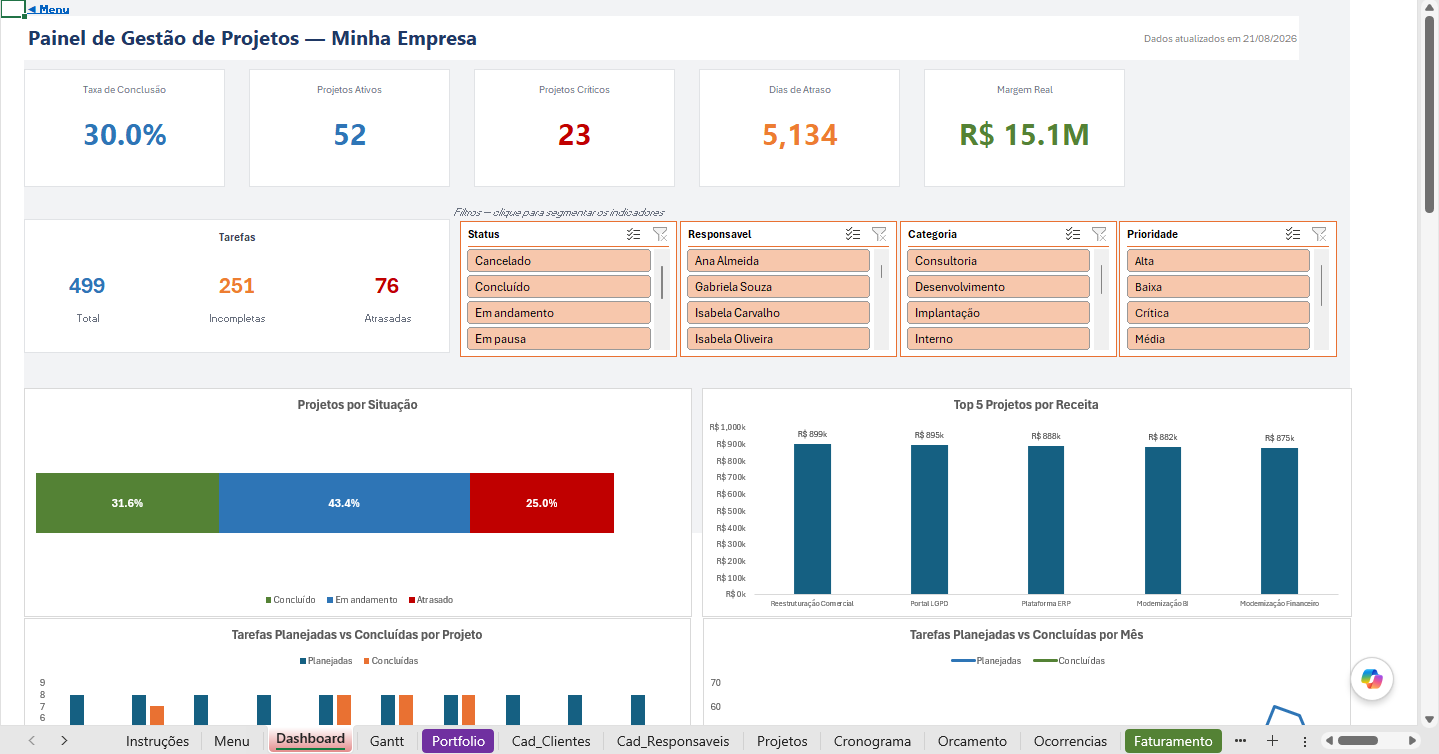
Tela da ferramenta Projetos
Projetos

Projetos

Acompanhe prazos, responsáveis e status de cada entrega do projeto.

Ver na Loja
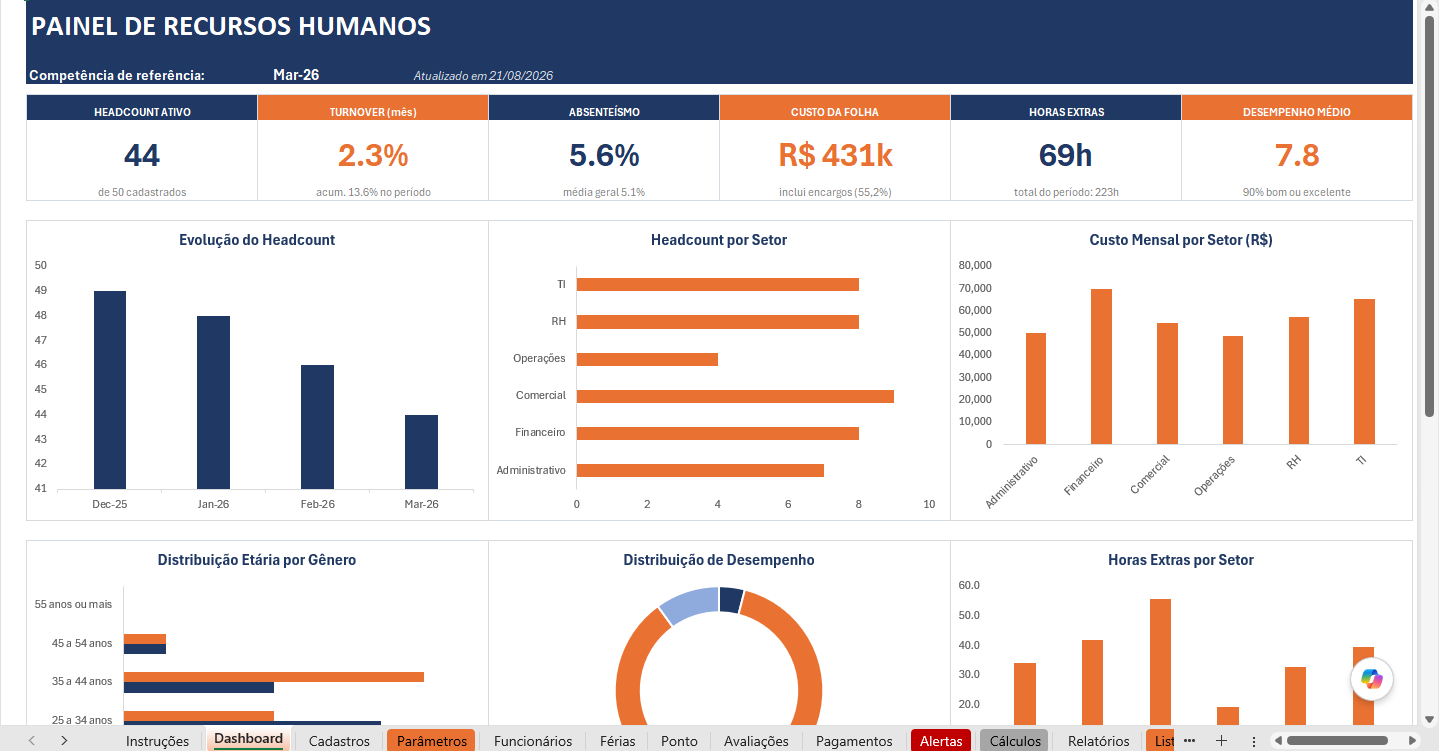
Tela da ferramenta RH
Pessoas

RH

Controle cadastros, horas extras, férias e avaliações da equipe.

Ver na Loja
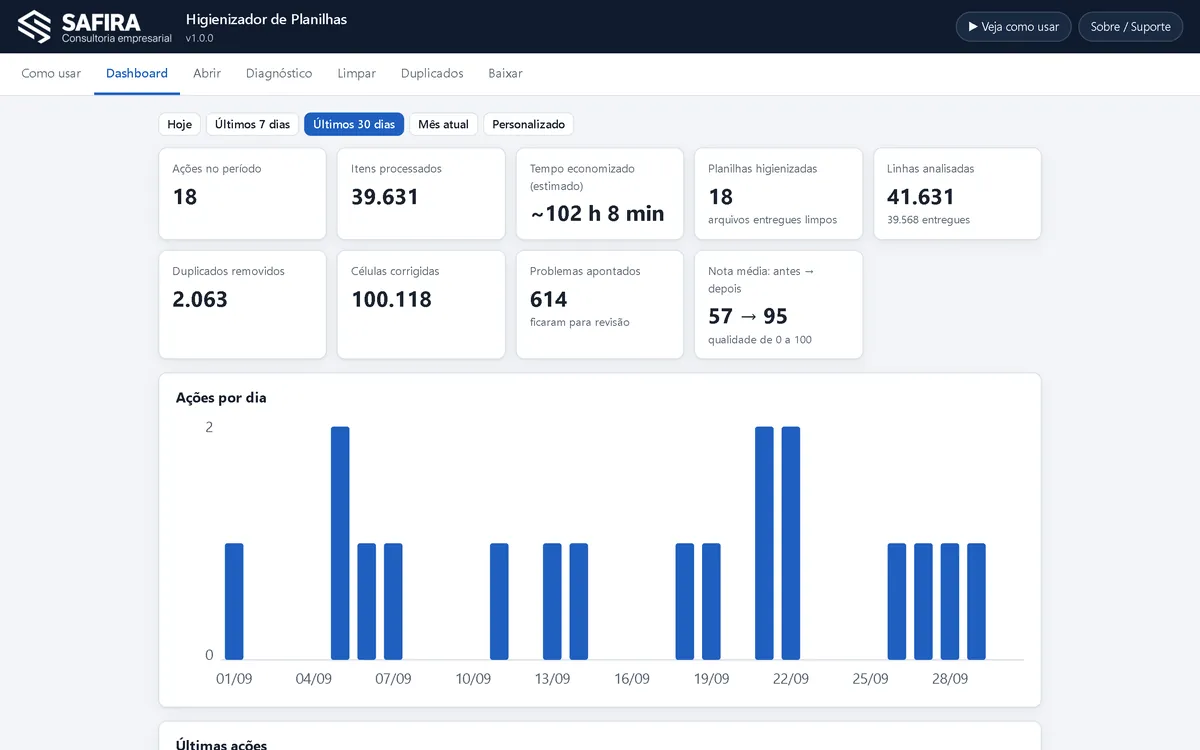
Tela da ferramenta Higienizador de Planilhas
Produtividade

Higienizador de Planilhas

Acerta CPF, telefone, e-mail e nomes e tira os duplicados, sem mexer no original.

Ver na Loja
Tela da ferramenta Vendas com Parcelas
Comercial

Vendas com Parcelas

Registre vendas, calcule comissões e acompanhe metas por vendedor.

Ver na Loja
Tela da ferramenta Playbook Administrativo
Playbook grátis

Playbook Administrativo

O administrativo inteiro, processo por processo, de graça.

Ver na Loja
Tela da ferramenta Gestão de Eventos
Operações

Gestão de Eventos

Organize convidados, fornecedores, prazos e custos do seu evento.

Ver na Loja
Tela da ferramenta Compras e Aluguel
Operações

Compras e Aluguel

Controle imóveis alugados, comprados e vendidos: contratos, pagamentos, inadimplência, reformas e o retorno de cada imóvel.

Ver na Loja
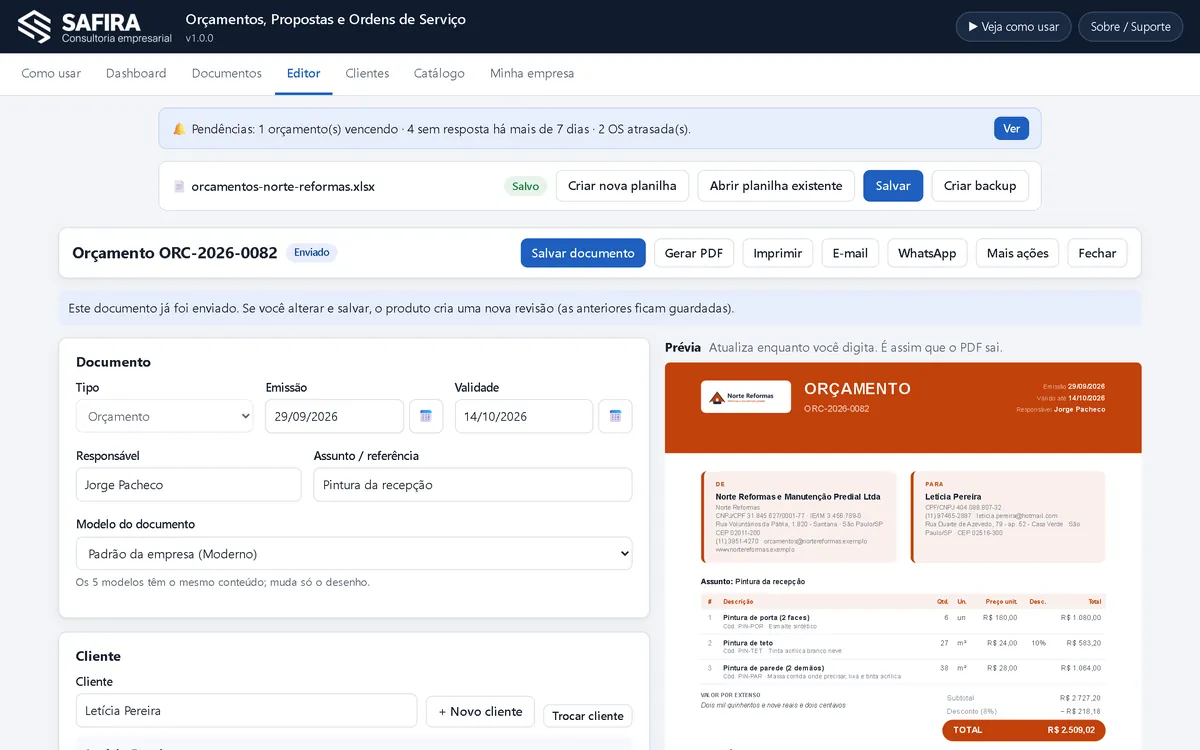
Tela da ferramenta Orçamentos, Propostas e OS
Comercial

Orçamentos, Propostas e OS

Orçamento e OS com numeração única, QR Code PIX e aceite na tela.

Ver na Loja
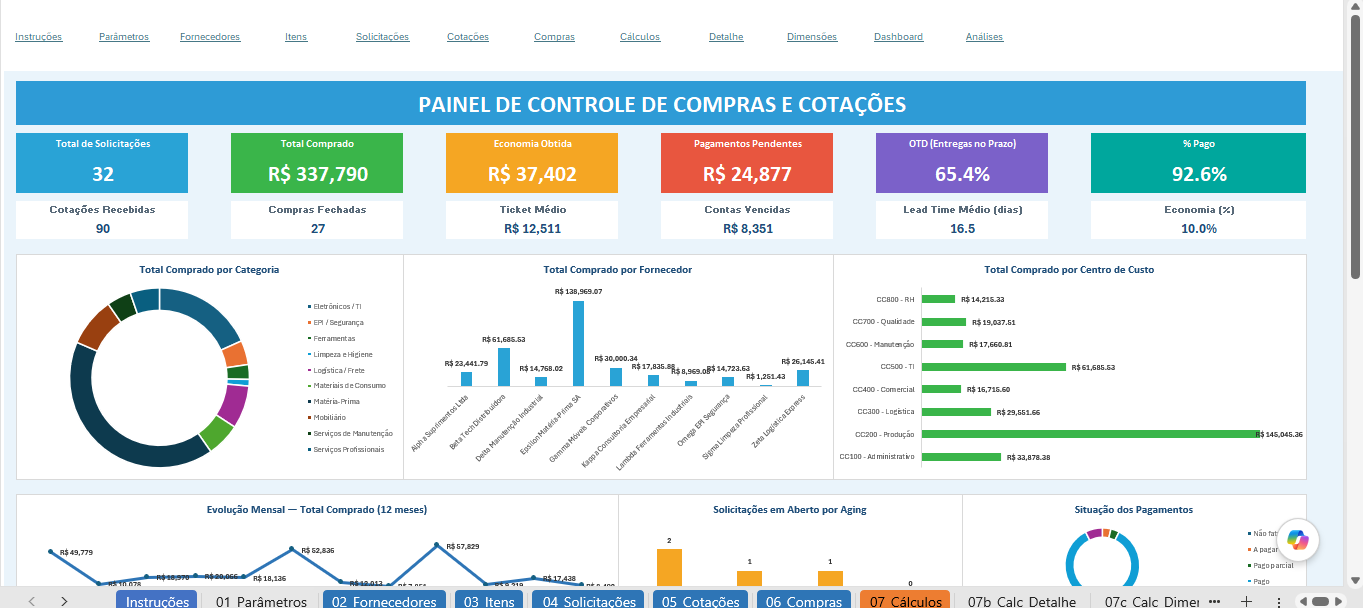
Tela da ferramenta Contas e Cotações
Financeiro

Contas e Cotações

Organize contas a pagar e receber e compare cotações antes de fechar.

Ver na Loja
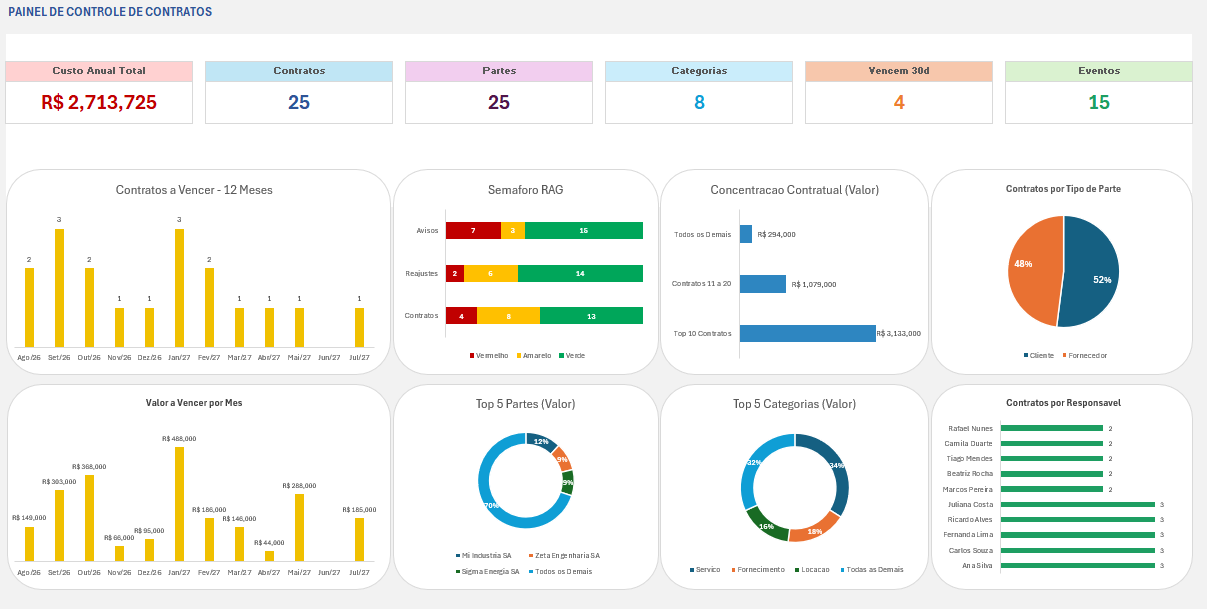
Tela da ferramenta Contratos e Renovação
Jurídico

Contratos e Renovação

Acompanhe vigências, reajustes e alertas de renovação de contratos.

Ver na Loja
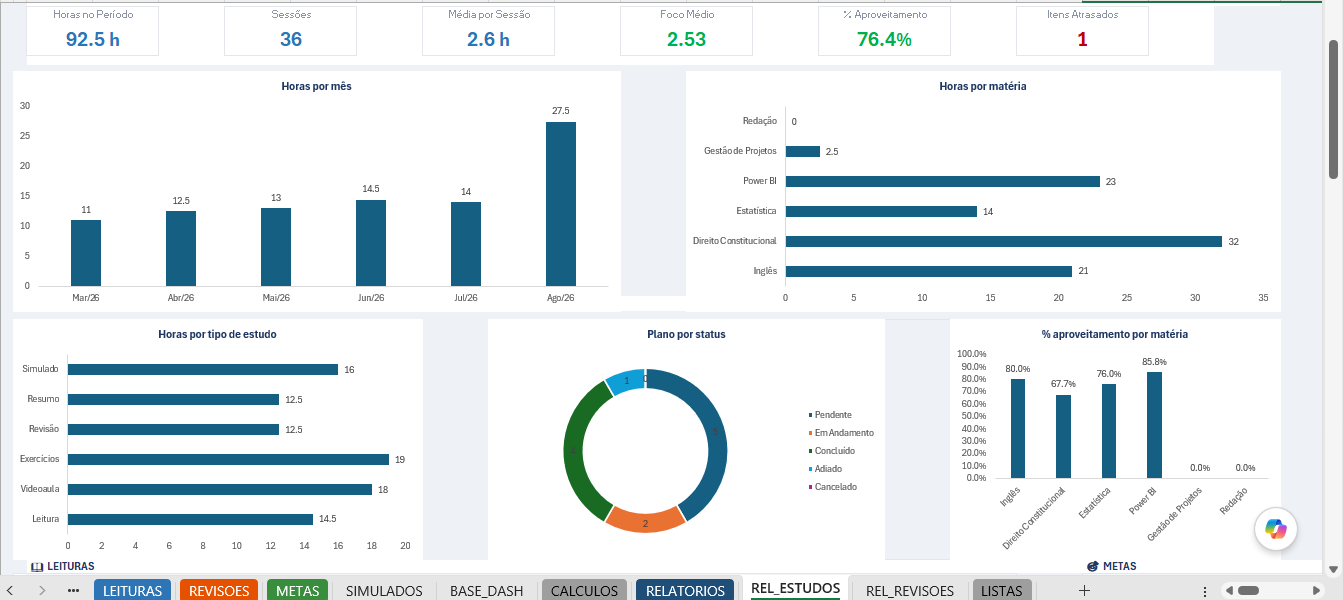
Tela da ferramenta Estudos
Educação

Estudos

Planeje matérias, revisões e cronograma de estudos sem se perder.

Ver na Loja
Tela da ferramenta Playbook Financeiro
Playbook grátis

Playbook Financeiro

Do boleto ao balanço, com antifraude e calendário legal.

Ver na Loja
Tela da ferramenta Controle Financeiro PF/PJ
Financeiro

Controle Financeiro PF/PJ

Contas a pagar e a receber da casa e da empresa separadas, com alertas.

Ver na Loja
Tela da ferramenta Precificação
Financeiro

Precificação

Calcule custo, margem e preço de venda ideal para cada produto.

Ver na Loja
Tela da ferramenta Processos
Operações

Processos

Mapeie etapas, responsáveis e gargalos dos processos da empresa.

Ver na Loja
Tela da ferramenta Produtividade
Produtividade

Produtividade

Organize tarefas, prioridades e rotina semanal em um só lugar.

Ver na Loja
Tela da ferramenta Gerador de Documentos
Produtividade

Gerador de Documentos

Contratos e declarações preenchidos sozinhos, um a um ou em lote.

Ver na Loja
Tela da ferramenta Propostas e Orçamentos
Comercial

Propostas e Orçamentos

Monte propostas e orçamentos padronizados e acompanhe o retorno.

Ver na Loja
Tela da ferramenta Gestão Empresarial
Estratégia

Gestão Empresarial

Painel geral com indicadores de vendas, custos e resultado do mês.

Ver na Loja
Tela da ferramenta Playbook Comercial
Playbook grátis

Playbook Comercial

Vendas, pós-venda e marketing organizados, com cuidado de LGPD.

Ver na Loja
Tela da ferramenta Vendas e comissão
Comercial

Vendas e comissão

Faça controle de suas vendas e comissões de forma organizada e personalizada.

Ver na Loja
Tela da ferramenta Treinamento
Operações

Treinamento

Faça controle dos seus treinamentos para cada time e especificações de forma personalizada.

Ver na Loja
Tela da ferramenta Precificação e Reajuste
Financeiro

Precificação e Reajuste

Descubra o preço certo e reajuste a tabela inteira sem medo de errar.

Ver na Loja
Tela da ferramenta Matriz SWOT
Operações

Matriz SWOT

Analise seus processos e entenda a matriz do seu negócio para melhoria de processos.

Ver na Loja
Tela da ferramenta Gestão de Chamados
Produtividade

Gestão de Chamados

Tenha um acompanhamento consolidado e com dados reais dos chamados abertos e seu SLA.

Ver na Loja
Tela da ferramenta Acidentes de Trabalho
Pessoas

Acidentes de Trabalho

Registre acidentes, investigue causas e acompanhe afastamentos, ações corretivas e indicadores de segurança.

Ver na Loja
Tela da ferramenta Dashboard Instantâneo
Estratégia

Dashboard Instantâneo

Arraste a planilha e o painel com cards, gráficos e metas aparece.

Ver na Loja
Tela da ferramenta Playbook RH e DP
Playbook grátis

Playbook RH e DP

Do ponto ao eSocial, sem colocar nenhum dado de empregado no arquivo.

Ver na Loja
Tela da ferramenta Cargos e Salários
Pessoas

Cargos e Salários

Organize cargos, faixas salariais, histórico de reajustes e simule impactos na folha.

Ver na Loja
Tela da ferramenta Cobranças
Financeiro

Cobranças

Controle títulos vencidos e a vencer, tentativas de cobrança, negociações e recebimentos.

Ver na Loja
Tela da ferramenta Conciliação Bancária
Financeiro

Conciliação Bancária

Confere o extrato com o seu sistema e fecha o mês com relatório.

Ver na Loja
Tela da ferramenta CRM
Comercial

CRM

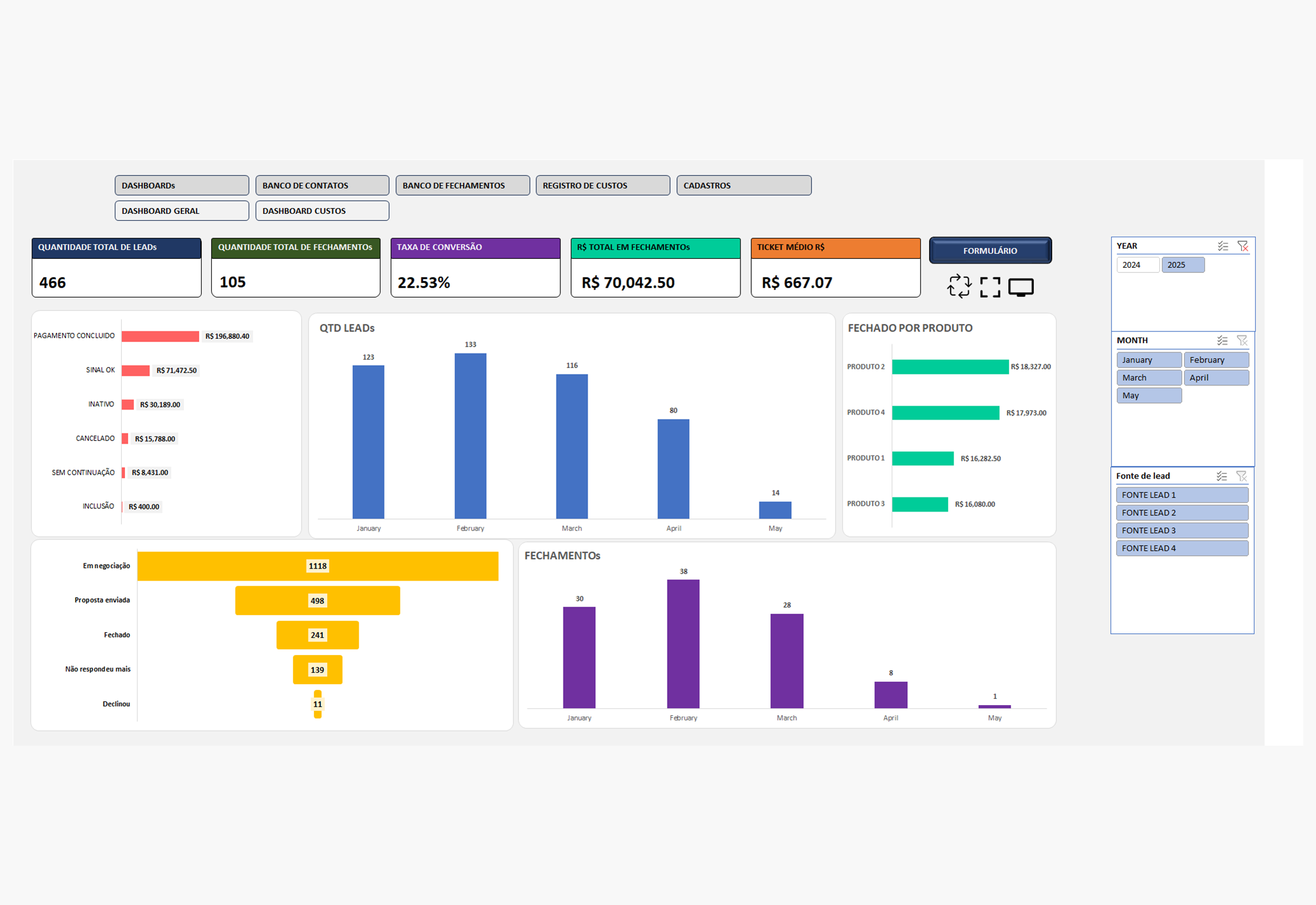
Acompanhe leads por fonte, funil de vendas, fechamentos e o custo comercial de cada venda.

Ver na Loja
Tela da ferramenta Mini-CRM e Agenda
Comercial

Mini-CRM e Agenda

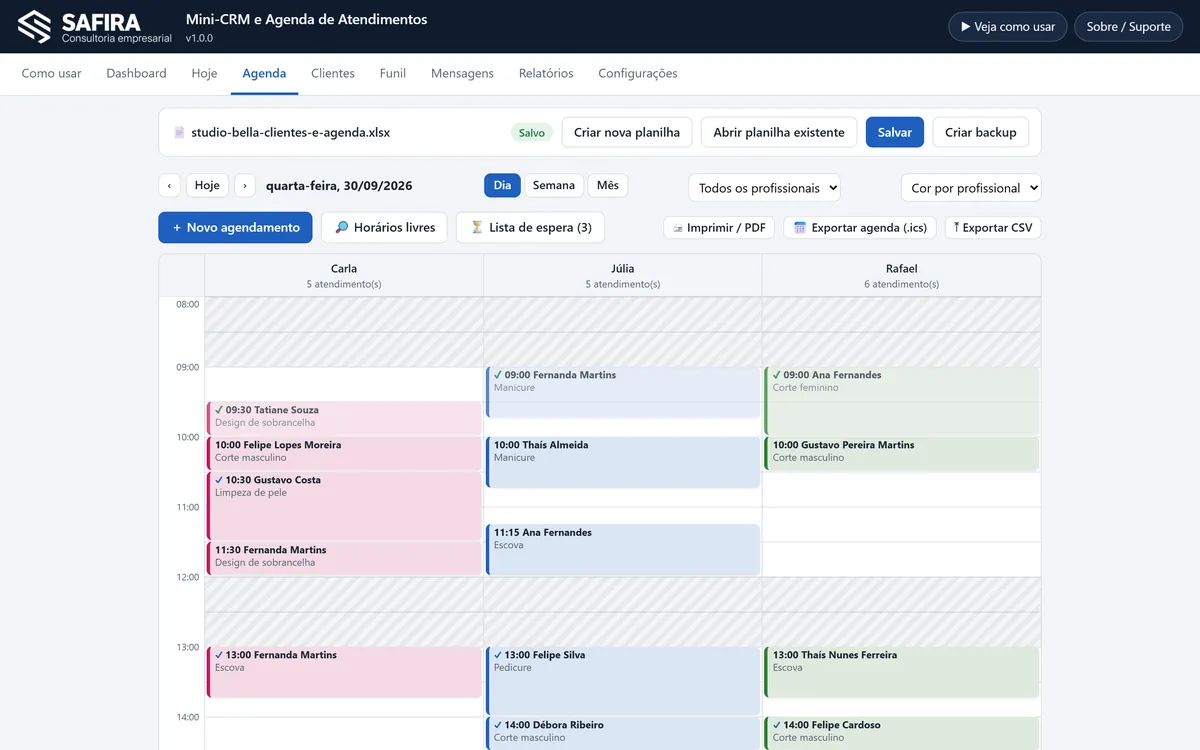
Clientes, agenda e mensagens prontas num arquivo só.

Ver na Loja
Tela da ferramenta Dieta Nutricional
Fora do trabalho

Dieta Nutricional

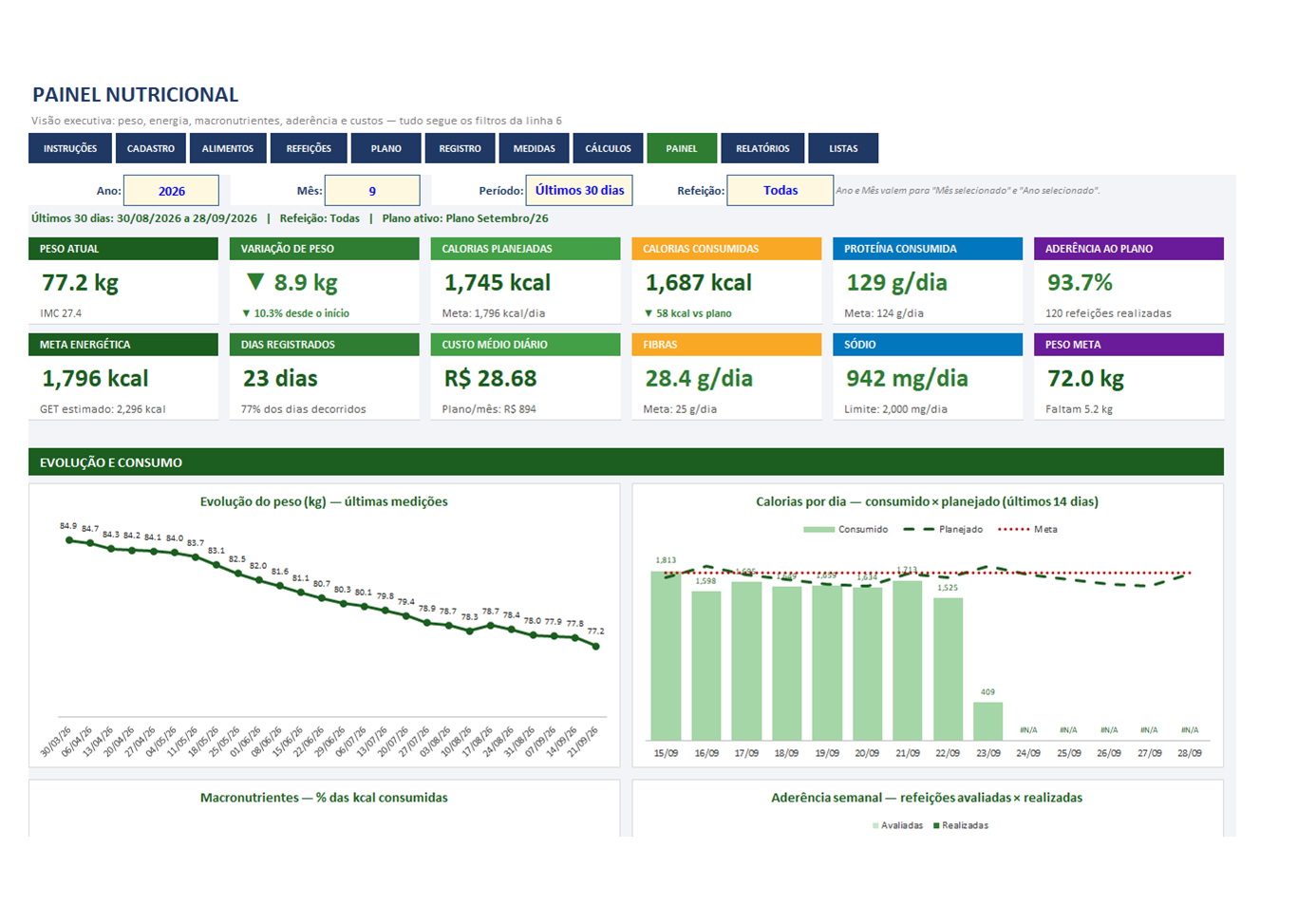
Monte planos alimentares, registre refeições e acompanhe calorias, macronutrientes e medidas.

Ver na Loja
Tela da ferramenta Escala de Trabalho
Pessoas

Escala de Trabalho

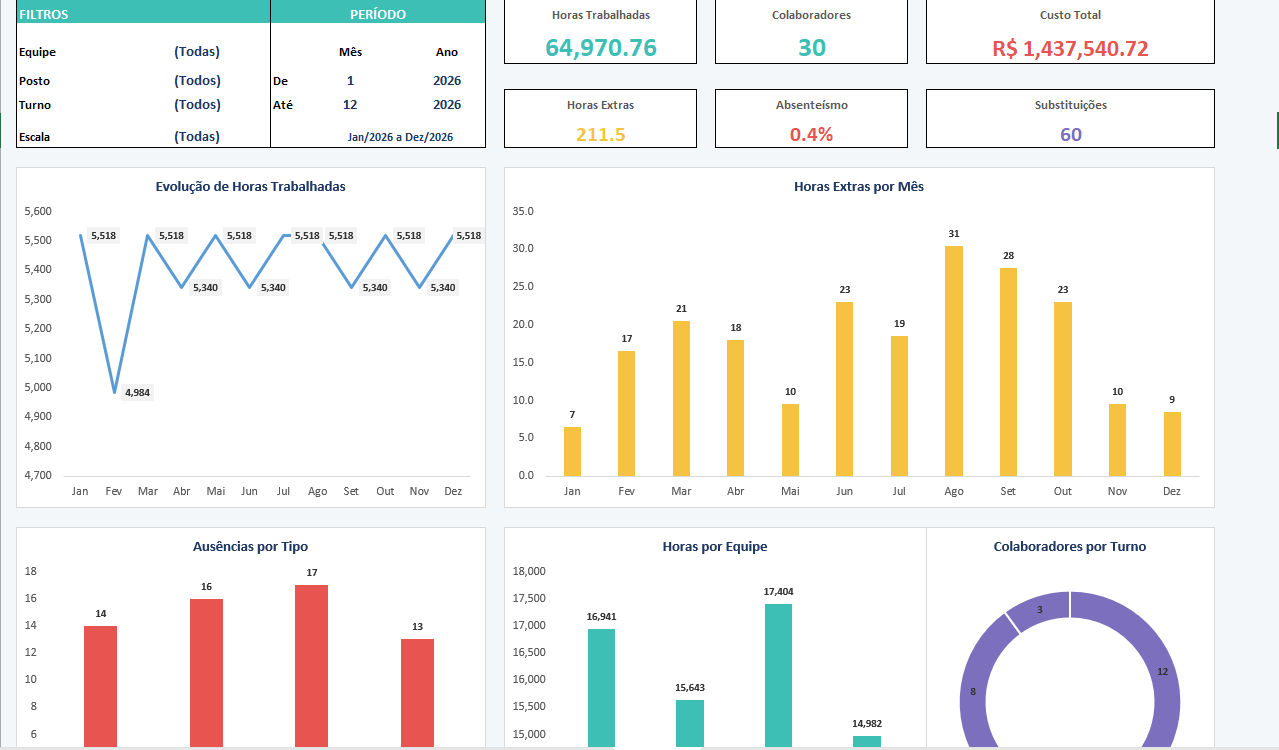
Gere escalas, controle folgas, turnos, horas trabalhadas e ausências da equipe.

Ver na Loja
Tela da ferramenta Playbook Operações
Playbook grátis

Playbook Operações

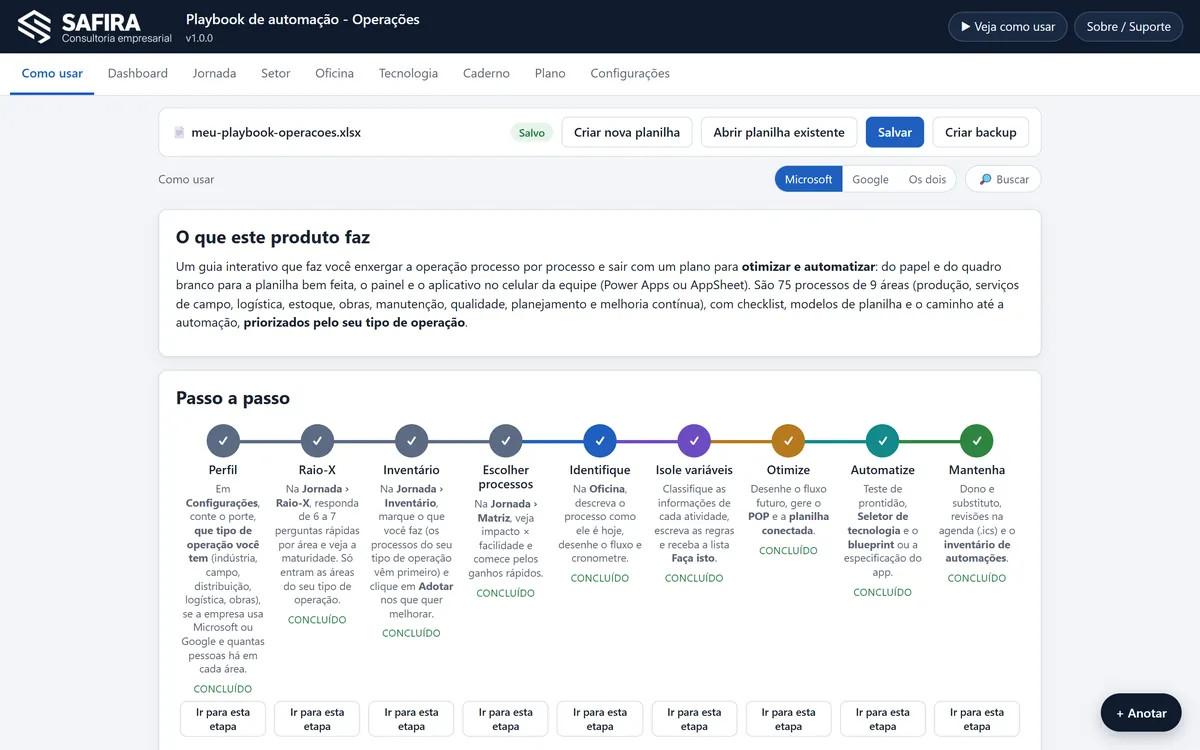
Do papel e do quadro branco ao app no celular da equipe.

Ver na Loja
Tela da ferramenta Estoque
Operações

Estoque

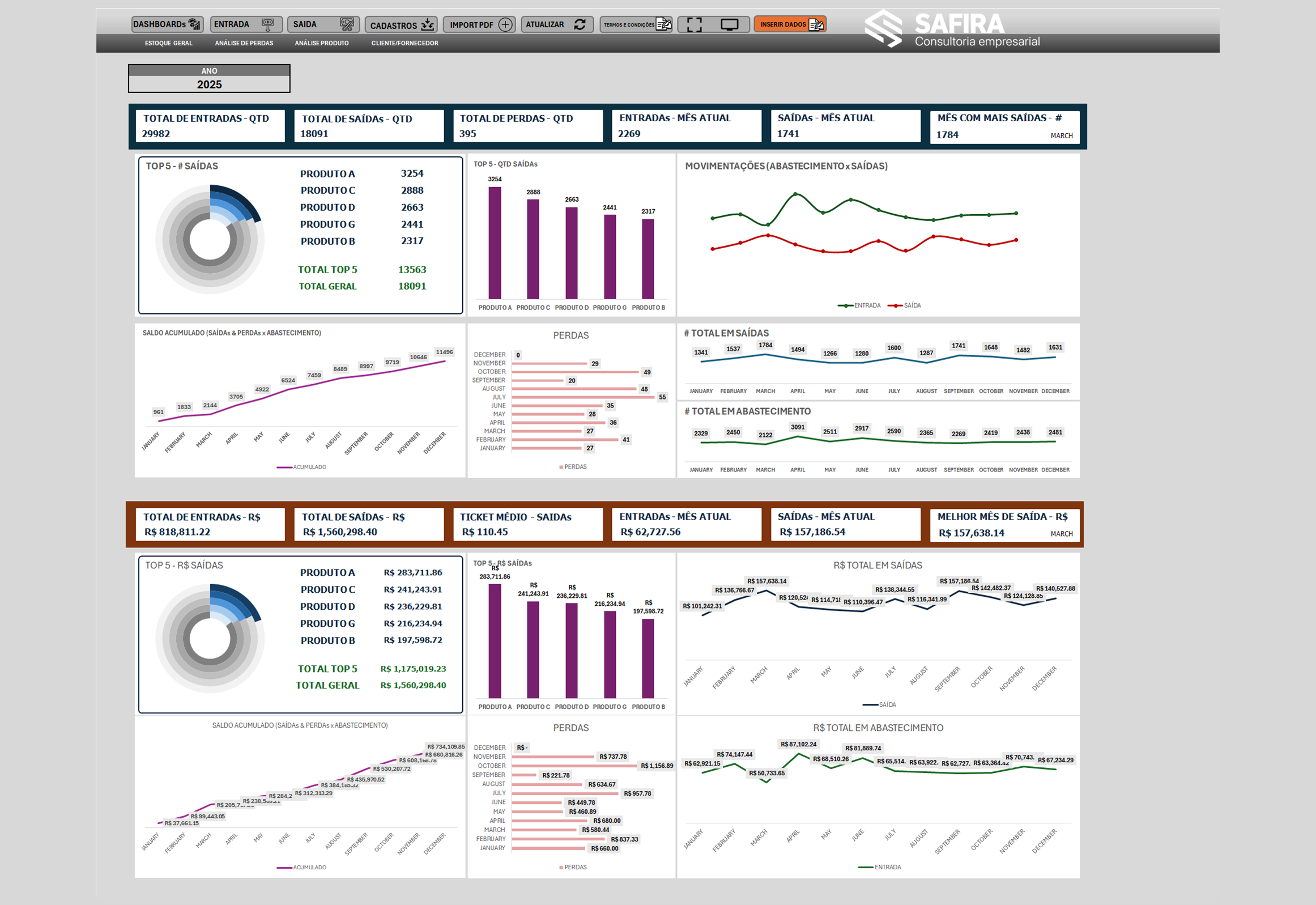
Controle entradas, saídas, perdas, validade e saldo do estoque por produto.

Ver na Loja
Tela da ferramenta Analisador de Campanhas
Comercial

Analisador de Campanhas

Relatórios de anúncio entram, diagnóstico do que fazer sai.

Ver na Loja
Tela da ferramenta Financeiro Empresarial
Financeiro

Financeiro Empresarial

Acompanhe fluxo de caixa, DRE, clientes, fornecedores e saldo por conta bancária.

Ver na Loja
Tela da ferramenta Saúde e Segurança do Trabalho
Pessoas

Saúde e Segurança do Trabalho

Controle treinamentos, exames, EPIs, inspeções, ocorrências e planos de ação de SST.

Ver na Loja