
Importação de dados.
A importação de dados do Excel para o Power BI parece simples, e na maioria das vezes é. Mas quem já tentou sabe que alguns erros silenciosos podem comprometer toda a análise: colunas reconhecidas com o tipo errado, datas que viram texto, linhas em branco que bagunçam os totais. Neste guia, você vai aprender não só a importar, mas a fazer isso do jeito certo, evitando os problemas mais comuns antes que eles apareçam.
Antes de Importar: Prepare o Seu Arquivo Excel
A qualidade da importação de dados do Excel para o Power BI começa no arquivo de origem. Três ajustes simples fazem toda a diferença.
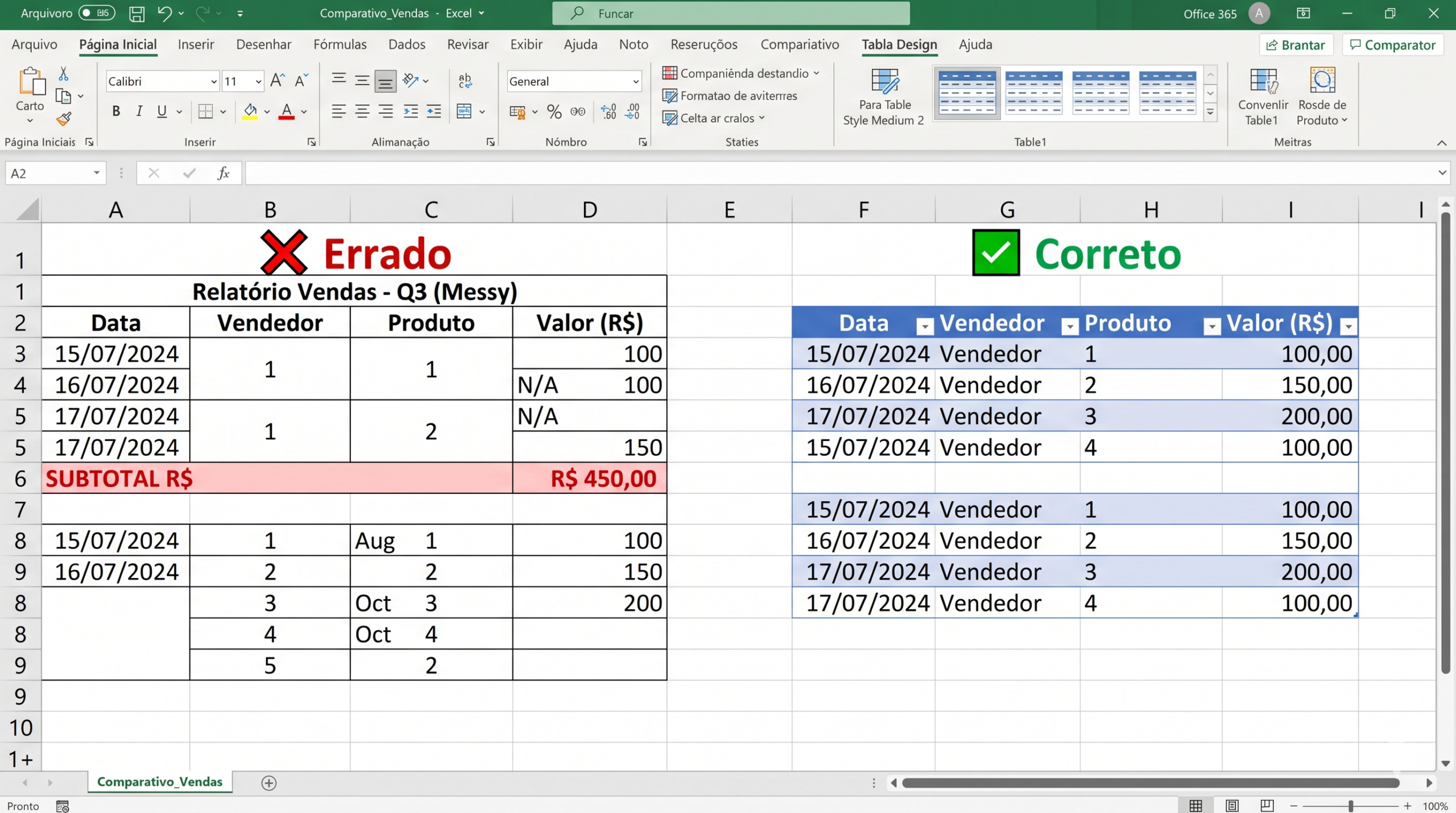
- Formate os dados como Tabela do Excel (Ctrl+T)
Tabelas têm nome, cabeçalho fixo e expandem automaticamente quando novos dados são adicionados. O Power BI as reconhece com muito mais precisão do que intervalos soltos de células. Por isso, esse é o primeiro passo antes da importação de dados do Excel para o Power BI.
- Evite células mescladas e linhas de total no meio dos dados
O Power BI espera dados tabulares limpos: uma linha de cabeçalho no topo, dados a partir da linha 2, sem subtotais embutidos. Células mescladas causam erros de importação quase sempre.
- Padronize os tipos de dados em cada coluna
Uma coluna de datas deve ter só datas. Uma coluna de valores deve ter só números. Misturar texto e número na mesma coluna faz o Power BI inferir o tipo errado.
Passo a Passo: como fazer a Importação de dados do Excel para o Power BI Desktop
Com o arquivo preparado, o processo de importação no Power BI Desktop é bastante direto. Veja como fazer cada etapa corretamente.
Passo 1 – Obter Dados:
Na aba Página Inicial, clique em Obter Dados > Excel Pasta de Trabalho. Em seguida, navegue até o arquivo e clique em Abrir.
Passo 2 – Selecione a Tabela Certa no Navegador:
A janela do Navegador vai listar abas e tabelas. Sempre prefira selecionar a Tabela (ícone verde) em vez da Planilha (ícone amarelo). Ela garante que o Power BI use os cabeçalhos e tipos corretos.
Passo 3 – Clique em “Transformar Dados” antes de Carregar:
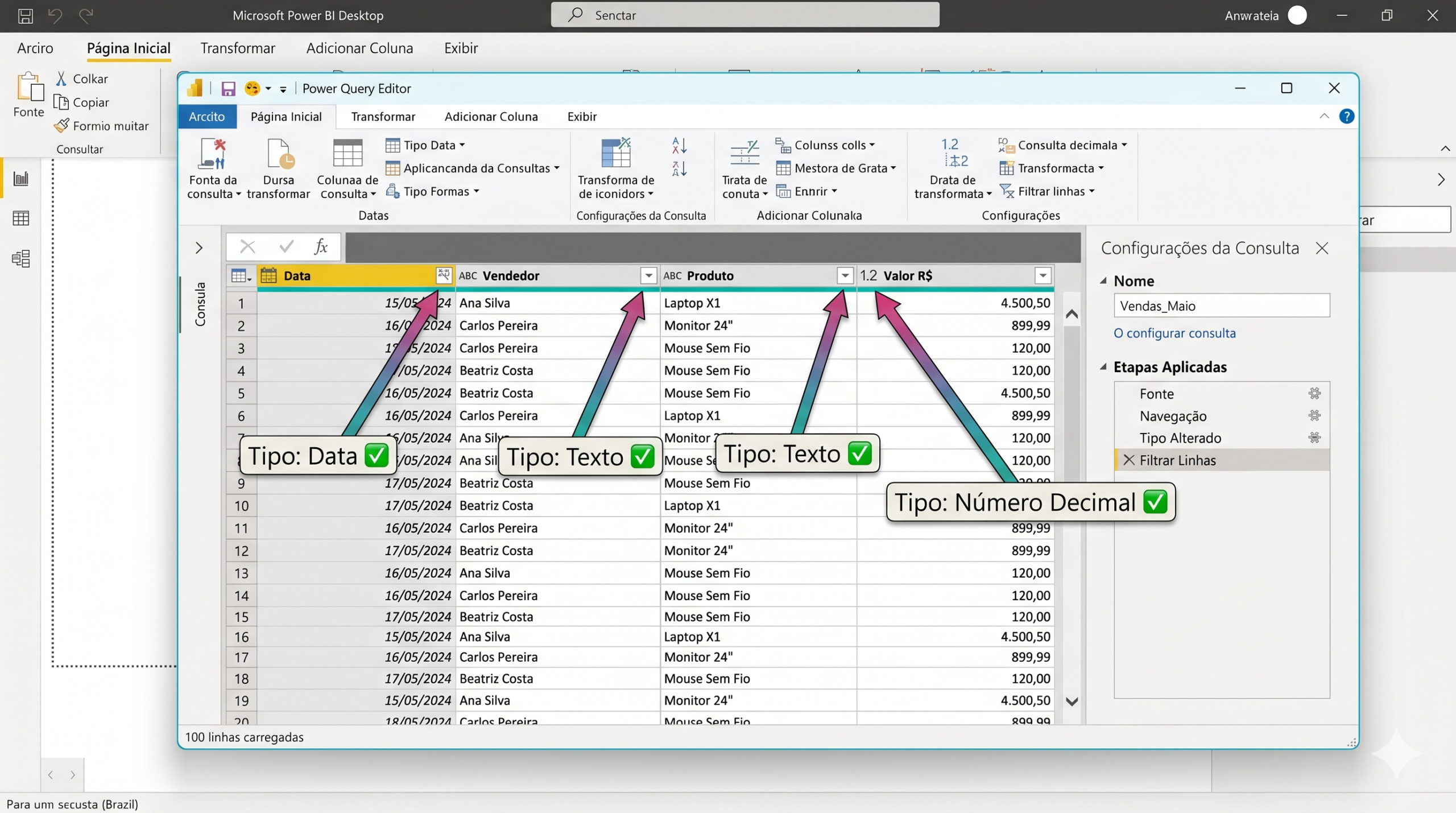
Mesmo que os dados pareçam limpos, vale abrir o Power Query antes de carregar. É nessa etapa que você confirma se os tipos foram reconhecidos corretamente: datas como data, números como inteiro ou decimal.
Os Erros Mais Comuns e Como Resolver
Mesmo com o arquivo bem preparado, alguns problemas ainda podem aparecer. Felizmente, todos têm solução rápida dentro do Power Query.
Datas aparecendo como números (exemplo: 45123)
O Excel armazena datas como números inteiros internamente. Quando o Power BI não reconhece o tipo correto, basta clicar no ícone do tipo na coluna e selecionar Data.
Coluna de valores reconhecida como texto
Isso acontece quando há alguma célula com texto misturado. No Power Query, clique com o botão direito na coluna, selecione Substituir Erros, coloque 0 ou null e, depois, altere o tipo para Número Decimal.
Linhas em branco no final dos dados
Esse problema é causado por formatação residual na planilha original. No Power Query, vá em Página Inicial > Remover Linhas > Remover Linhas em Branco.
💡 Fonte de referência: A documentação oficial da Microsoft sobre o Power Query explica em detalhes como funciona o motor de transformação de dados, incluindo como configurar a detecção automática de tipos e criar etapas de limpeza reutilizáveis que se aplicam a cada nova atualização.
Importação de dados do Excel para Power BI: Fixando o conhecimento
A importação sem erros não é sorte: é preparação. Um arquivo bem estruturado na origem economiza horas de retrabalho no Power Query e garante que os relatórios mostrem os números certos desde o início.
Mas quando a operação envolve múltiplas planilhas, bases de dados grandes e atualizações frequentes, estruturar esse fluxo com robustez exige experiência prática. A Sapphire Business Technology Brasil tem especialistas em Power BI prontos para integrar suas fontes de dados, construir modelos sólidos e entregar dashboards que funcionam sem surpresas, com mais de 2.000 clientes que já deixaram o retrabalho para trás.
Conteúdo produzido pela Sapphire Business Technology Brasil, referência em consultoria e desenvolvimento de soluções em Excel, Power BI e toda plataforma Microsoft 365.