Controle de vendas parceladas é o registro que liga cada venda às parcelas que ela gera, com a data em que cada uma entrou no caixa. Com ele, você sabe quanto já recebeu, quais parcelas estão em aberto e quanto sobra depois das despesas de venda. Sem ele, o faturamento do mês parece bom, mas o caixa não acompanha.
Este post acompanha um vídeo do nosso canal no YouTube. Nele, a equipe da Safira Consultoria apresenta a nossa ferramenta de controle de vendas com parcelas, do relatório financeiro até a aba de pagamentos.
A seguir, mostramos o que uma planilha de vendas parceladas precisa ter, como a nossa gera as parcelas e como usá-la na rotina. Se preferir montar a sua, a lógica é a mesma.
Principais conclusões
- Numa venda parcelada, o valor vendido e o dinheiro que já entrou são números diferentes; por isso, vendas e pagamentos ficam em abas separadas.
- Na nossa ferramenta, cada forma de pagamento tem nome, quantidade de parcelas e intervalo entre elas; ao lançar a venda, a planilha gera as parcelas automaticamente.
- Quando você marca a data de pagamento de cada parcela, a planilha mostra o status dela e o rendimento líquido da venda, num mini DRE mensal.
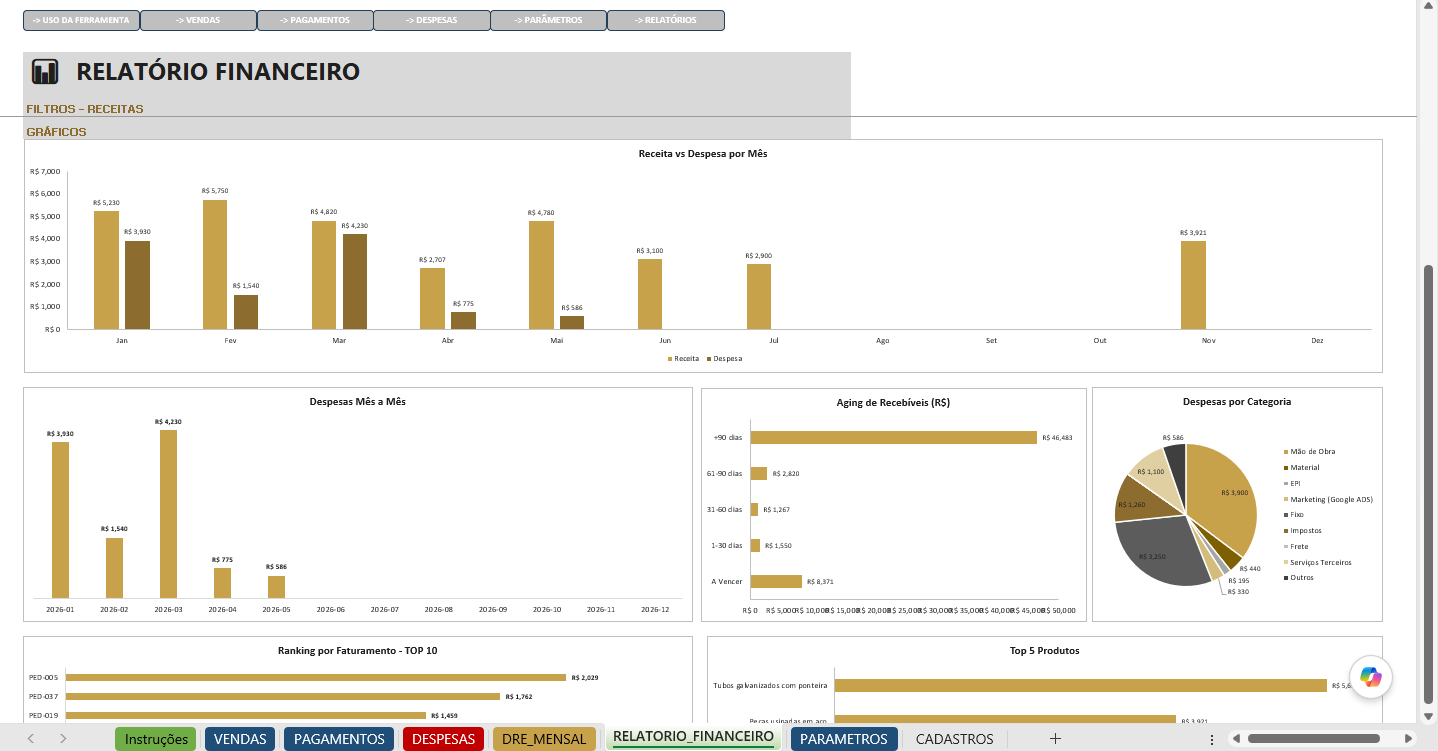
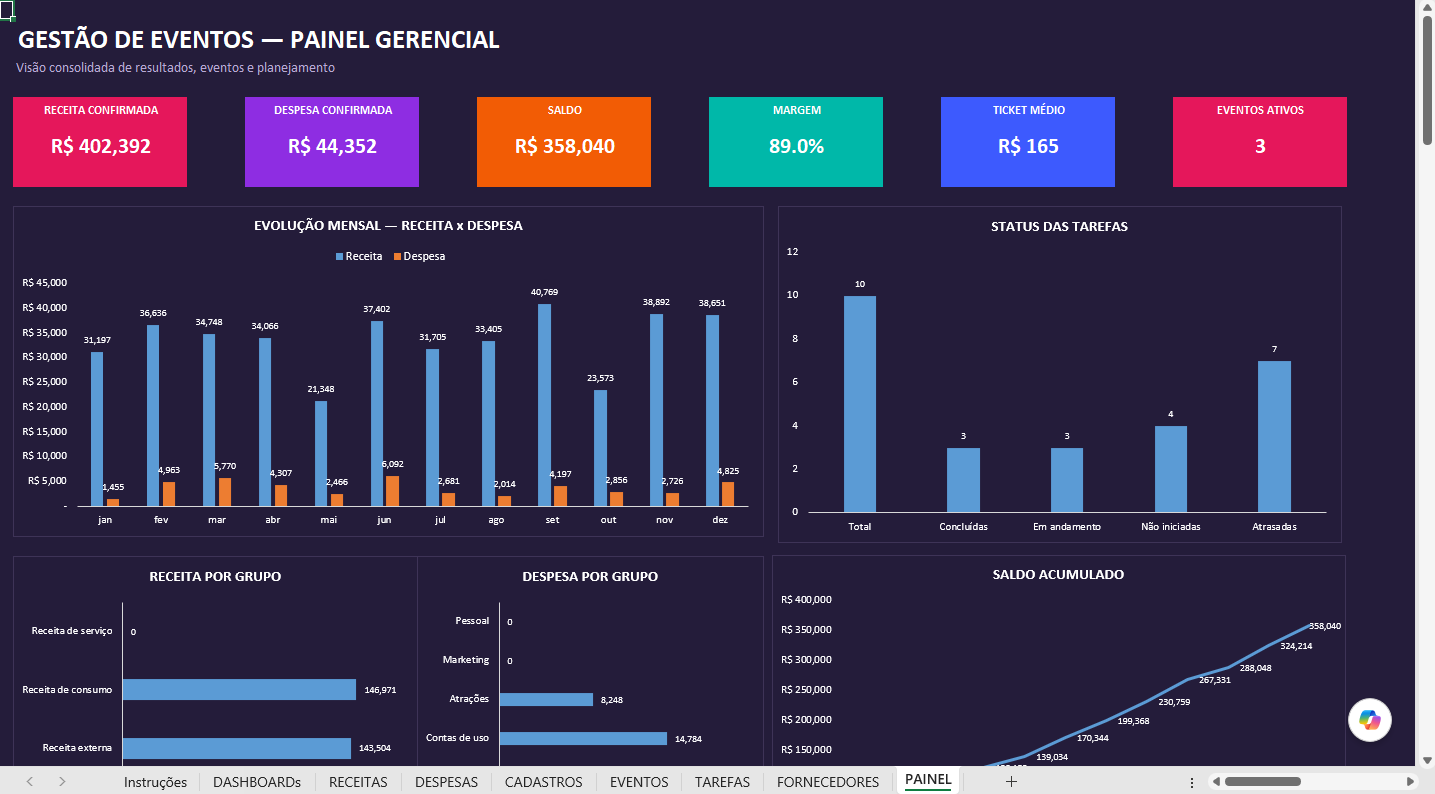
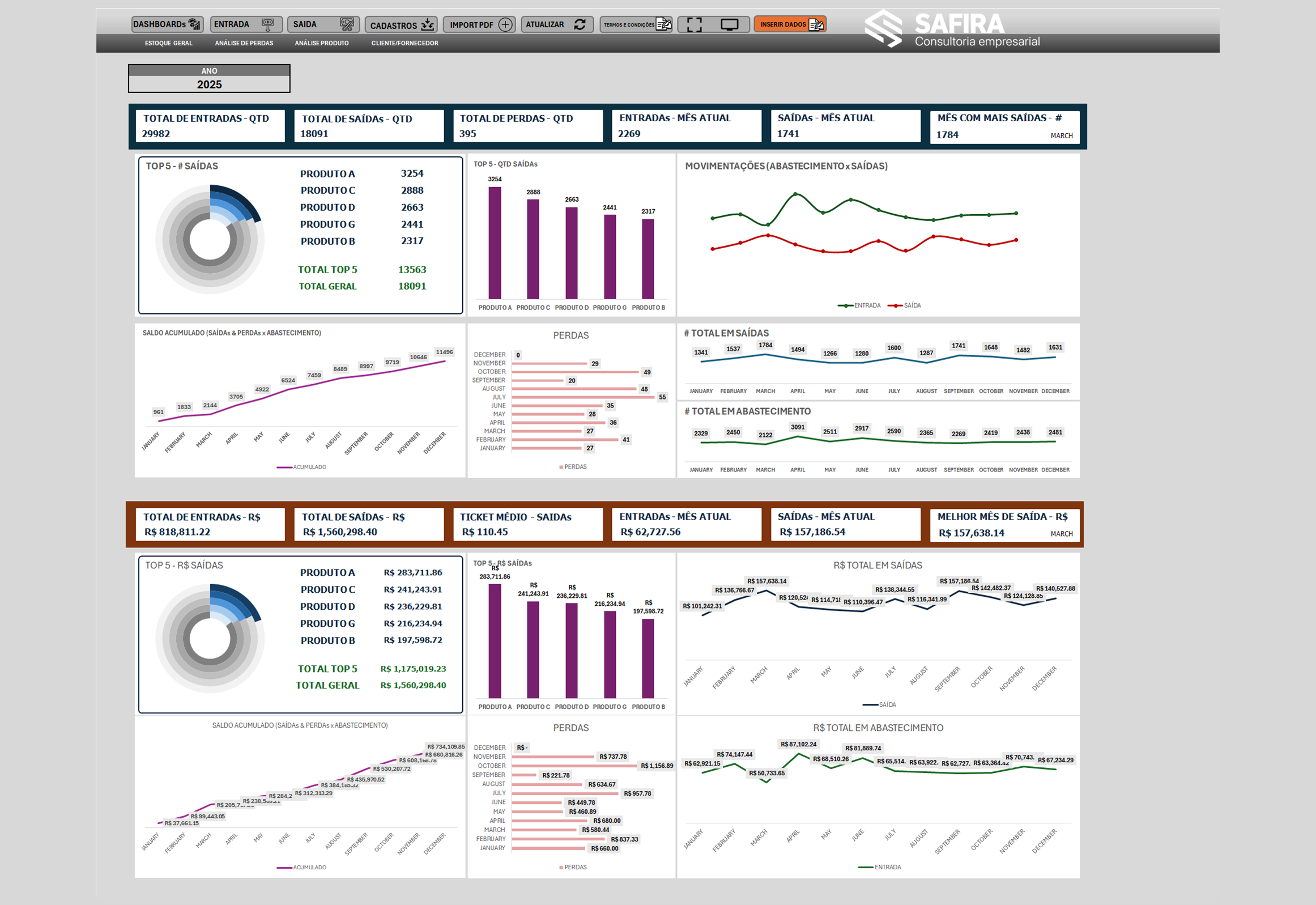
- Uma aba só para as despesas de vendas alimenta o relatório financeiro, que traz receita bruta, lucro líquido sobre as vendas, ranking por faturamento e faturamento mês a mês.
Por que o controle de vendas parceladas é diferente do controle de vendas comum?
Quando a venda é à vista, o registro e a entrada do dinheiro acontecem quase juntos. Na venda parcelada, não. Você fecha o negócio hoje, mas recebe em partes, ao longo de semanas ou meses. Portanto, uma única coluna com “pago” ou “pendente” não conta a história toda.
Navegue neste artigo
- Por que o controle de vendas parceladas é diferente do controle de vendas comum?
- O que uma planilha de vendas parceladas precisa ter?
- Como a nossa ferramenta gera as parcelas de cada venda?
- Como acompanhar as parcelas em aberto e as contas a receber?
- Faturamento, receita e lucro: o que o relatório financeiro mostra?
- Como implantar o controle de vendas parceladas na rotina
- Quando o controle de vendas parceladas precisa de personalização?
- Perguntas frequentes
No vídeo, o apresentador defende uma ideia simples: a empresa se mobiliza e evolui a partir da venda. Por isso, quem vende precisa de um suporte à altura dessa responsabilidade.
Veja alguns sinais de que o controle atual não dá conta das parcelas:
- o faturamento do mês está alto, mas o caixa não acompanha;
- ninguém sabe dizer, sem abrir o extrato, quais parcelas ainda faltam entrar;
- as despesas ligadas às vendas se misturam com o resto da empresa;
- o lucro das vendas só aparece, quando aparece, no fechamento do ano.
Esses pontos têm a mesma causa. A venda e o recebimento ocupam a mesma linha da planilha, quando deveriam conversar entre abas diferentes. Assim, um bom controle de vendas parceladas separa as duas coisas e liga uma à outra pela forma de pagamento.
Se você procura o registro básico de pedidos, status e metas, comece pela nossa planilha de controle de vendas no Excel, que ensina a montar essa base do zero. Aqui, o foco é o passo seguinte: parcelas, contas a receber e lucro.
O que uma planilha de vendas parceladas precisa ter?
Uma boa planilha separa o que muda pouco, como as formas de pagamento, do que muda todo dia. Depois, junta tudo num relatório. A tabela abaixo mostra as abas da nossa ferramenta e o papel de cada uma.
| Aba | O que registra | Para que serve |
|---|---|---|
| Relatório financeiro | Despesas, receita bruta, lucro líquido, ranking e faturamento | Mostra o resultado das vendas sem montar relatório |
| Instruções | Como inserir dados, parâmetros e alertas | Orienta o uso no dia a dia |
| Parâmetros | Formas de pagamento, com parcelas e intervalo | Define como cada venda vira parcelas |
| Vendas | Cada venda e a forma de pagamento escolhida | Dá origem às parcelas |
| Pagamentos | As parcelas de cada venda e a data de pagamento | Mostra o status e o rendimento líquido |
| Despesas | Gastos ligados só às vendas | Alimenta o lucro e o mini DRE |
O coração dessa estrutura é a data de vencimento de cada parcela. Se você montar a sua planilha, ela nasce da data da venda somada ao intervalo da forma de pagamento. Para intervalos em dias, basta somar os dias à data da venda. Já para parcelas mensais, a Microsoft indica a função DATAM, pensada para calcular datas de vencimento que caem no mesmo dia do mês da data de emissão.
A mesma página avisa que datas inseridas como texto podem causar problemas. Uma data de venda digitada como texto quebra o cálculo de todas as parcelas daquela venda, e o erro só aparece quando a cobrança atrasa. Por isso, valide a coluna de datas antes do primeiro lançamento. Para revisar as fórmulas de data mais usadas, veja nosso guia de funções de data no Excel.
Como a nossa ferramenta gera as parcelas de cada venda?
O uso começa pela aba Instruções, que o apresentador chama de a mais importante das nossas ferramentas. O motivo: muita ferramenta vendida no mercado chega sem suporte nenhum. Por isso, a aba explica como inserir as informações, os parâmetros, os alertas e a rotina de uso.
Depois vem a parte que o vídeo aponta como a mais interessante da planilha: a diferença entre a aba de vendas e a aba de pagamentos. Tudo começa nos Parâmetros, onde você cadastra as formas de pagamento. Cada uma tem três campos:
- nome, para reconhecer a forma de pagamento na hora de lançar a venda;
- quantidade de parcelas, ou seja, em quantas vezes o cliente vai pagar;
- intervalo entre parcelas, que define a distância entre um vencimento e o seguinte.
A partir daí, a rotina fica simples. Você lança uma nova venda na aba Vendas e escolhe a forma de pagamento. Então a planilha gera automaticamente as parcelas daquela venda na aba Pagamentos. Por exemplo, uma venda lançada numa forma de pagamento de três parcelas vira três parcelas a receber, sem que ninguém digite cada uma.
Na prática, ninguém mais copia a venda para outro arquivo nem calcula vencimentos à mão. Também cai o risco de esquecer uma parcela.
No vídeo, mostramos o cadastro das formas de pagamento e as parcelas surgindo na aba de pagamentos, tela por tela.
Como acompanhar as parcelas em aberto e as contas a receber?
Com as parcelas geradas, o trabalho do dia a dia muda de lugar. Em vez de conferir venda por venda, você trabalha na aba Pagamentos. Quando uma parcela entra, basta assinalar a data de pagamento dela.
Essa data move a planilha. A partir dela, a ferramenta mostra o status de cada parcela e calcula o rendimento líquido da venda. A lógica é direta: parcela com data de pagamento já entrou no caixa; parcela sem data continua em aberto e faz parte das suas contas a receber.
Pense no gestor que precisa saber quanto falta receber das vendas do mês anterior. Sem esse controle, ele abre o extrato e soma cliente por cliente. Já num controle de vendas parceladas, com as parcelas numa aba própria, a resposta está num lugar só.
Alguns cuidados mantêm as contas a receber confiáveis:
- registre a data de pagamento no dia em que o dinheiro entra, e não no fim do mês;
- use a data real do pagamento, que nem sempre coincide com o vencimento;
- se o cliente adiantar parcelas, marque cada parcela paga, e não só a primeira;
- confira as parcelas em aberto toda semana, antes que o atraso vire costume.
Do outro lado do caixa ficam as contas a pagar, que tratamos no post sobre a planilha de controle de compras.
Sua equipe ainda confere parcela por parcela no extrato para saber o que falta receber? Conte como vocês vendem hoje e mostramos como organizar esse controle.
Faturamento, receita e lucro: o que o relatório financeiro mostra?
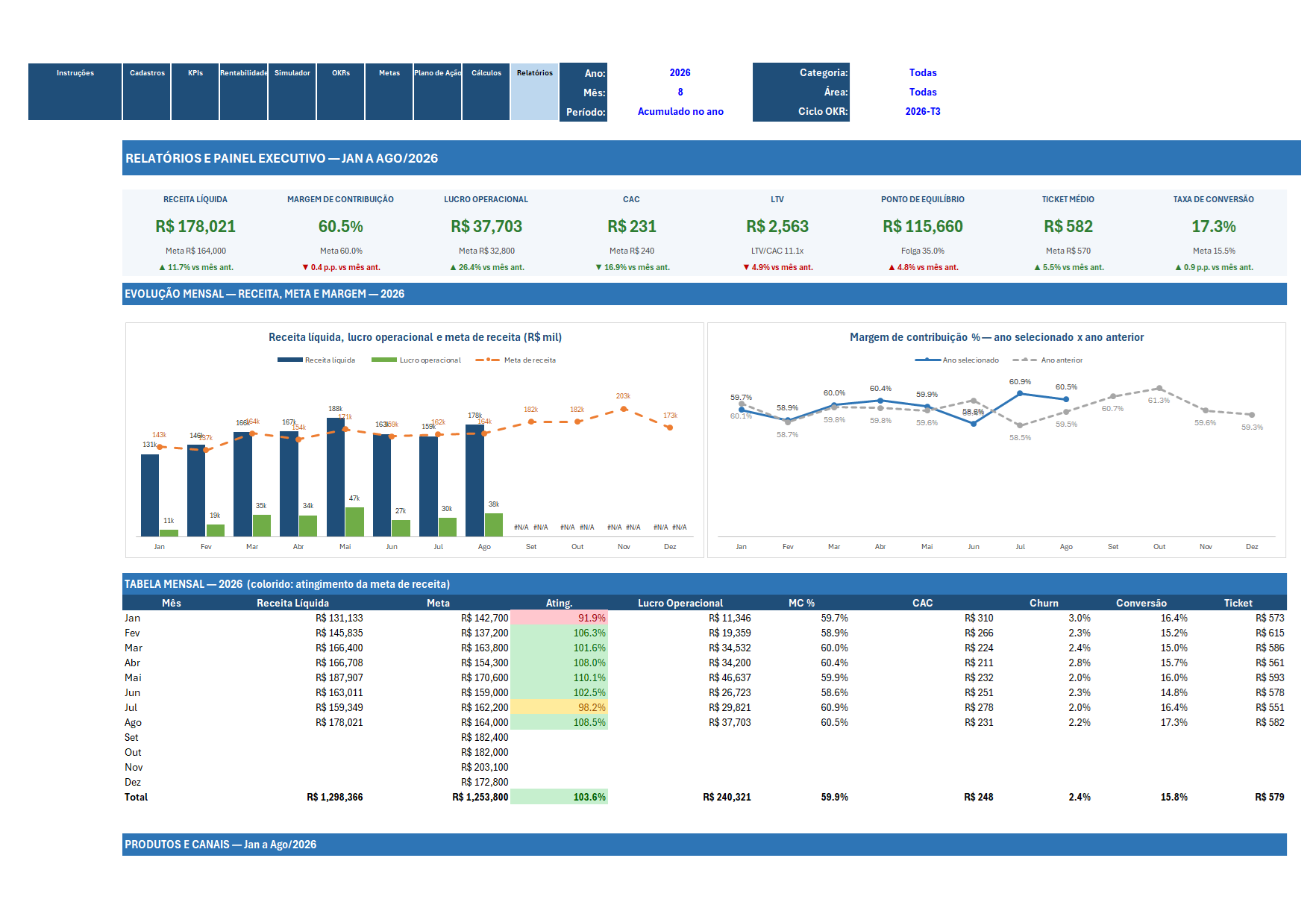
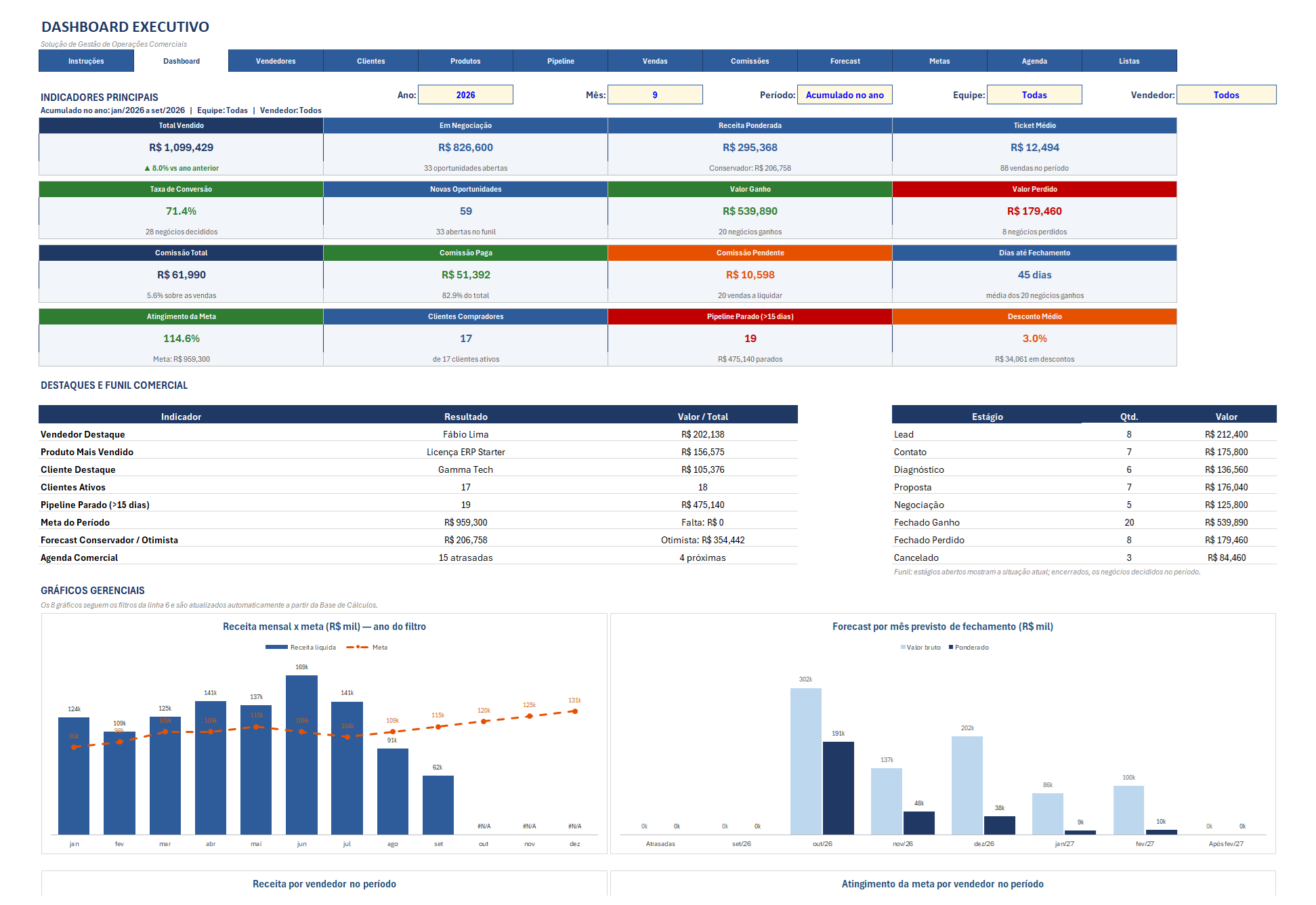
A demonstração no vídeo começa pela aba de relatório financeiro, que funciona como o dashboard da ferramenta. Segundo o apresentador, o trabalho de quem usa a planilha precisa ser o mais fácil possível. Assim, sobra tempo para decidir os próximos passos do setor e da empresa.
O relatório começa pelas despesas, mês a mês e por categoria. Isso importa em vendas porque, quando falamos de vendas, pensamos muito na receita. Mas qual é o peso das despesas sobre essas vendas? Por isso, o painel coloca lado a lado a receita bruta e o lucro líquido sobre as vendas. Com os dois números, você vê em percentual quanto do esforço de venda vira resultado.
O vídeo também insiste num ponto que muita empresa ignora: faturamento e receita não são a mesma coisa, e no controle de vendas parceladas essa distância cresce. A tabela abaixo mostra onde cada pergunta encontra resposta na ferramenta.
| Pergunta do gestor | Onde olhar |
|---|---|
| Quanto vendi em cada mês? | Faturamento mês a mês, no relatório financeiro |
| Quais pedidos pesaram mais? | Ranking por faturamento |
| Quanto já entrou de cada venda? | Status e rendimento líquido, na aba Pagamentos |
| Quanto gastei para vender? | Despesas mês a mês e por categoria |
| Quanto sobrou no fim do mês? | Lucro líquido sobre as vendas e mini DRE mensal |
A aba Despesas recebe só os gastos relacionados exclusivamente às vendas. Por exemplo, taxas cobradas nas vendas no cartão ou o frete de entrega, quando a empresa paga. Ela alimenta o relatório financeiro e, com isso, dá às próprias vendas um percentual, uma receita líquida e um rendimento.
Por fim, esses números se reúnem num mini DRE mensal, um demonstrativo de resultado simplificado, mês a mês. Se você quiser detalhar esse DRE, nossa equipe faz a expansão junto com você.
Como implantar o controle de vendas parceladas na rotina
A ferramenta só entrega bons números com lançamentos constantes. Siga esta ordem na primeira semana:
- Leia a aba Instruções. Ela mostra como inserir os dados, os parâmetros e os alertas antes de qualquer lançamento.
- Cadastre as formas de pagamento. Se a sua empresa vende à vista, crie uma forma com uma parcela só; se parcela no cartão ou no crediário, crie uma forma para cada combinação de parcelas e intervalo que você oferece.
- Lance cada venda com a forma certa. Depois, confira na aba Pagamentos se as parcelas apareceram como esperado.
- Marque as parcelas que entraram. Use a data real do pagamento e não deixe acumular.
- Lance as despesas de venda. Coloque na aba Despesas só o que tem ligação direta com vender.
- Leia o relatório financeiro todo mês. Comece pelo lucro líquido sobre as vendas e pelo mini DRE, e só então olhe o ranking.
- Revise os parâmetros quando a política mudar. Uma nova condição de parcelamento pede uma nova forma de pagamento, e não a edição da antiga.
Esse último passo evita um erro comum. Quando alguém altera uma forma de pagamento já usada, as vendas antigas perdem a referência da condição original. Criar uma forma nova preserva o histórico.
Quer essa estrutura pronta, com as parcelas geradas a cada venda, a aba de pagamentos e o mini DRE? Conheça a versão completa da ferramenta na Loja Safira.
Quando o controle de vendas parceladas precisa de personalização?
O próprio vídeo deixa claro o limite. Trata-se de uma ferramenta de entrada, um template que serve de base. Mesmo assim, ela atende o início da operação e acompanha a empresa até um pouco dentro da maturidade.
Por outro lado, alguns sinais mostram que é hora de ir além do modelo padrão:
- vários vendedores lançam ao mesmo tempo no mesmo arquivo;
- os dados de vendas precisam conversar com outro sistema da empresa;
- o mini DRE precisa de mais linhas e mais detalhe do que o modelo traz;
- a diretoria quer um painel próprio, com indicadores específicos do seu ramo.
Quando vários vendedores lançam ao mesmo tempo, a venda e as parcelas podem ser registradas num app em Power Apps que grava na mesma base, sem disputa pelo arquivo. Se as vendas precisam conversar com o ERP ou com o sistema de cobrança, o caminho é o software sob medida.
No vídeo, a equipe se coloca à disposição para melhorar esta ferramenta ou construir uma do zero, ajustada ao seu negócio. Conheça as nossas planilhas personalizadas para empresas ou o nosso serviço de especialista em Excel e conte como a sua empresa vende hoje.
Quando a necessidade é um relatório mais específico, o caminho pode ser um painel em Power BI, que a nossa equipe monta sob demanda. Veja como trabalhamos com dashboards em Power BI.
Viu no vídeo e quer o mesmo controle de parcelas ajustado às condições de venda da sua empresa? Conte como funciona hoje e indicamos o caminho.
Perguntas frequentes
Como controlar vendas parceladas?
Como fazer uma planilha de vendas parceladas no Excel?
Qual a diferença entre faturamento e receita?
O que são contas a receber?
Como saber quais parcelas estão em aberto?
Este artigo foi escrito pela Safira Consultoria a partir do vídeo do nosso canal no YouTube sobre a ferramenta de controle de vendas com parcelas, com a experiência de mais de 500 clientes e 2.000 projetos em Excel, Power BI e Power Platform.

Douglas dos Reis Silva Junior
Especialista em Negócios & Tecnologia
Passei mais de 15.000 horas resolvendo o mesmo problema: empresas que pagam caro por ferramentas que usam mal. Sou Douglas dos Reis Silva Junior. Formação em Mecatrônica, Administração de Empresas e Ciências Econômicas pela Faculdade Metodista. Especialista certificado em Desenvolvimento Tecnológico no Ambiente Microsoft (2015) e na metodologia Six Sigma / DMAIC (2020). Atuo no ecossistema Microsoft 365 e Google Workspace desde 2015.
Comecei em 2012, dentro das áreas de qualidade e processos da General Electric, Vestas Energia, Aliansce Sonae, Festo e G4S. Foi ali que entendi a regra que carrego até hoje: o problema raramente é a ferramenta, é o desenho do processo em volta dela. Quando migrei para controladoria e finanças, levei essa leitura comigo. E foi ali que comecei a desenvolver soluções que pagam o próprio investimento ainda no primeiro trimestre.
Hoje, na Sapphire Business Technology, gerencio projetos de diversos tamanhos e escopos variados, com uma promessa simples: a planilha, relatório/dashboard ou sistema em que você perde horas em trabalhos manuais não precisa continuar sendo um problema. Isso pode virar a solução do seu fluxo de trabalho e poupar 90% das suas horas com um bom time técnico.