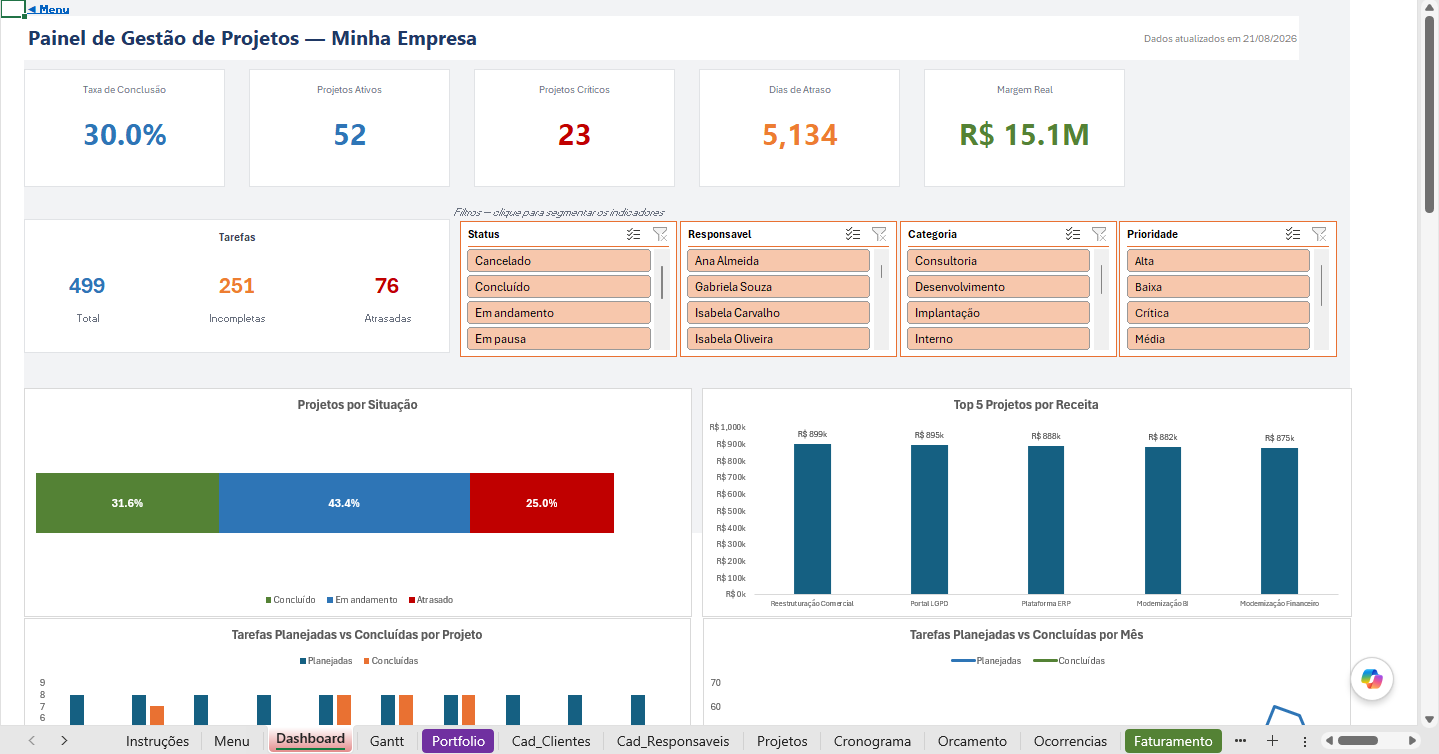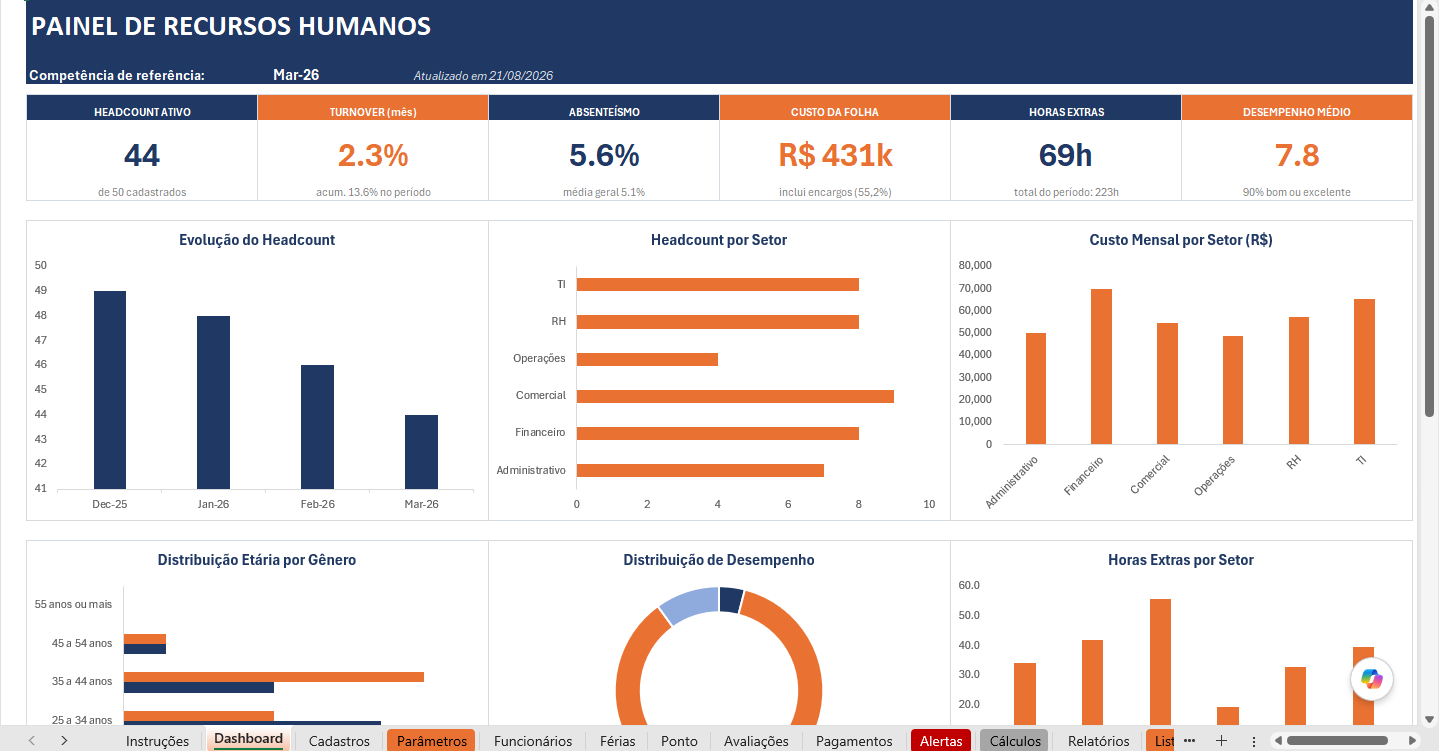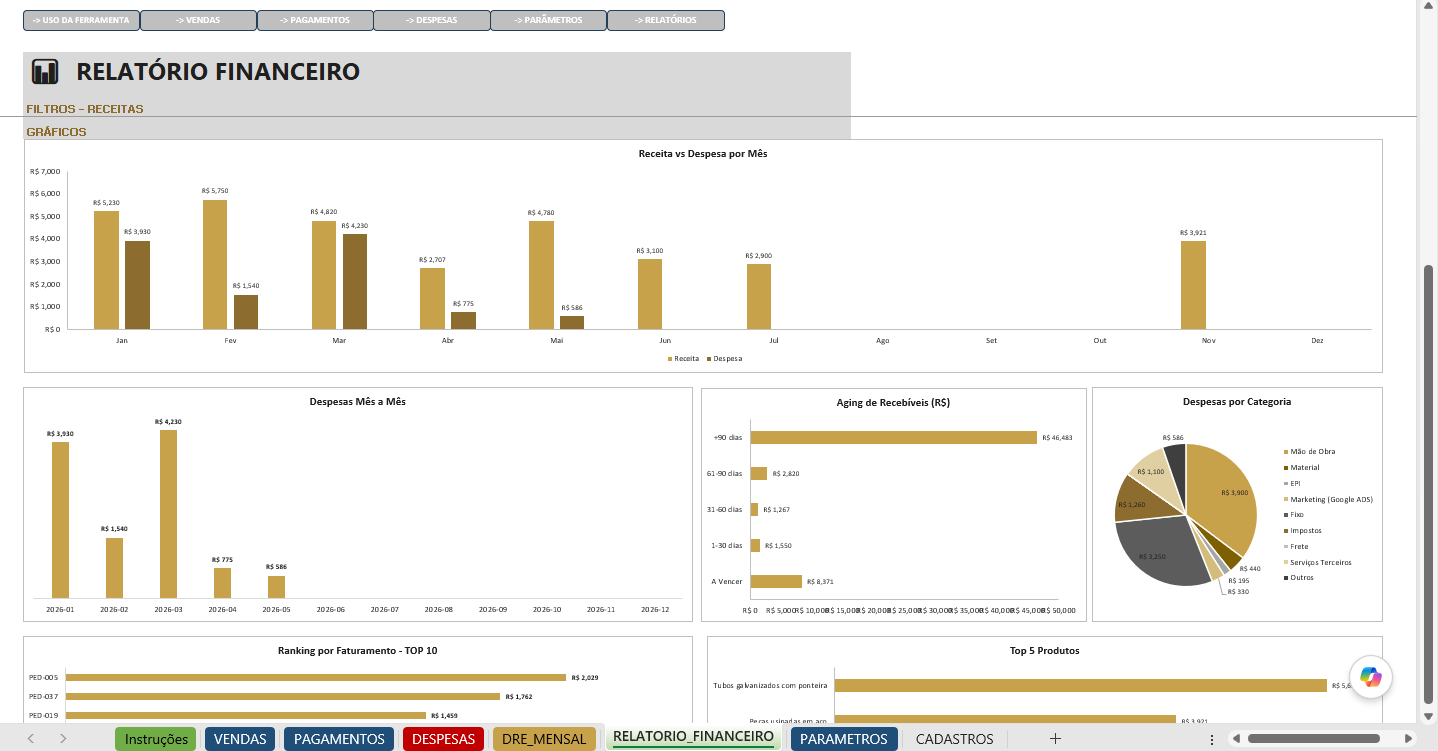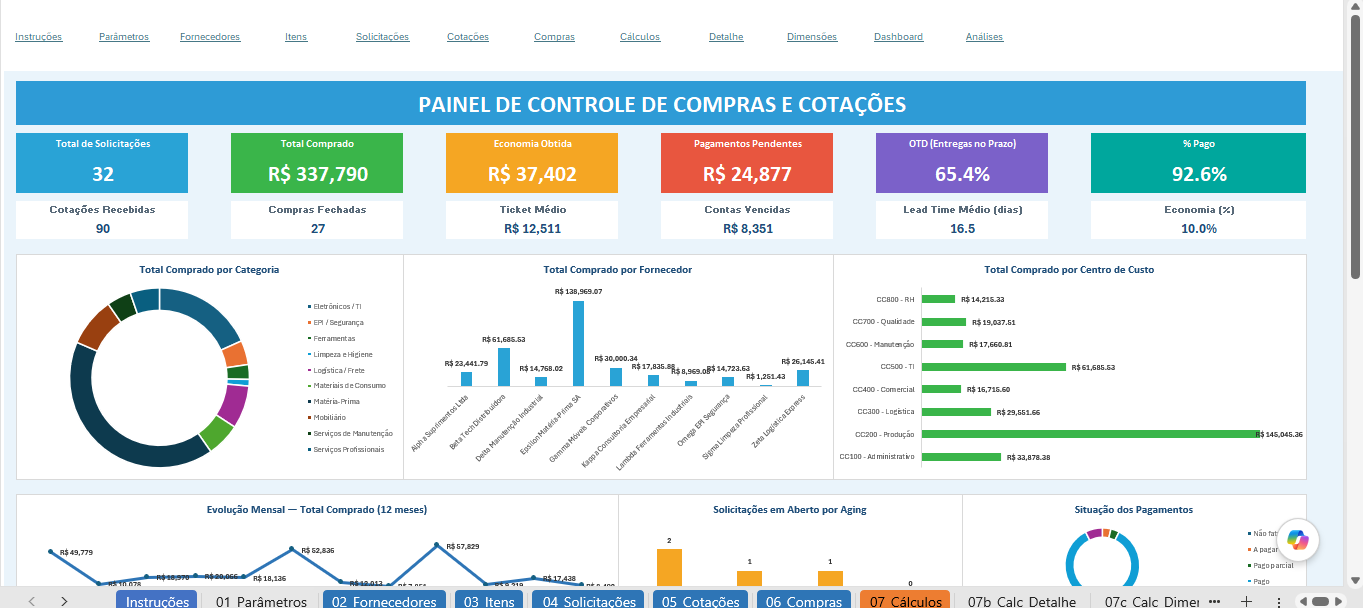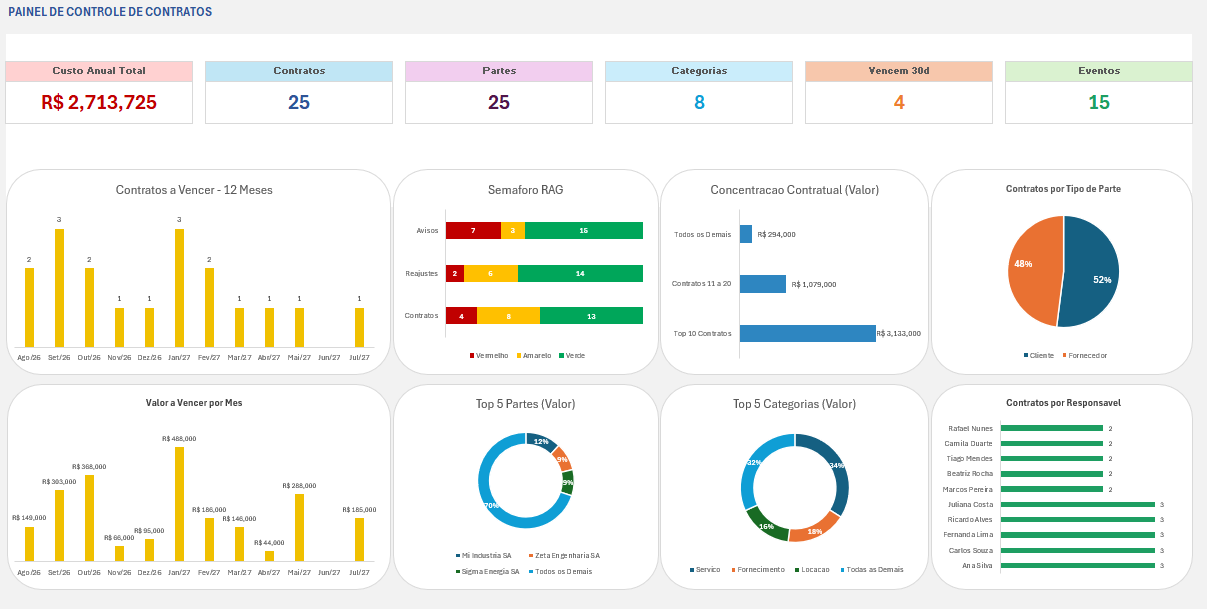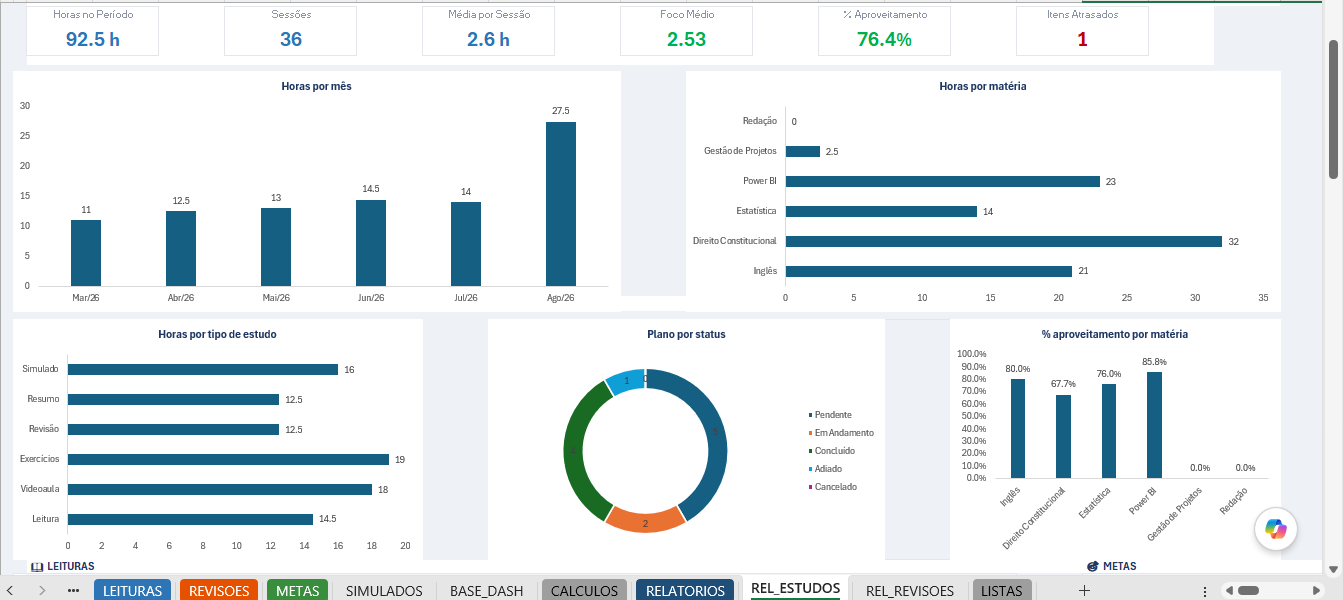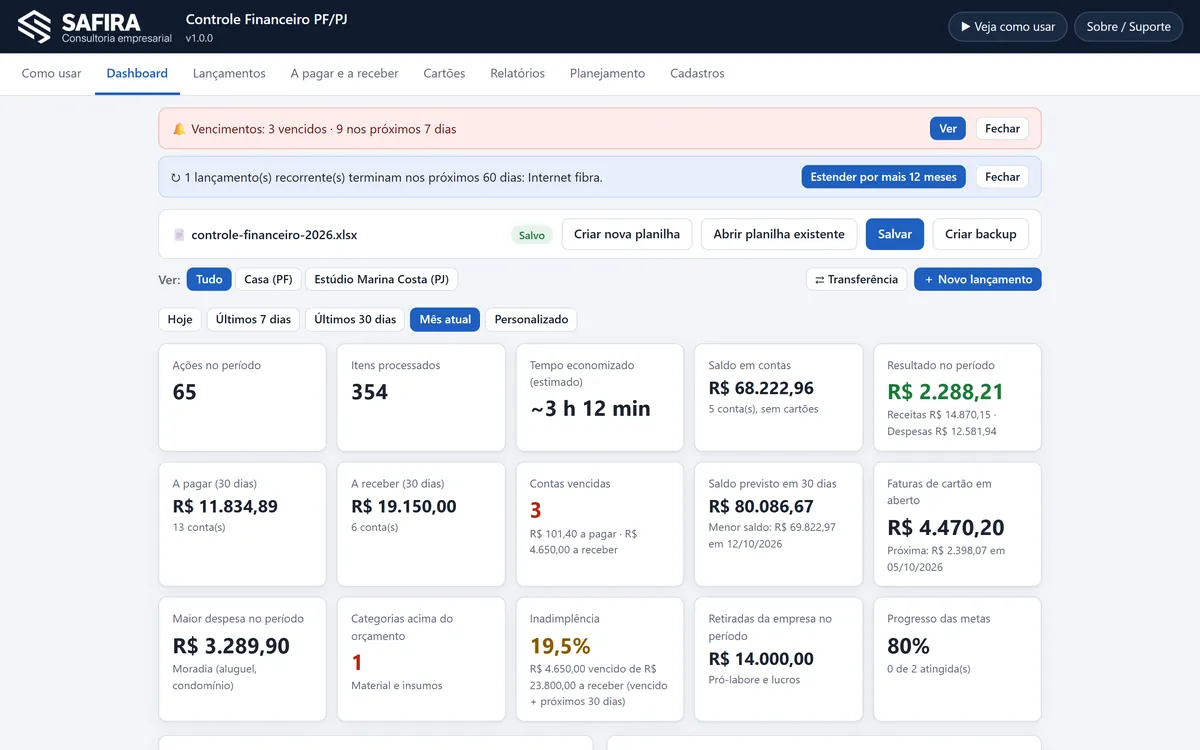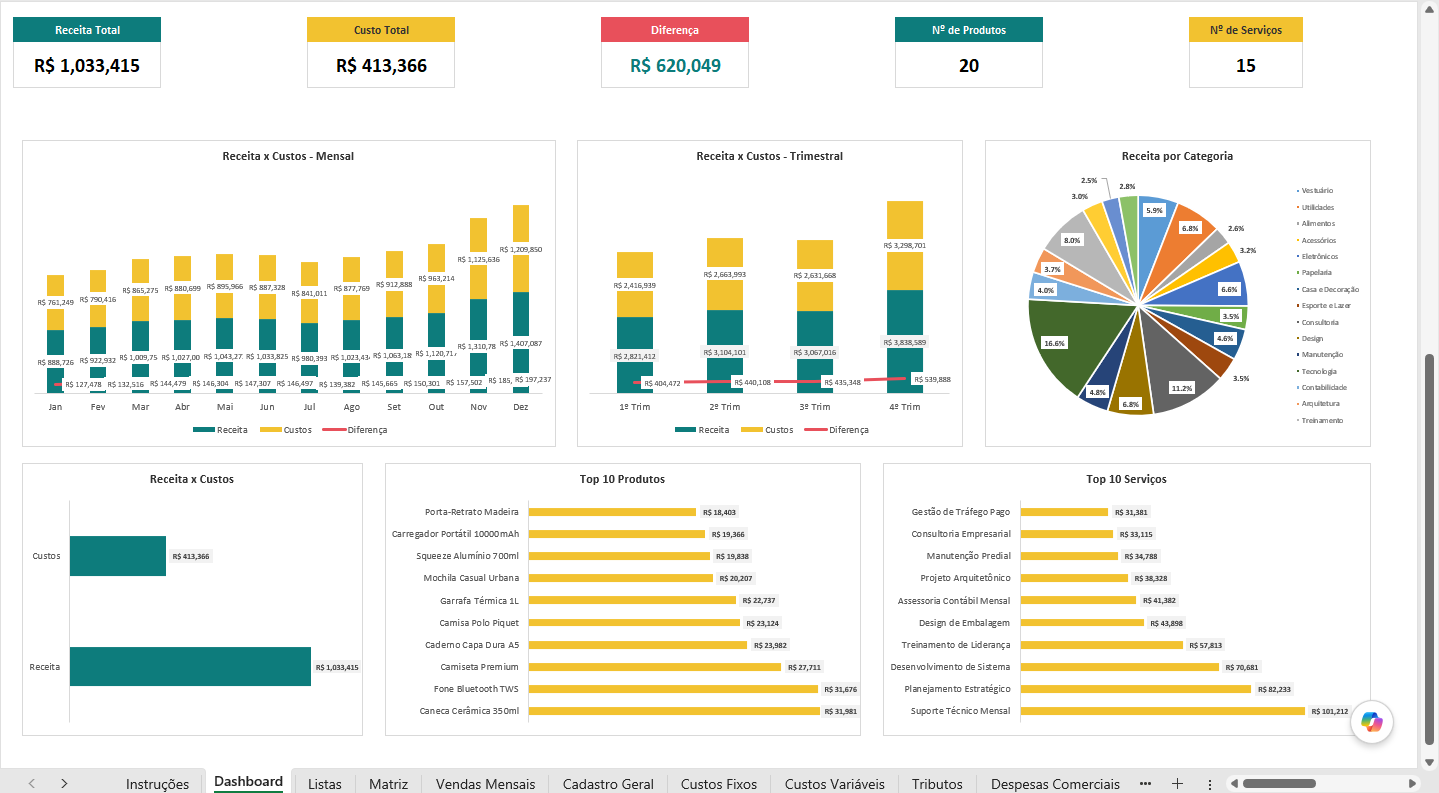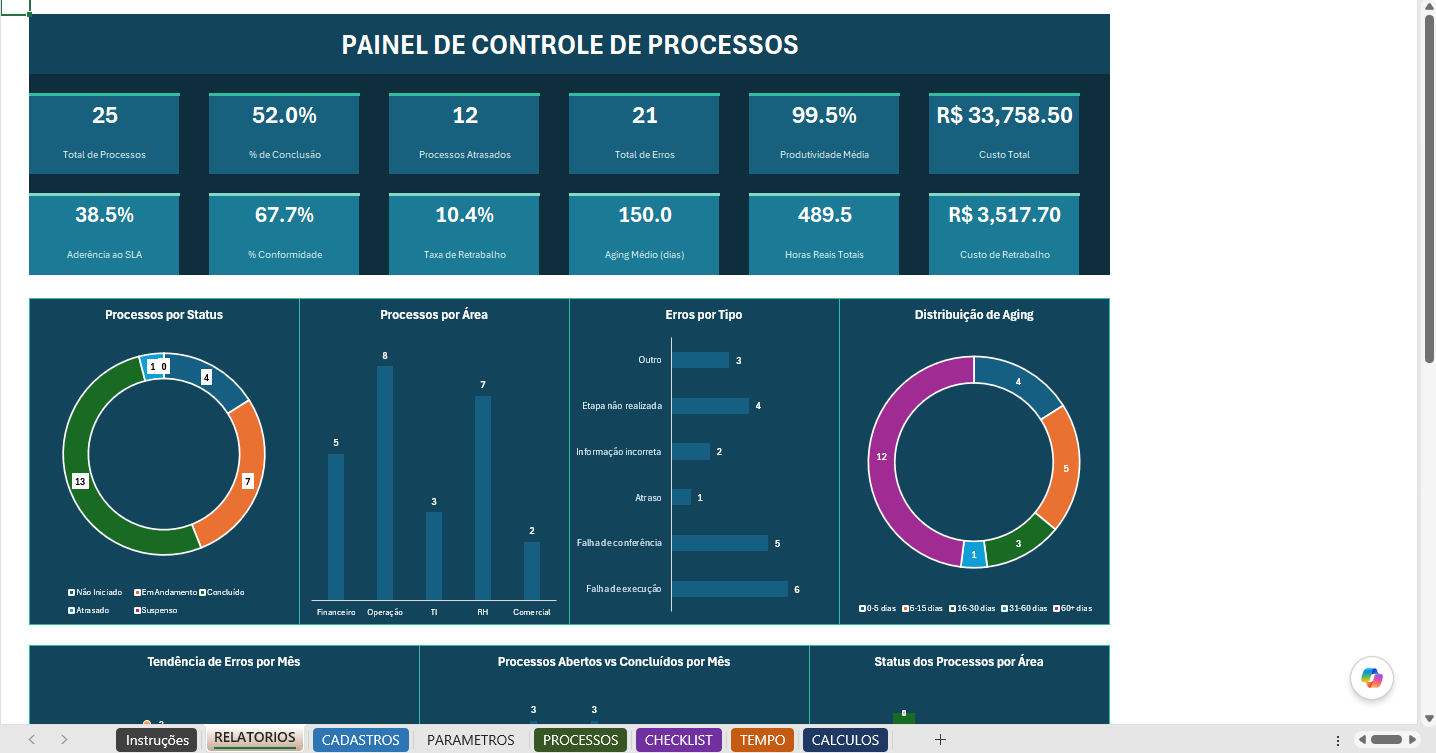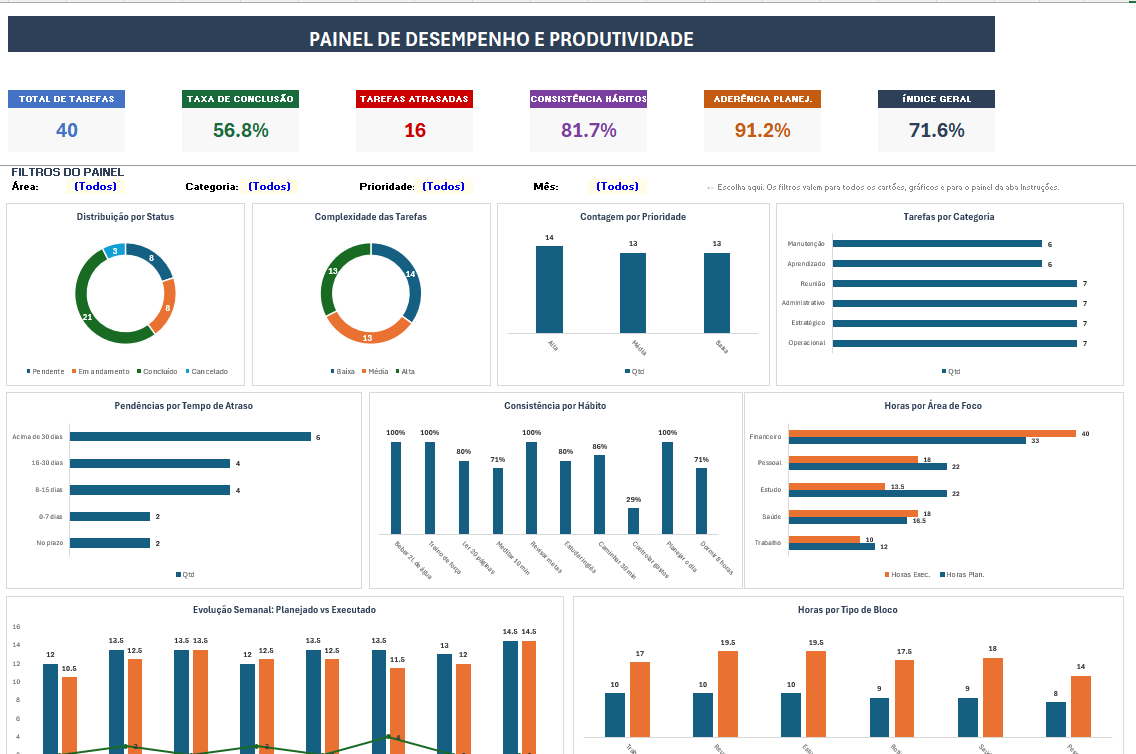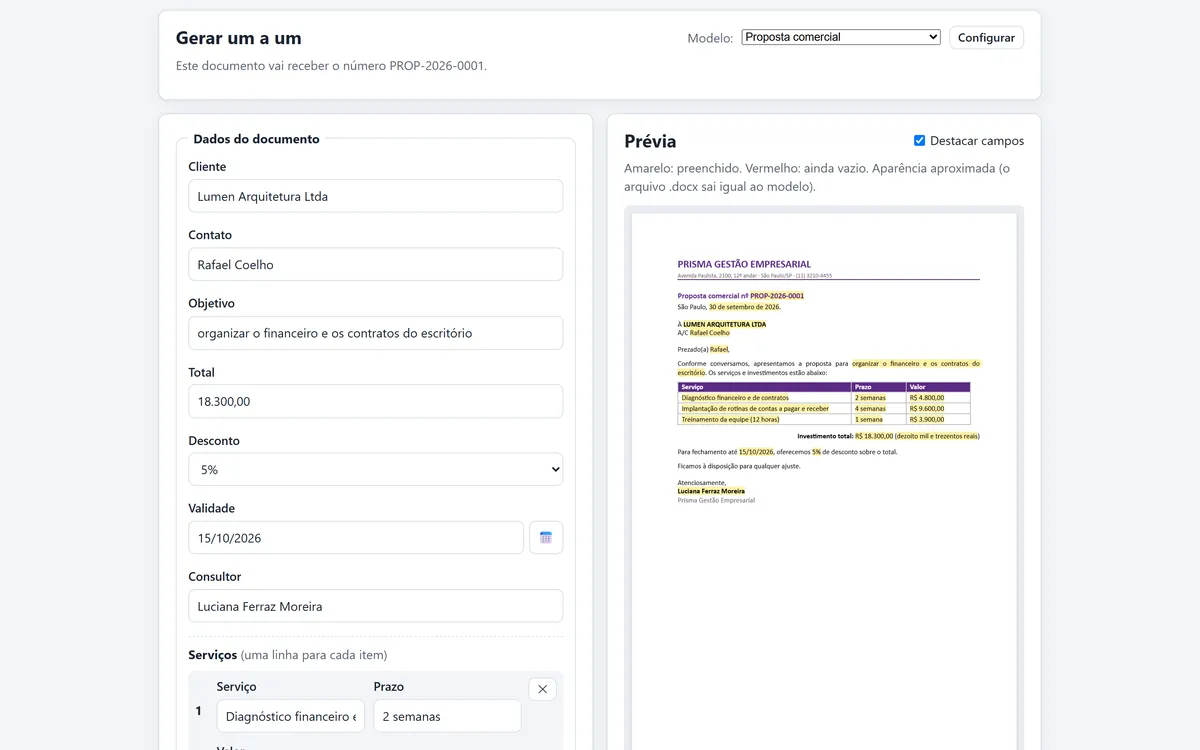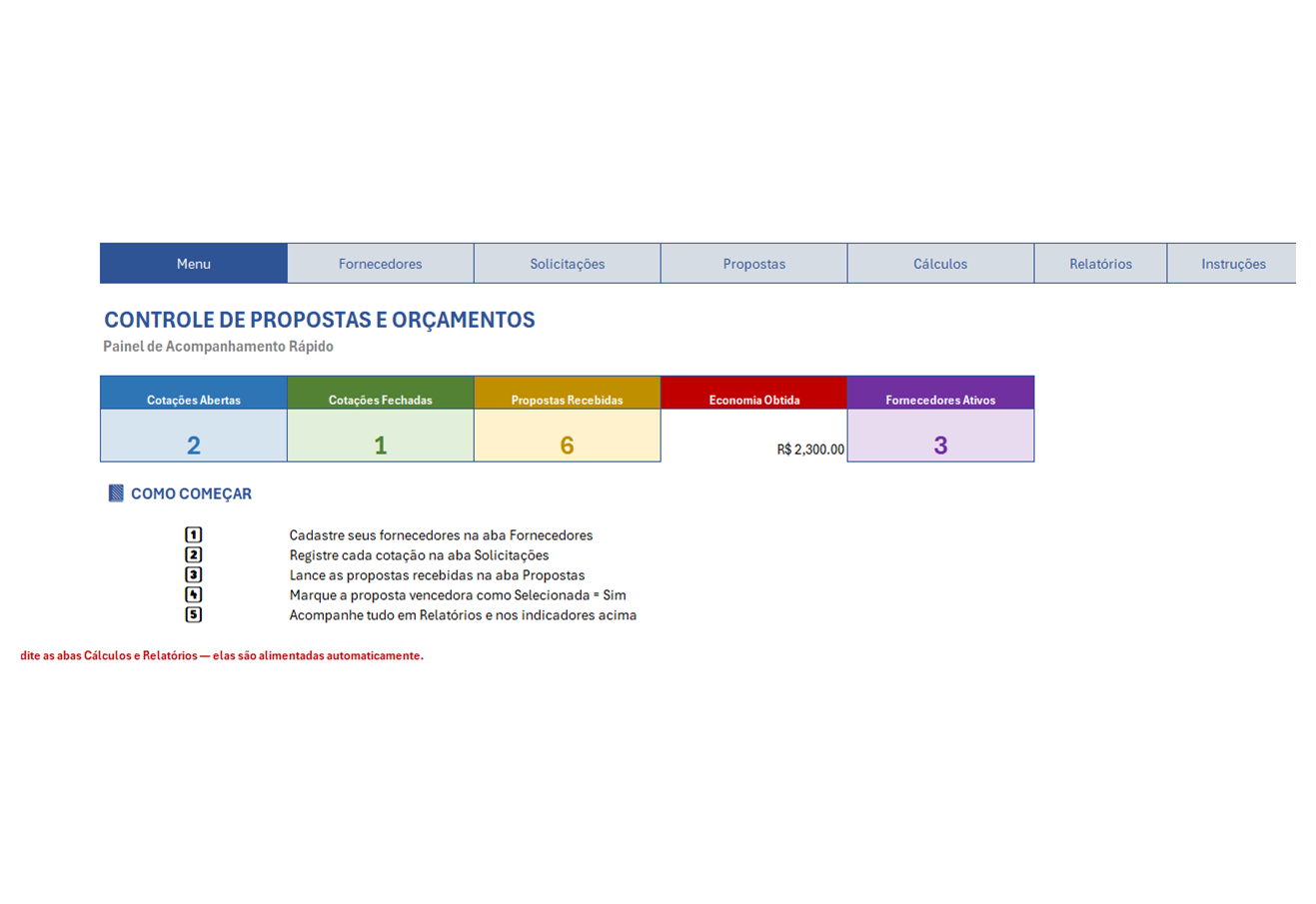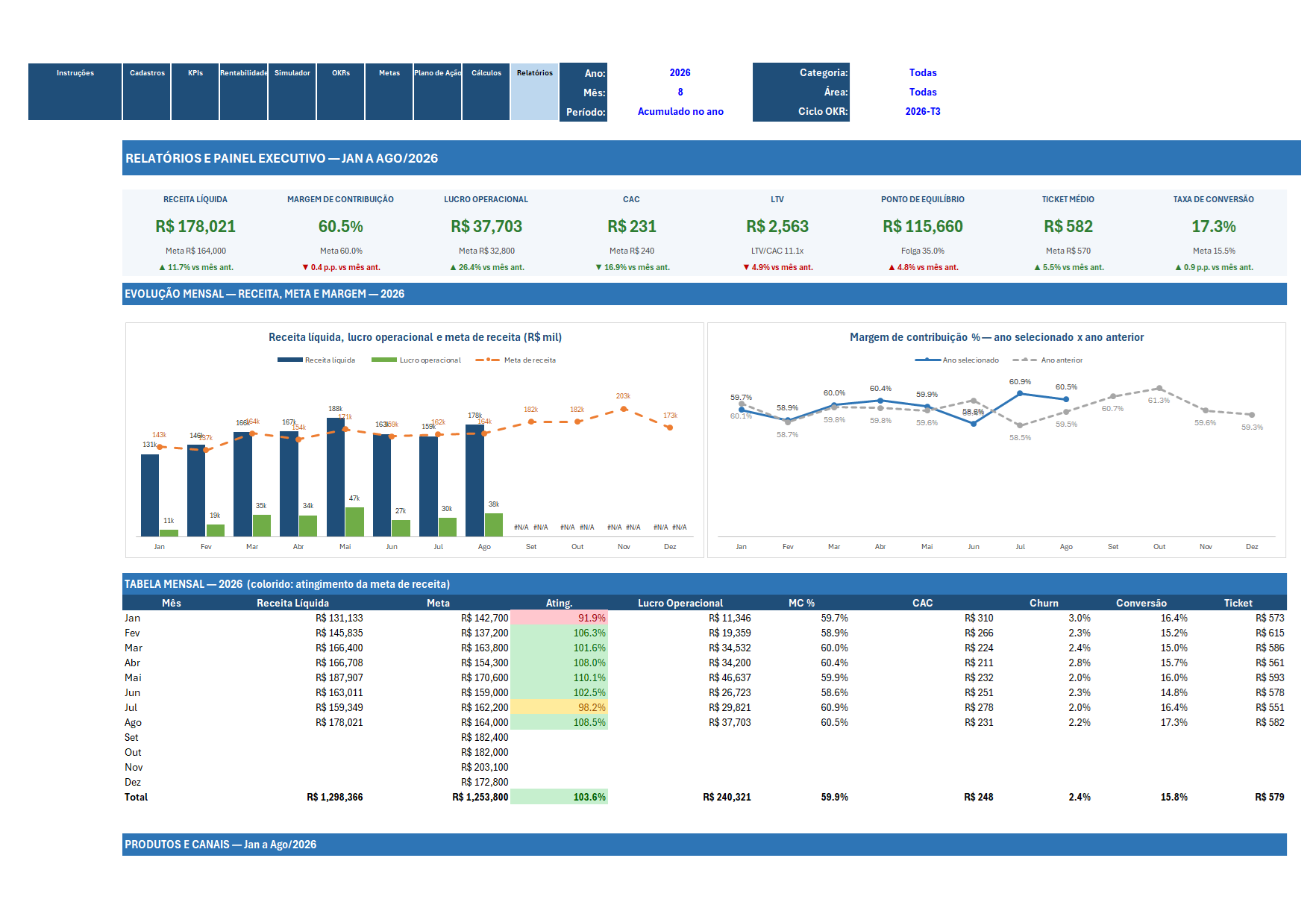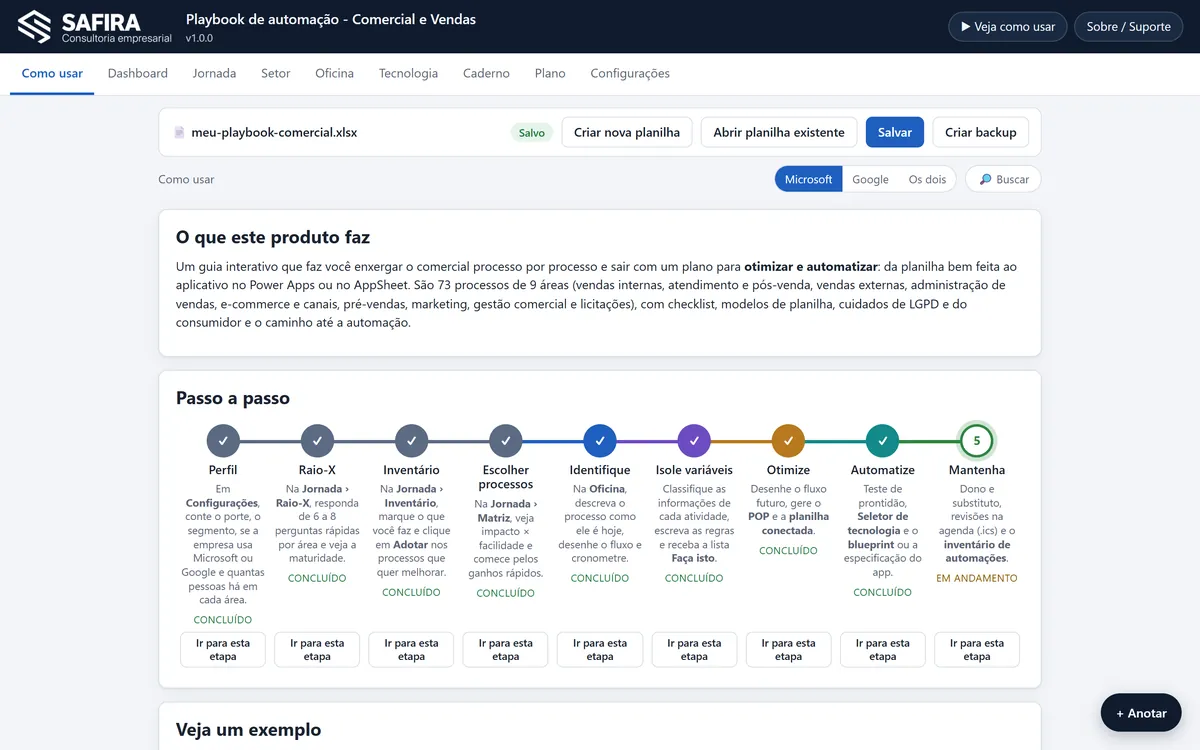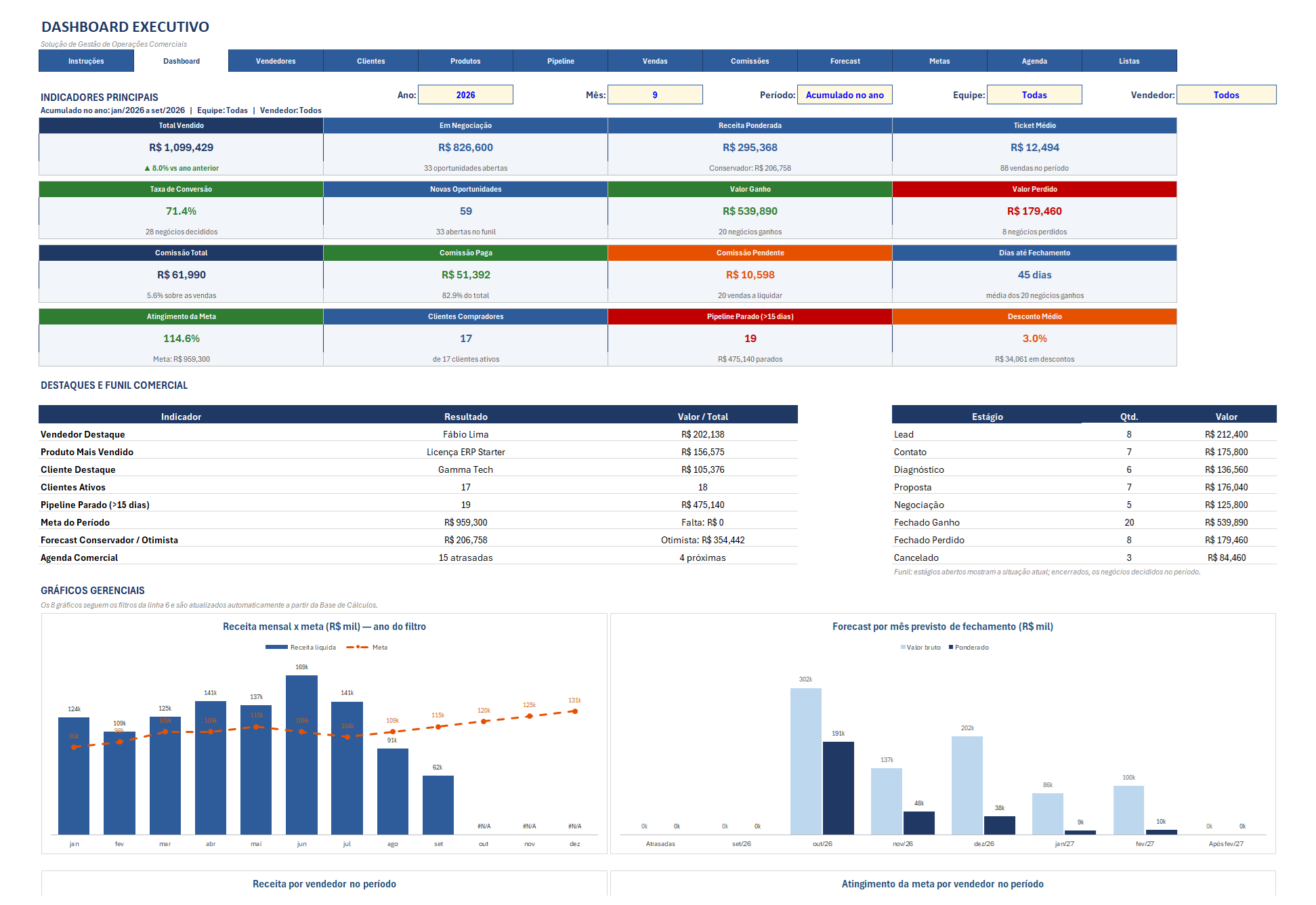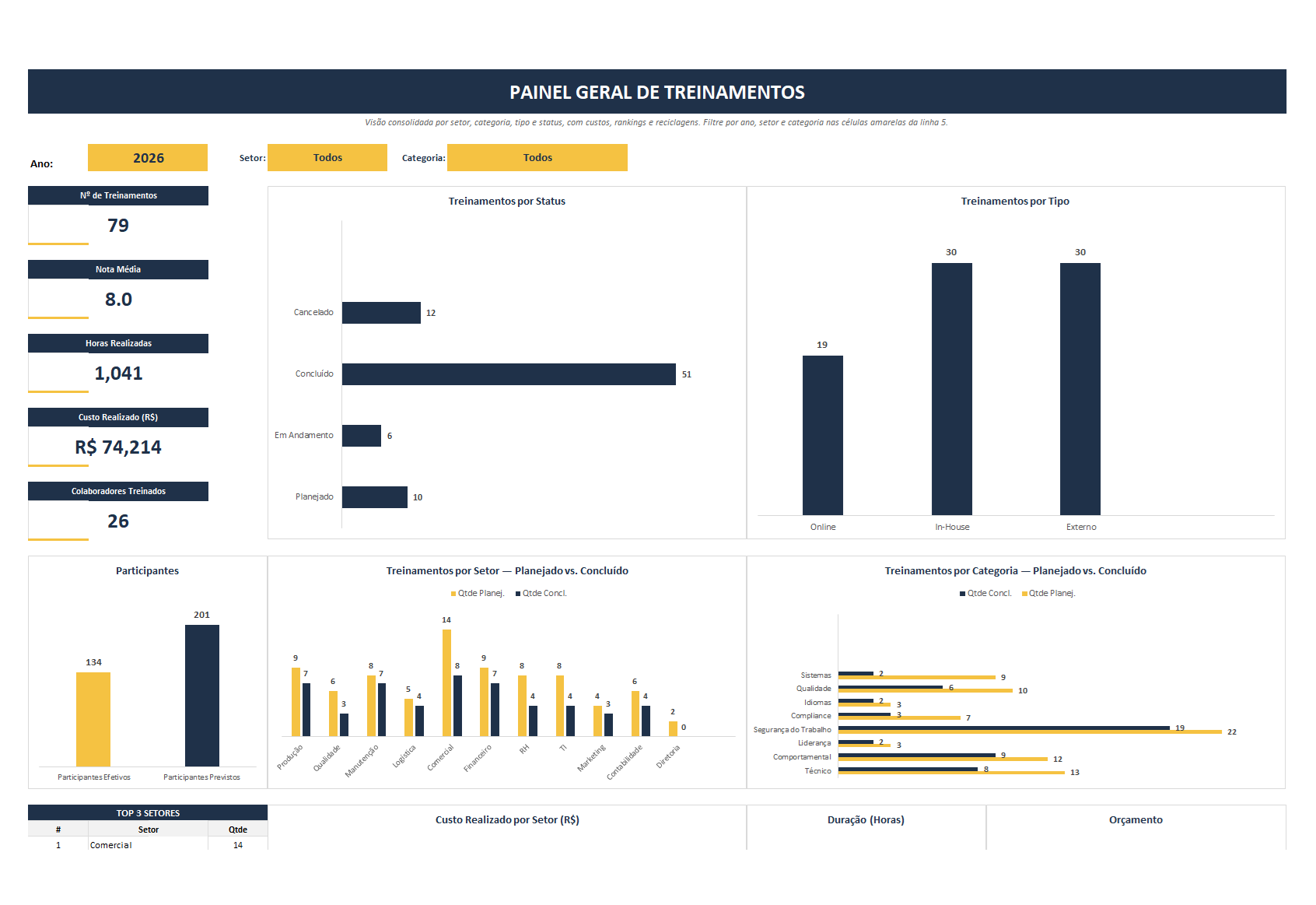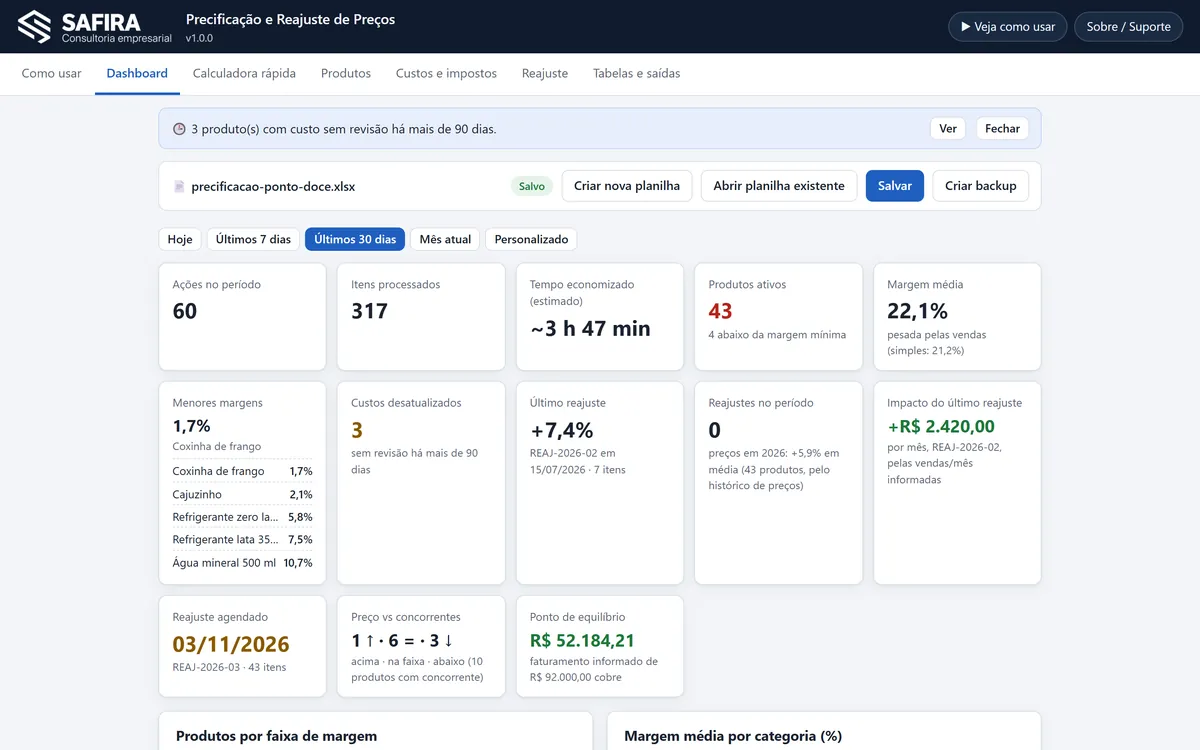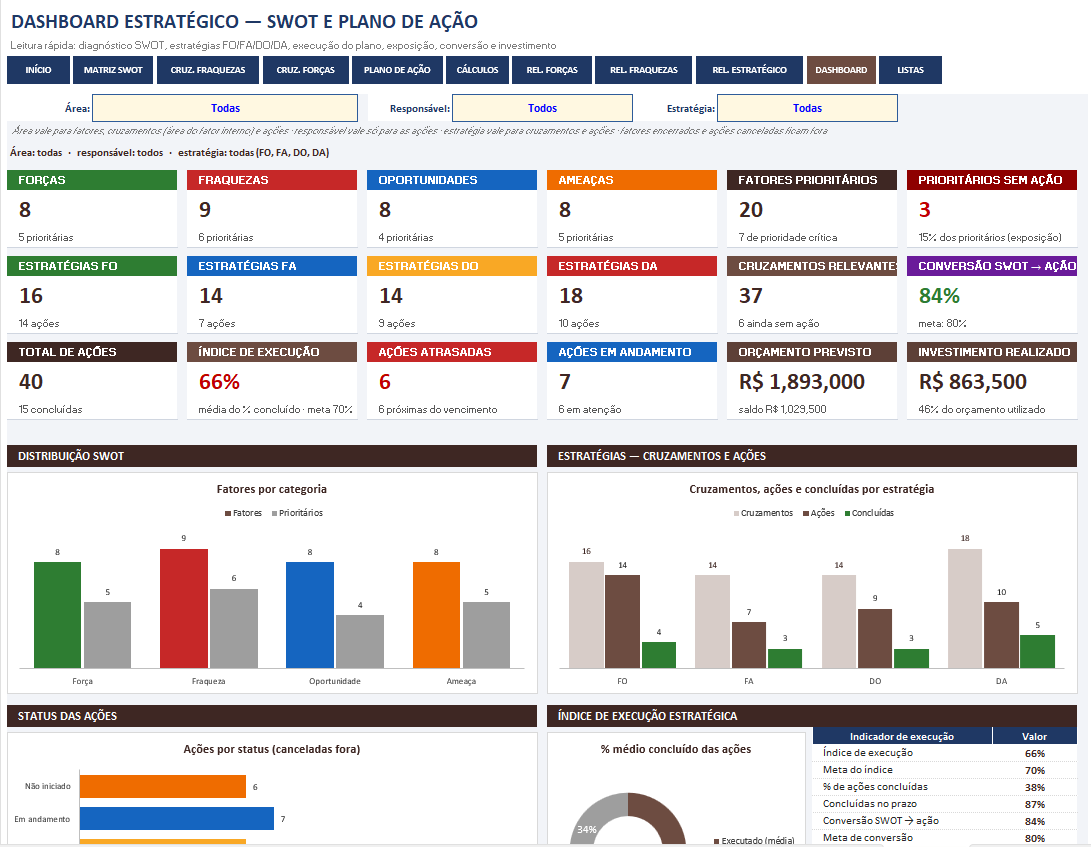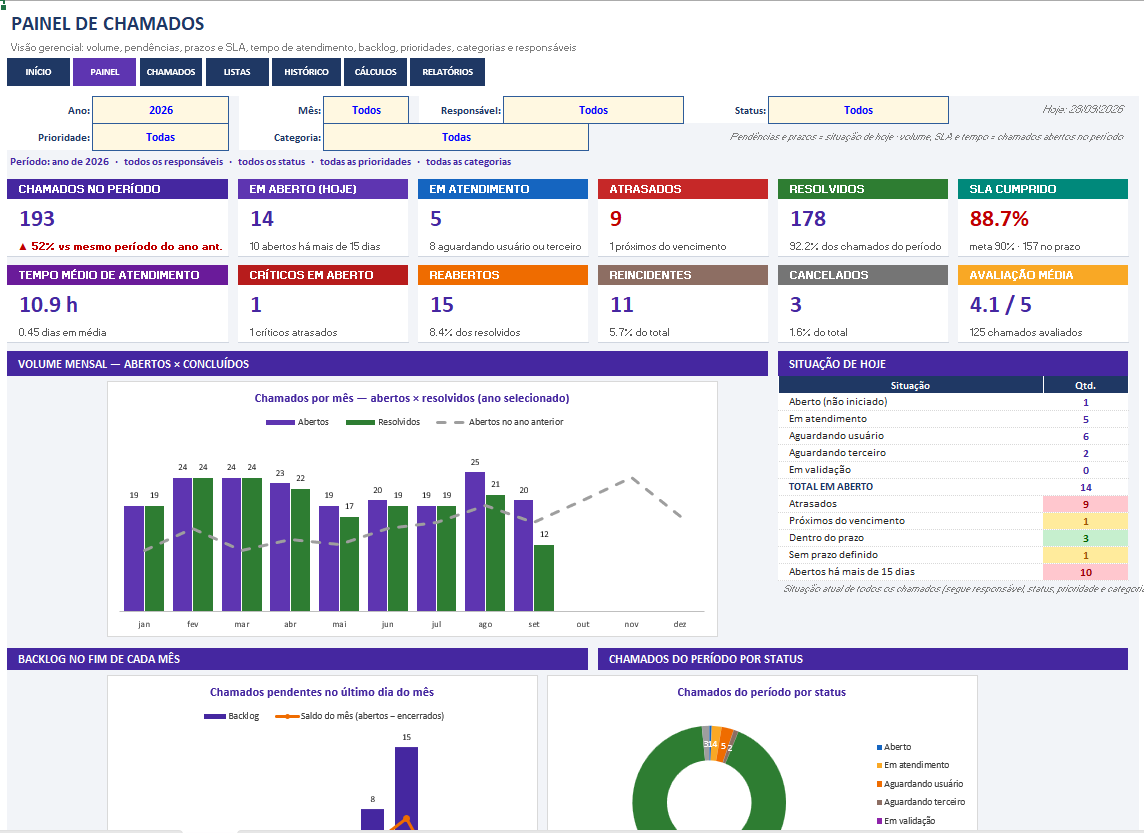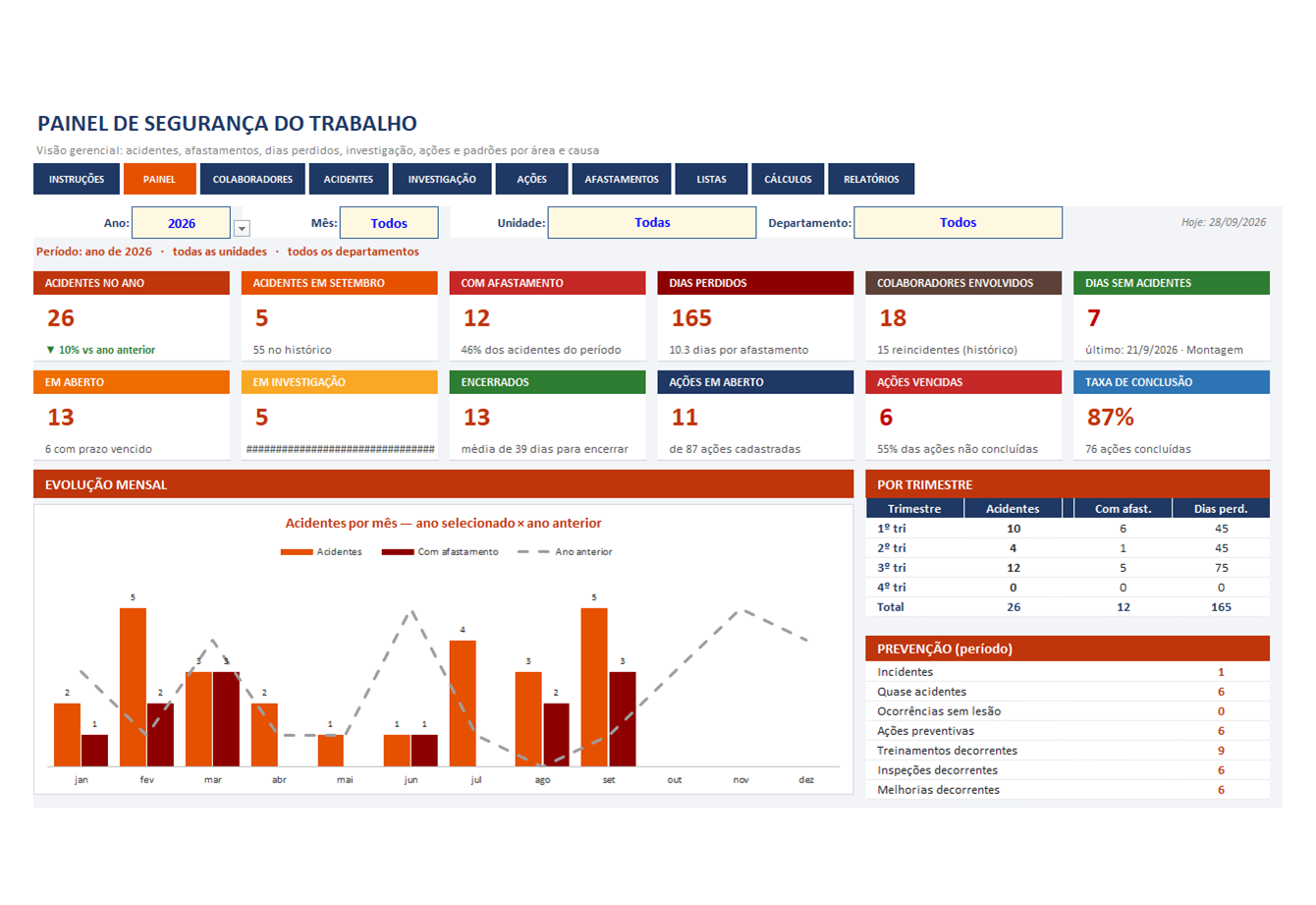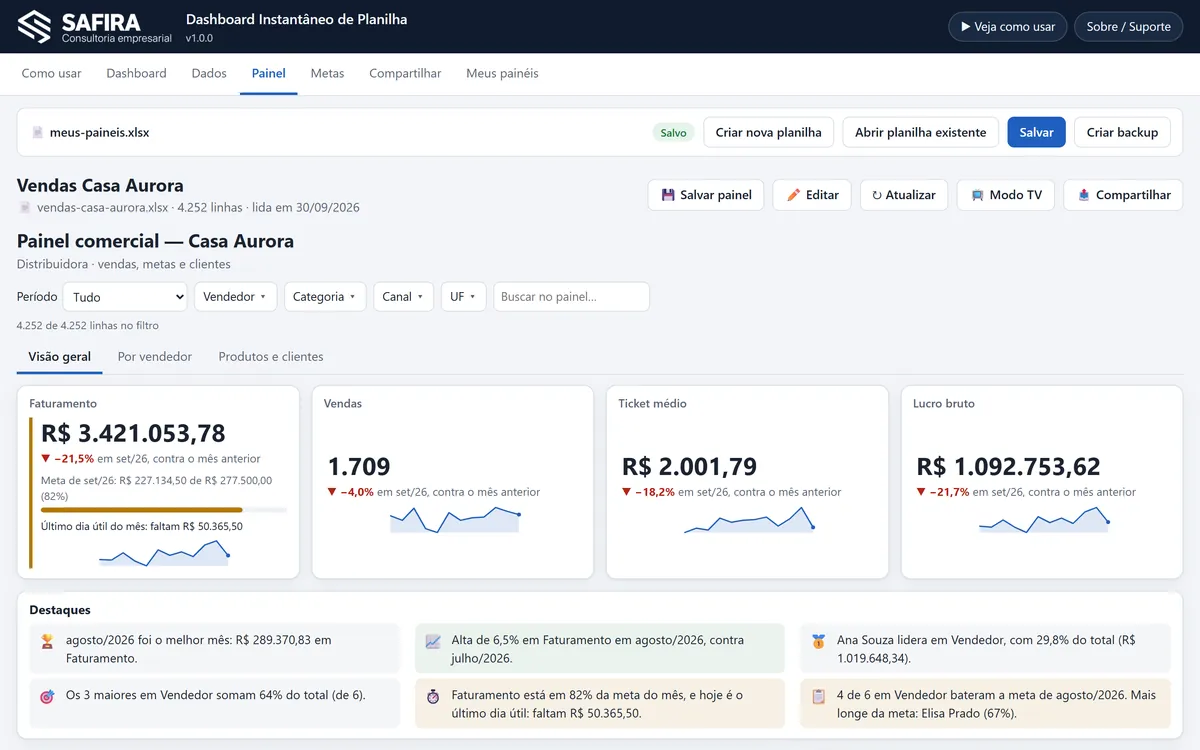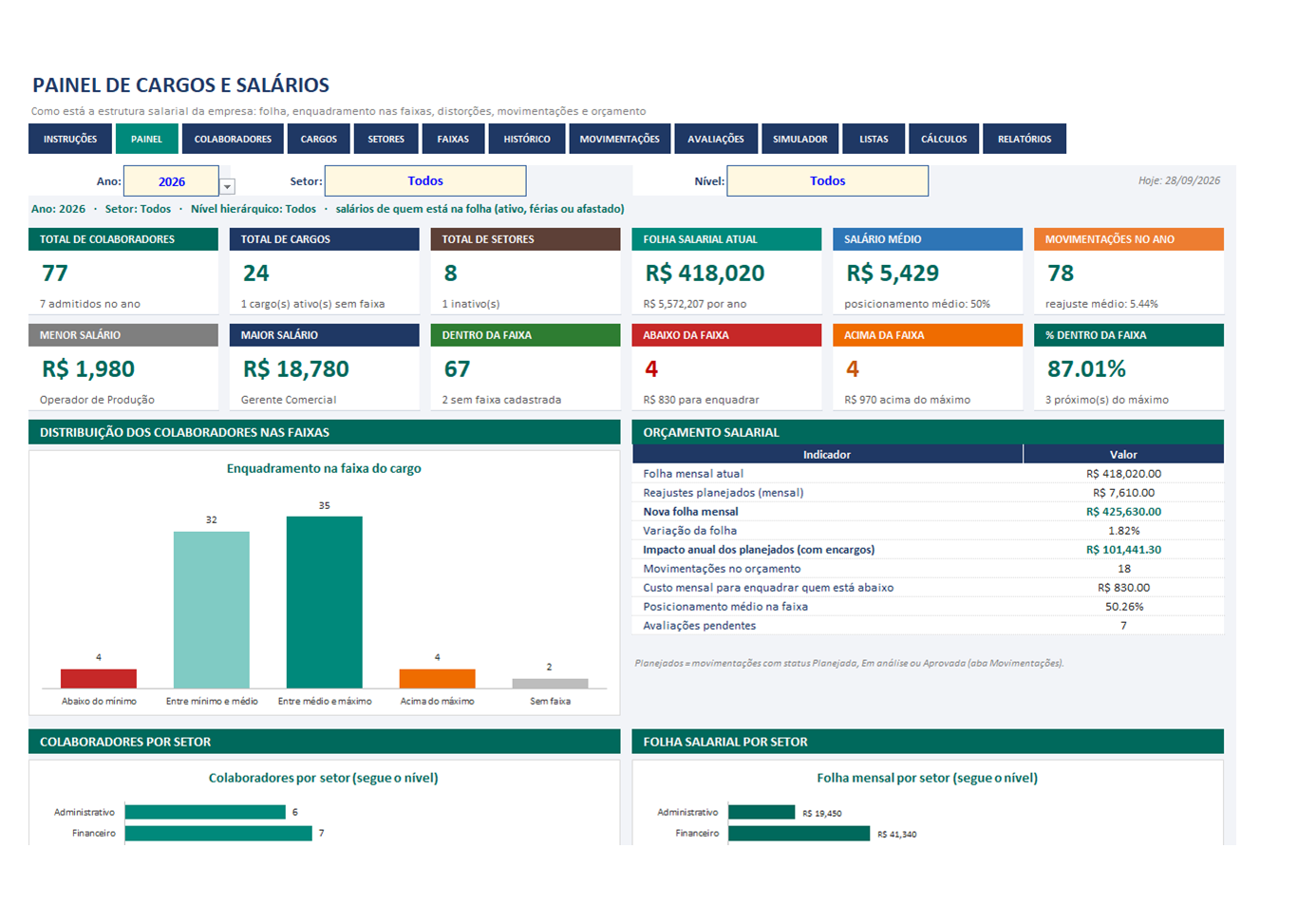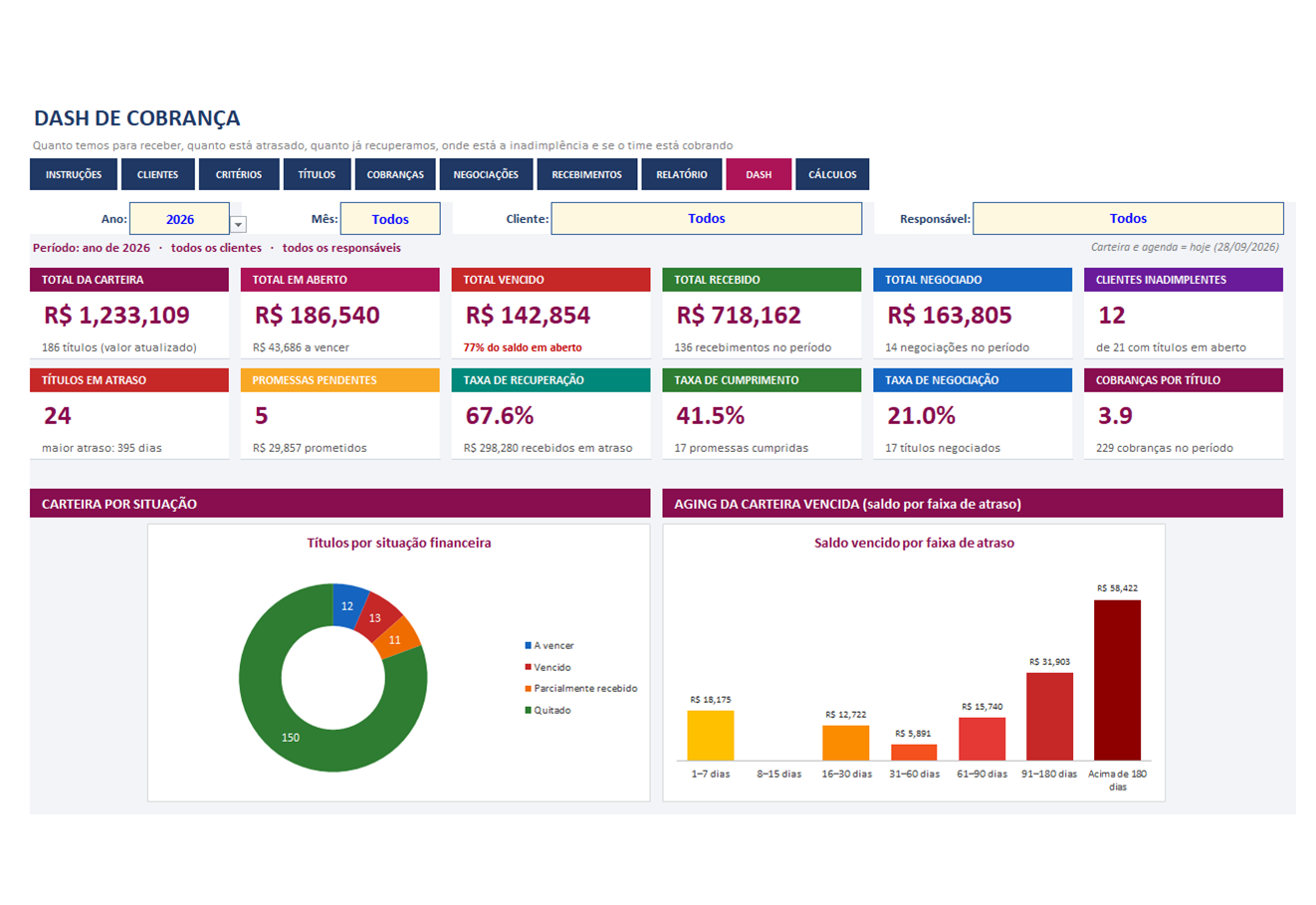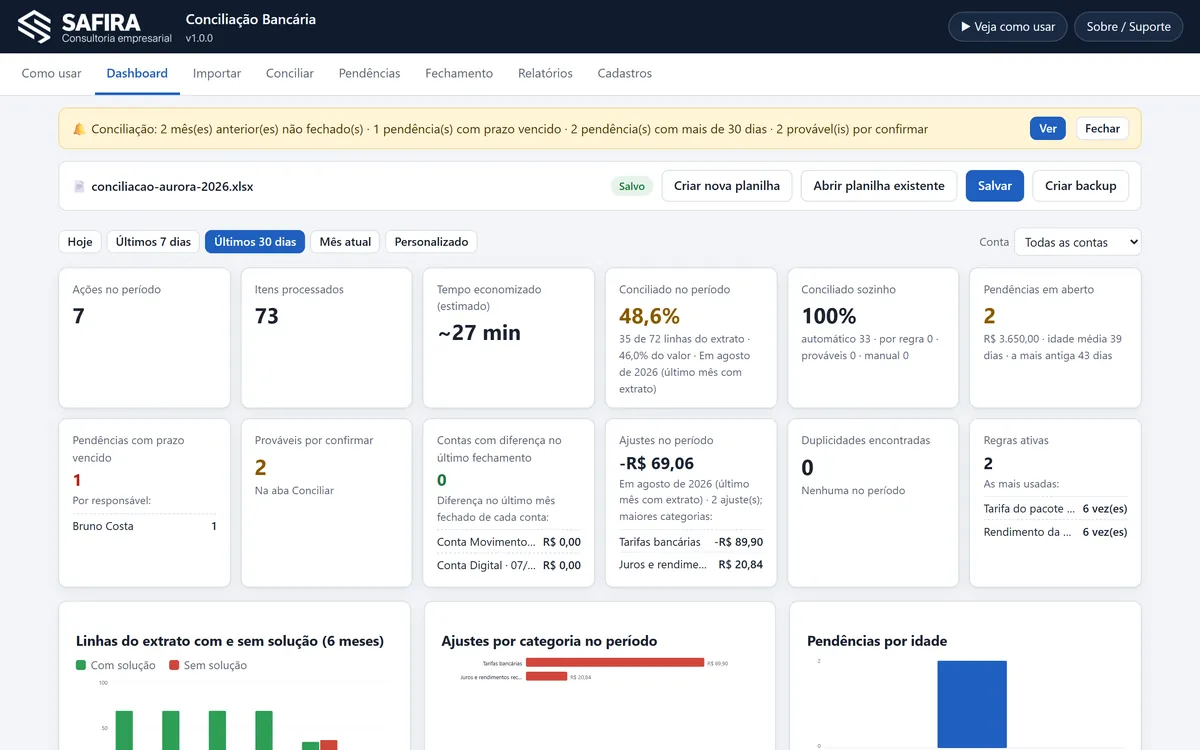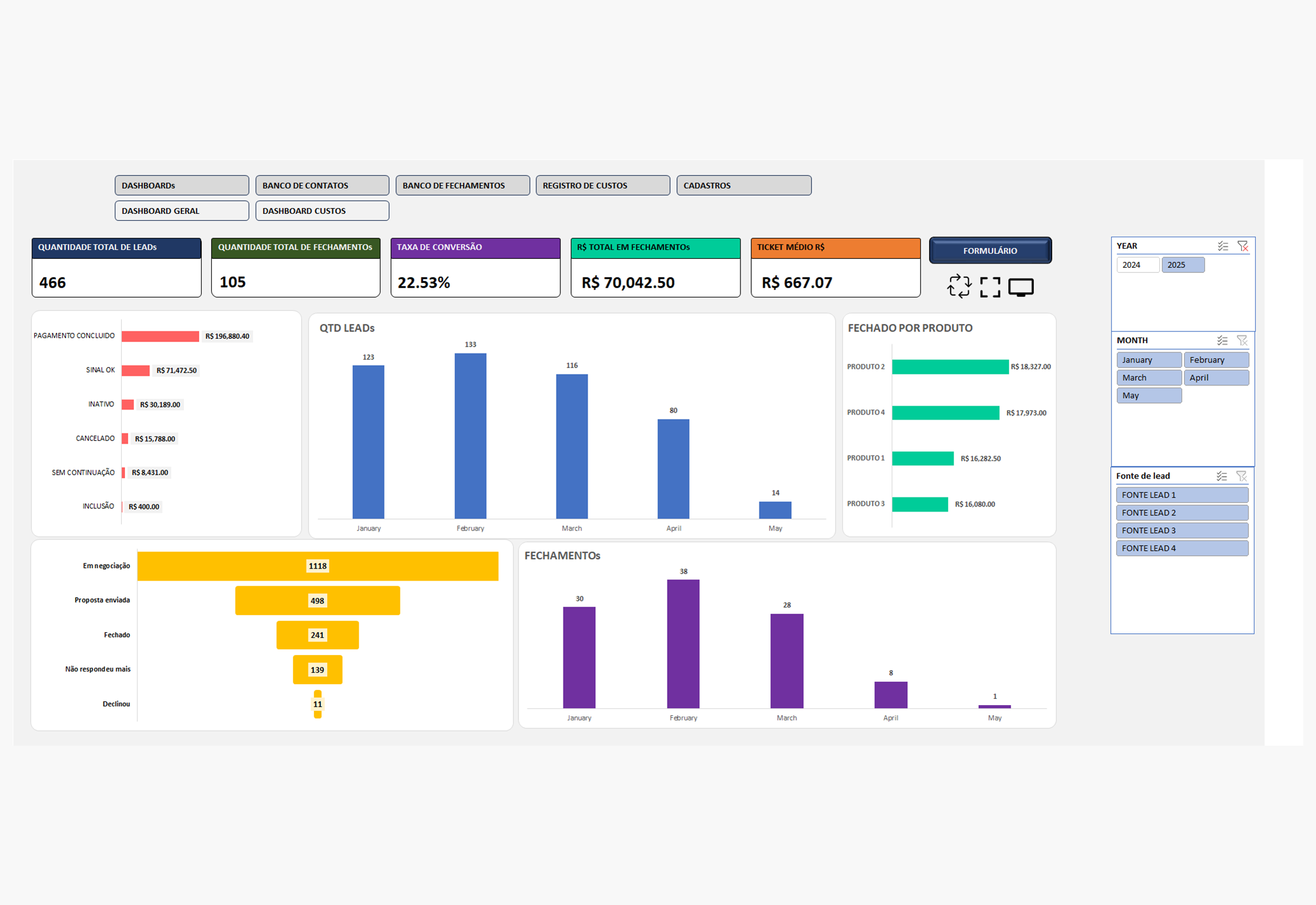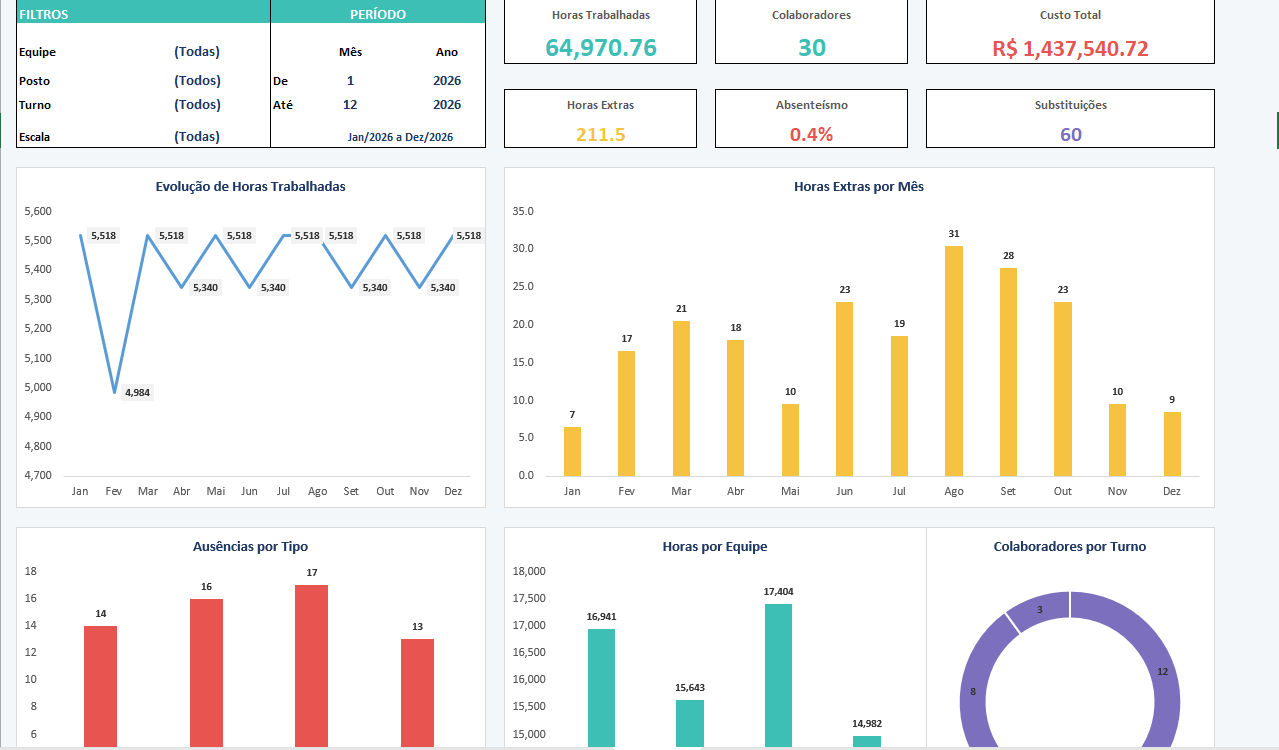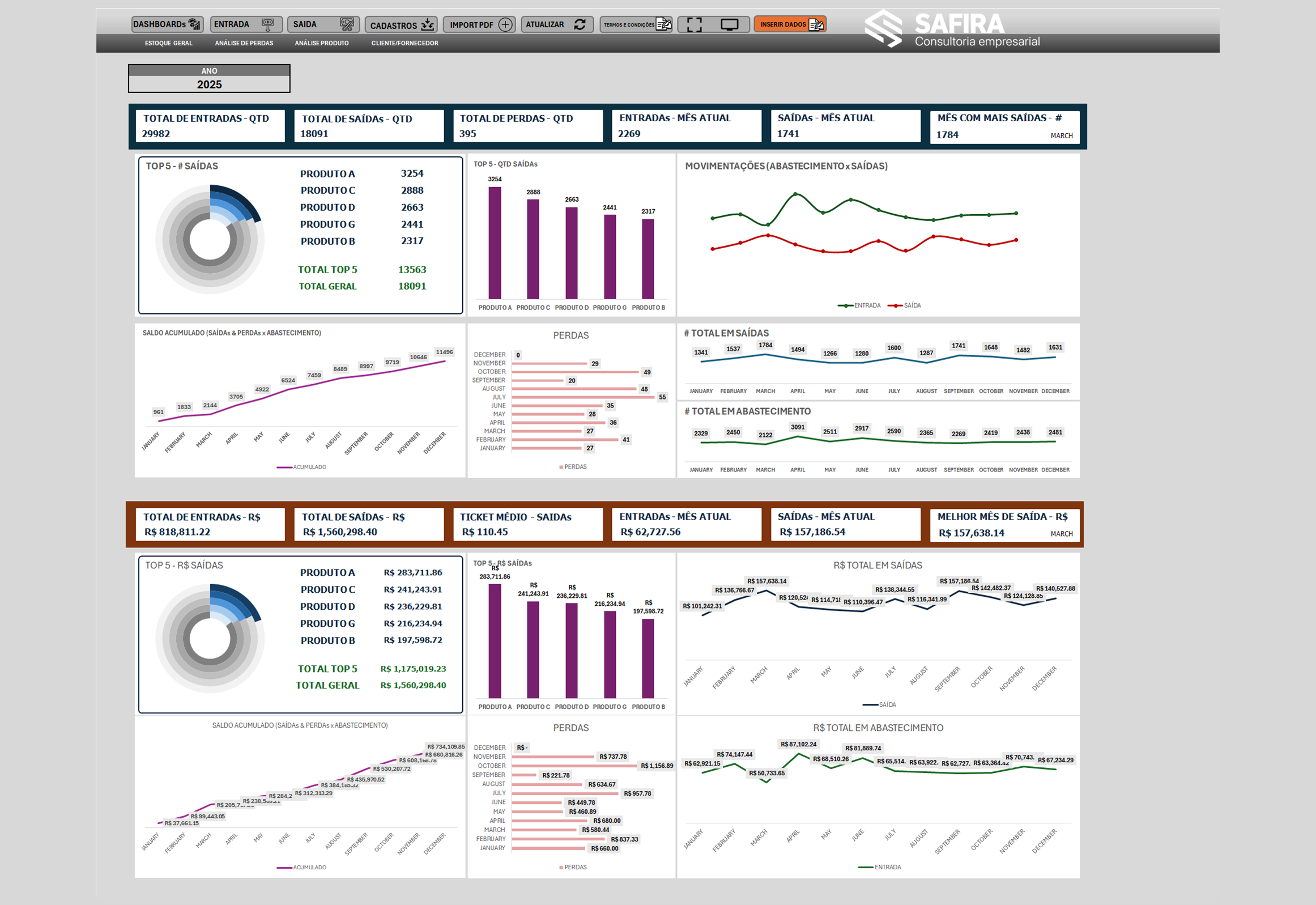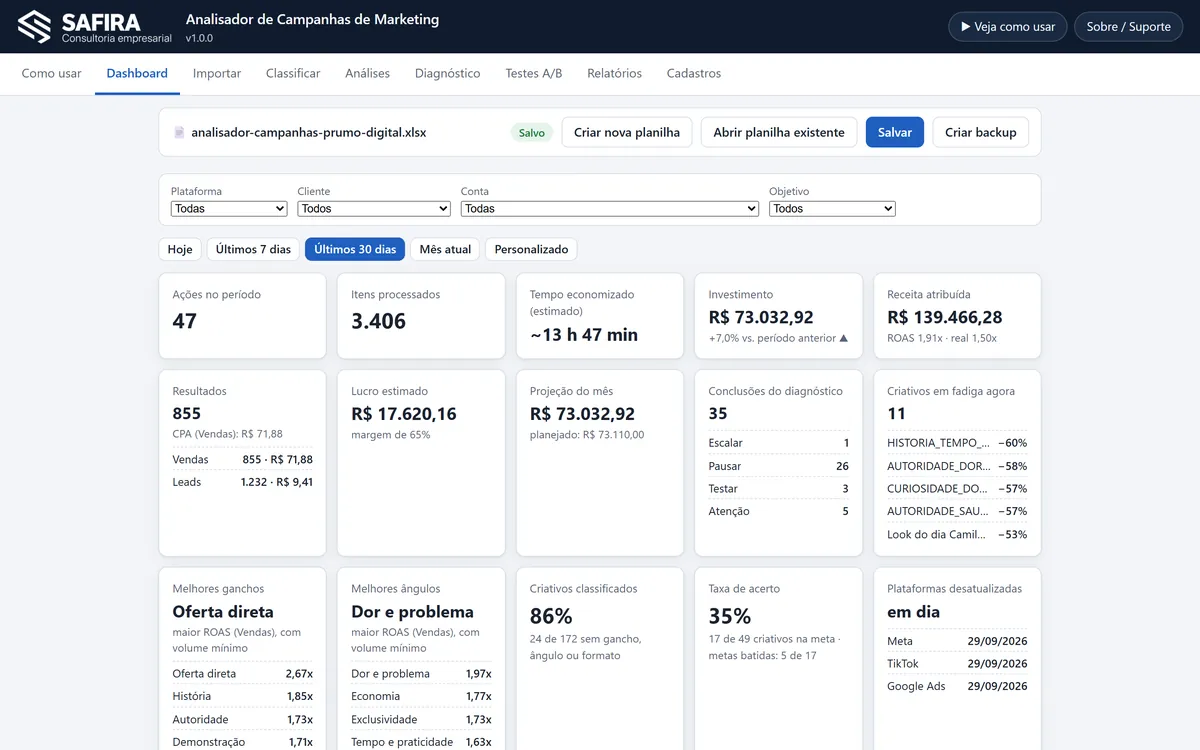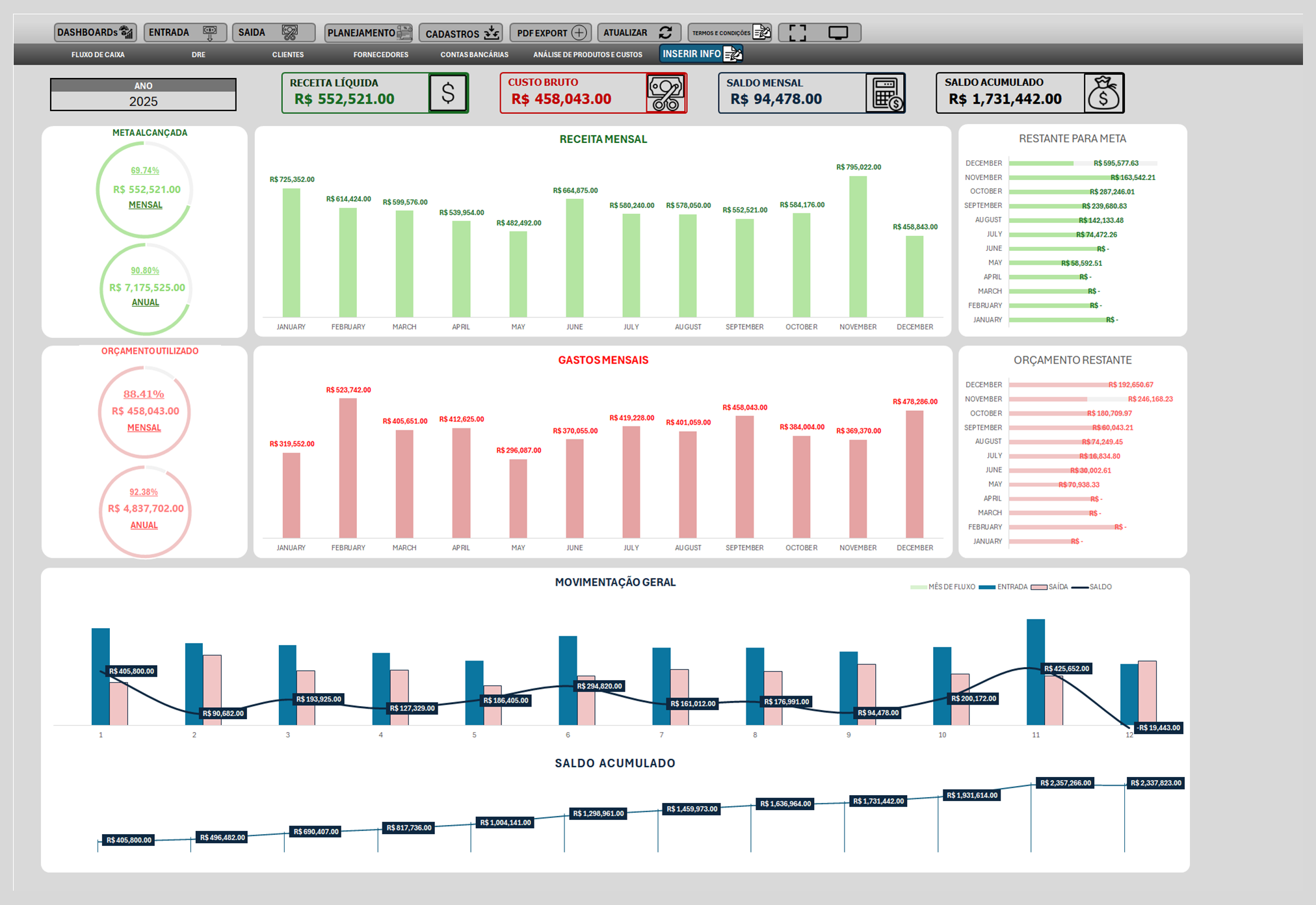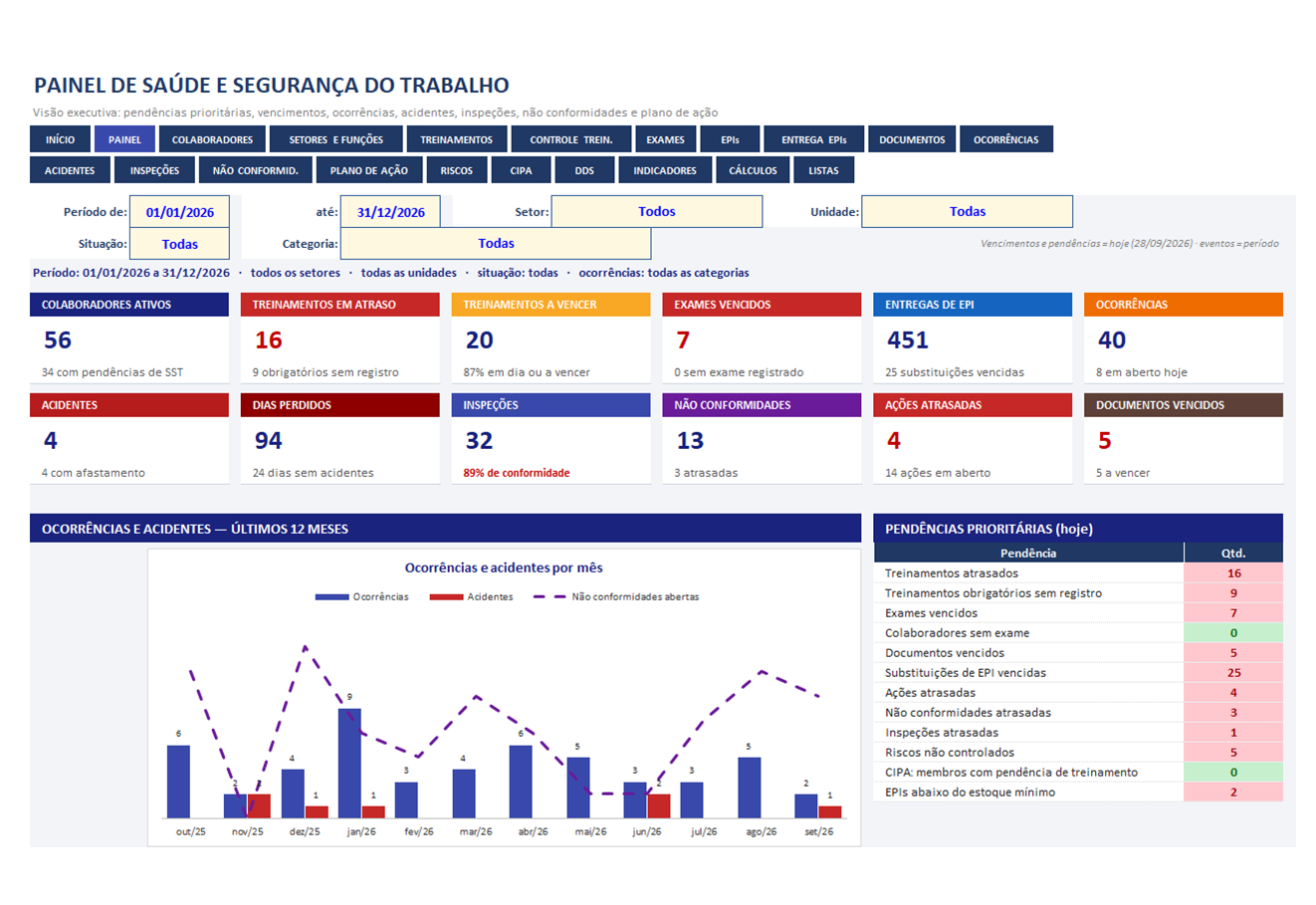
Relatório semanal automático é uma rotina em que os números das áreas se juntam numa tabela única, o painel de indicadores se atualiza sozinho e a diretoria recebe, toda semana, o link do painel junto com o comentário de quem analisou. Ninguém cola números num modelo nem refaz gráficos. Escolher indicadores e interpretar os resultados continua com as pessoas.
A seguir, o caminho com Microsoft (Excel, Power Query, Power BI e Power Automate) e com Google (Planilhas, Apps Script e Looker Studio), com os cuidados que evitam os erros mais comuns: nomes de indicadores diferentes por área e envio sem análise.
Quando vale a pena automatizar o relatório semanal?
Vale quando o relatório é sempre do mesmo formato e só os números mudam, mas alguém passa horas juntando planilhas, colando em um modelo, refazendo gráficos e respondendo à pergunta “de onde veio esse número?”. Quanto mais áreas alimentam o relatório, maior a chance de formatos diferentes e de erro de cópia.
Navegue neste artigo
- Quando vale a pena automatizar o relatório semanal?
- O que padronizar antes de montar o painel?
- Como juntar os números das áreas e atualizar o painel?
- Como medir a semana e comparar com a anterior?
- Como enviar à diretoria sem mandar números sem análise?
- Como testar antes de colocar o relatório no ar?
- Perguntas frequentes
Se o relatório muda de formato toda semana, ainda não há o que automatizar: primeiro é preciso decidir o que a diretoria precisa ver. Para entender o que costuma mudar com a automação, veja automação de relatórios em Excel e por que reduz retrabalho.
| Pergunta de diagnóstico | Se a resposta for sim |
|---|---|
| O relatório é refeito do zero toda semana? | Vale automatizar a junção e a atualização |
| Mais de uma área entrega números? | Vale padronizar a tabela de cada área |
| Já houve dúvida sobre a origem de um número? | Vale uma base única e rastreável |
| A diretoria quer o comentário junto com os números? | Vale um passo de comentário antes do envio |
O relatório da diretoria ainda é montado à mão toda semana? Podemos desenhar o painel e o envio automático do seu time.
O que padronizar antes de montar o painel?
A base de qualquer painel confiável é uma tabela igual para todas as áreas, com as colunas data, área, indicador e valor. O nome do indicador deve ser escolhido numa lista fechada, porque o mesmo número escrito de duas maneiras vira duas linhas no painel. Combine também o dia do fechamento: por exemplo, as áreas lançam até sexta, o painel atualiza na segunda de manhã e o envio sai na sequência.
Um cuidado de método: neste modelo, os valores precisam poder ser somados ao longo dos dias, como vendas, despesas ou atendimentos. Taxas, como margem ou conversão, não se somam. Elas devem ser calculadas a partir dos totais, e não como média de percentuais.
Como juntar os números das áreas e atualizar o painel?
No Microsoft, o Power Query lê todos os arquivos de uma pasta do SharePoint, empilha as tabelas de cada área e entrega uma tabela única ao Power BI. No serviço do Power BI, a atualização agendada roda antes do envio. A documentação oficial explica como configurar a atualização agendada no Power BI, inclusive as credenciais da fonte de dados.
No Google, a função IMPORTRANGE junta as planilhas das áreas numa planilha consolidada, e o Looker Studio lê essa planilha para montar os cartões, a tabela por indicador e o gráfico por data. A escolha entre as duas rotas costuma depender do que a empresa já usa; para comparar as opções, veja Power BI ou Excel para relatórios gerenciais.
| Etapa | Microsoft | |
|---|---|---|
| Base das áreas | Excel em pasta do SharePoint | Planilhas com a aba Indicadores |
| Junção | Power Query (pasta do SharePoint) | IMPORTRANGE |
| Painel | Power BI | Looker Studio |
| Atualização | Atualização agendada no Power BI Service | Leitura direta da planilha |
| Envio | Power Automate + Outlook | Apps Script + Gmail |
Como medir a semana e comparar com a anterior?
No Power BI, três medidas resolvem o essencial: o valor da semana, o valor da semana anterior e a variação entre os dois. Elas usam a última data da base como fim da semana e somam os sete dias anteriores, de modo que o painel não depende de alguém ajustar um filtro de data toda segunda. No Looker Studio, o caminho é mais simples: um controle de período e a comparação com o período anterior.
Mostre os indicadores em uma tabela, com um indicador por linha, em vez de somá-los num cartão único. Misturar reais e quantidades no mesmo número só confunde. Se o painel for o ponto central do projeto, nosso guia de dashboards em Power BI para empresas mostra como estruturá-lo.
Como enviar à diretoria sem mandar números sem análise?
A parte mais importante do desenho é o passo humano. Uma tabela de comentários guarda o texto da semana, escrito pela pessoa responsável, com uma marcação de enviado. Na segunda, o fluxo confere se há um comentário pendente: se houver, envia à diretoria o link do painel junto com o texto e marca como enviado; se não houver, não envia nada e avisa a pessoa responsável. Assim, o relatório nunca sai sem análise.
O Power BI e o Looker Studio também têm envio agendado do painel por e-mail, que pode ser útil para quem prefere PDF. Esse envio nativo não leva o comentário da semana, e a licença exigida deve ser conferida no site de cada fabricante. Para quem quer ver o conjunto do trabalho, a página de Power BI mostra o que a Safira entrega.
Como testar antes de colocar o relatório no ar?
Preencha duas semanas de dados de teste em duas áreas e confira se o consolidado traz as linhas das duas e se os totais batem com a soma manual. Compare no painel o valor da semana, o da semana anterior e a variação de um indicador com a conta feita à mão. Envie o relatório para você mesmo, com um comentário de teste, e confira o e-mail, o link e a marcação de enviado. Por fim, execute o envio sem comentário pendente e veja se o aviso vai só para a pessoa responsável.
Para decidir se o projeto compensa o investimento, o texto sobre como calcular o retorno da automação de relatórios ajuda a organizar a conta. O passo a passo completo, com as medidas, o fluxo e os scripts, está no guia da página Como automatizar.
Quer o relatório semanal saindo sozinho, com o painel atualizado e o comentário da sua equipe? Vamos montar com você.
Perguntas frequentes
Preciso do Power BI para ter um relatório semanal automático?
O relatório vai sozinho, sem ninguém olhar?
Como evitar que cada área escreva o indicador de um jeito?
Dá para incluir indicadores em percentual, como margem ou conversão?
Quanto tempo leva para ficar pronto?
A Safira faz esse trabalho sob medida para empresas. Conheça o serviço: consultoria em Excel para empresas.

Douglas dos Reis Silva Junior
Especialista em Negócios & Tecnologia
Passei mais de 15.000 horas resolvendo o mesmo problema: empresas que pagam caro por ferramentas que usam mal. Sou Douglas dos Reis Silva Junior. Formação em Mecatrônica, Administração de Empresas e Ciências Econômicas pela Faculdade Metodista. Especialista certificado em Desenvolvimento Tecnológico no Ambiente Microsoft (2015) e na metodologia Six Sigma / DMAIC (2020). Atuo no ecossistema Microsoft 365 e Google Workspace desde 2015.
Comecei em 2012, dentro das áreas de qualidade e processos da General Electric, Vestas Energia, Aliansce Sonae, Festo e G4S. Foi ali que entendi a regra que carrego até hoje: o problema raramente é a ferramenta, é o desenho do processo em volta dela. Quando migrei para controladoria e finanças, levei essa leitura comigo. E foi ali que comecei a desenvolver soluções que pagam o próprio investimento ainda no primeiro trimestre.
Hoje, na Sapphire Business Technology, gerencio projetos de diversos tamanhos e escopos variados, com uma promessa simples: a planilha, relatório/dashboard ou sistema em que você perde horas em trabalhos manuais não precisa continuar sendo um problema. Isso pode virar a solução do seu fluxo de trabalho e poupar 90% das suas horas com um bom time técnico.