
O Gráfico de Gantt é uma das ferramentas visuais mais usadas em gestão de projetos, e você não precisa de nenhum software especial para criar um. Com o Excel e um pouco de formatação condicional, dá para montar um cronograma de projetos no Excel e ser visual, funcional e profissional. O resultado mostra claramente quais tarefas estão em andamento, quais estão atrasadas e o que ainda está por vir, tudo em uma única tela.
O Que é um Gráfico de Gantt?
Um Gráfico de Gantt é uma representação visual de um cronograma de projeto. Cada linha representa uma tarefa, e as colunas representam o tempo, podendo ser dias, semanas ou meses. As células são coloridas para indicar o período em que cada tarefa está ativa, criando uma visão horizontal do andamento do projeto.
Navegue neste artigo
- O Que é um Gráfico de Gantt?
- Passo 1: Monte a Estrutura da Planilha
- Passo 2: Adicione as Datas no Cabeçalho
- Passo 3: Crie o Visual do Gantt com Formatação Condicional
- Passo 4: Adicione Regras de Status Visual
- Atenção com os Cifrões na Fórmula
- Conclusão: Administrando um cronograma de projetos no Excel
- Perguntas frequentes
No Excel, esse efeito é criado com formatação condicional. Ou seja, sem gráficos separados e sem fórmulas complexas. Tudo acontece diretamente na grade da planilha, o que torna a manutenção muito mais simples no dia a dia.
Passo 1: Monte a Estrutura da Planilha
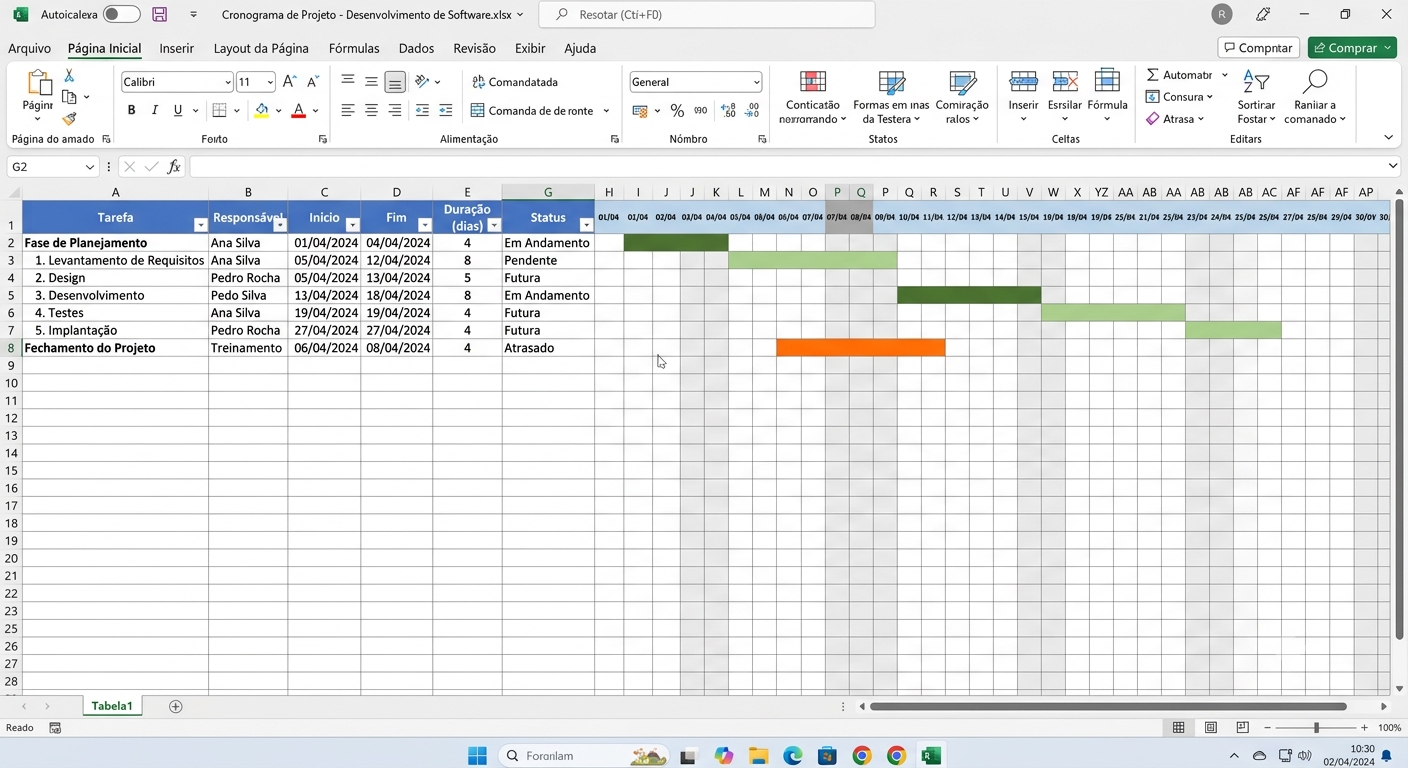
Crie uma planilha com as seguintes colunas à esquerda:
- Tarefa: nome da atividade
- Responsável: quem executa
- Início: data de início
- Fim: data de término
- Duração: fórmula =Fim-Início
- Status: Em andamento, Concluído, Em atraso, etc.
À direita dessas colunas, adicione uma linha de datas no cabeçalho, uma data por coluna, avançando dia a dia ou semana a semana, dependendo da escala do projeto. Essas colunas de data vão formar o visual do Gantt.
Passo 2: Adicione as Datas no Cabeçalho
Para criar a linha de datas de forma rápida, insira a data de início do projeto na primeira célula do cabeçalho. Na célula seguinte, use a fórmula =célula_anterior+1 e arraste para a direita até cobrir todo o período do projeto. Formate as células com o estilo curto de data (dd/mm) para economizar espaço.
Em relação à formatação das colunas de data, selecione todas elas e defina a largura para aproximadamente 30 pixels. Esse ajuste cria o visual compacto característico do Gantt. Além disso, use Quebrar Texto e rotacione o texto do cabeçalho em 45 graus para facilitar a leitura das datas, especialmente em projetos com muitas semanas.
Passo 3: Crie o Visual do Gantt com Formatação Condicional
Essa é a etapa principal do processo. A lógica é simples: se a data desta coluna estiver entre o início e o fim da tarefa desta linha, a célula deve ser pintada de verde.
Primeiro, selecione o intervalo de datas, ou seja, todas as células da área do Gantt, excluindo cabeçalho e colunas de informação.
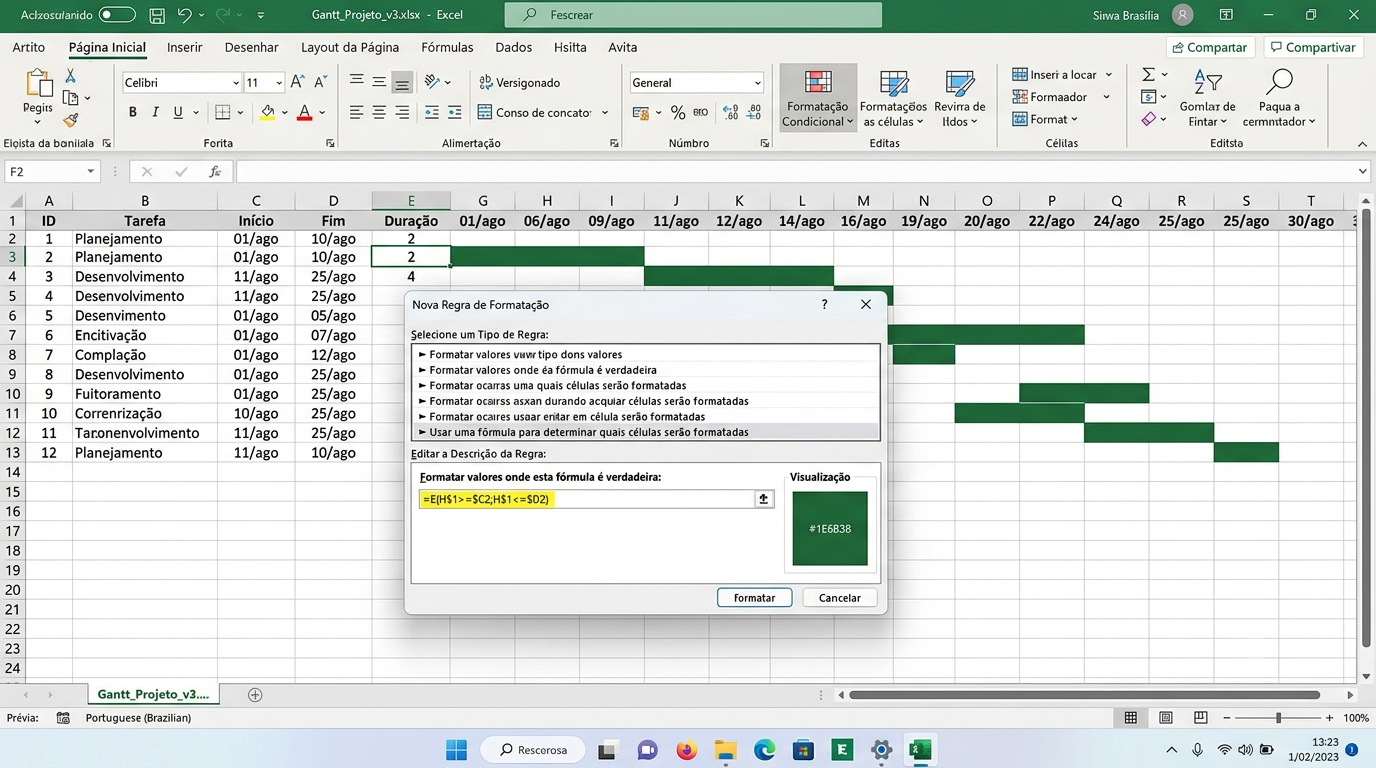
Em seguida, vá em Formatação Condicional, depois Nova Regra e escolha a opção Usar fórmula para determinar quais células serão formatadas. Insira a seguinte fórmula:
=E(H$1>=$C2;H$1<=$D2)
Onde H$1 é a data do cabeçalho da coluna atual, $C2 é a data de início da tarefa e $D2 é a data de fim. O cifrão ($) trava a linha do cabeçalho e as colunas de início e fim. Escolha uma cor de preenchimento verde e clique em OK. A partir daí, o Excel irá colorir automaticamente todas as células cujas datas estiverem dentro do período de cada tarefa.
Se montar e manter essas regras de formatação condicional toma tempo da sua equipe a cada novo projeto, vale entender como um cronograma sob medida resolve isso.
Passo 4: Adicione Regras de Status Visual
Para tornar o cronograma ainda mais informativo, vale adicionar regras extras de formatação condicional. Com elas, o visual passa a comunicar não só o período das tarefas, mas também o estado de cada uma.
Para destacar tarefas em atraso, use a fórmula abaixo. Ela sobrepõe a regra verde com a cor laranja ou vermelha somente quando a tarefa está marcada como “Em atraso”:
=E(H$1>=$C2;H$1<=$D2;$F2=”Em atraso”)
Para destacar a coluna de hoje, use a fórmula:
=H$1=HOJE()
Aplique um fundo amarelo claro em toda a coluna correspondente à data atual. Assim, uma linha vertical indica onde o projeto está no tempo, o que facilita muito a leitura durante reuniões de acompanhamento.
Resumo das fórmulas usadas para montar o cronograma:
| Fórmula | Onde usar | O que faz |
|---|---|---|
| =Fim-Início | Coluna Duração | Calcula a duração de cada tarefa |
| =célula_anterior+1 | Cabeçalho de datas | Gera a sequência de datas, dia a dia |
| =E(H$1>=$C2;H$1<=$D2) | Formatação condicional da área do Gantt | Pinta de verde o período ativo de cada tarefa |
| =E(H$1>=$C2;H$1<=$D2;$F2=”Em atraso”) | Formatação condicional da área do Gantt | Destaca em laranja ou vermelho as tarefas em atraso |
| =H$1=HOJE() | Formatação condicional da área do Gantt | Destaca em amarelo claro a coluna da data atual |
Atenção com os Cifrões na Fórmula
O posicionamento do $ na fórmula do Gantt é crítico. H$1 trava a linha 1 (cabeçalho de datas) mas deixa a coluna livre. $C2 trava a coluna C (início) mas deixa a linha livre. Qualquer erro aqui faz o Gantt colorir as células erradas, o que pode gerar confusão na leitura do cronograma.
Para aprofundar o tema, a documentação oficial da Microsoft explica em detalhes como usar fórmulas com formatação condicional, incluindo como gerenciar a ordem das regras quando múltiplas condições se aplicam à mesma célula: Esse controle de ordem é essencial para o Gantt com múltiplos status funcionar corretamente.
Se o cronograma da sua equipe já colore células erradas ou ninguém sabe ajustar as regras, um especialista consegue revisar e padronizar a planilha.
Conclusão: Administrando um cronograma de projetos no Excel
Um Gráfico de Gantt no Excel é uma das ferramentas visuais mais impactantes que você pode criar sem nenhum custo adicional. Com a formatação condicional correta, o cronograma se atualiza automaticamente conforme as datas mudam, e qualquer pessoa da equipe consegue ver o andamento do projeto de relance.
Quando os projetos crescem em complexidade, com múltiplas equipes, dependências entre tarefas, controle de horas e relatórios para stakeholders, uma planilha de Excel personalizada estruturada por especialistas faz toda a diferença. A Sapphire Business Technology Brasil cria soluções de gestão de projetos em Excel sob medida para o seu negócio, com mais de 2.000 clientes que já experimentaram o impacto de ter a ferramenta certa.
Conteúdo produzido pela Sapphire Business Technology Brasil, referência em consultoria e desenvolvimento de soluções em Excel, Power BI e outros softwares da Microsoft 365.
Perguntas frequentes
Como fazer um gráfico de Gantt no Excel?
Qual fórmula usar na formatação condicional do Gantt?
Como mostrar tarefas atrasadas no cronograma do Excel?
Como destacar a data de hoje no gráfico de Gantt?
Por que o Gantt no Excel está colorindo as células erradas?

Douglas dos Reis Silva Junior
Especialista em Negócios & Tecnologia
Passei mais de 15.000 horas resolvendo o mesmo problema: empresas que pagam caro por ferramentas que usam mal. Sou Douglas dos Reis Silva Junior. Formação em Mecatrônica, Administração de Empresas e Ciências Econômicas pela Faculdade Metodista. Especialista certificado em Desenvolvimento Tecnológico no Ambiente Microsoft (2015) e na metodologia Six Sigma / DMAIC (2020). Atuo no ecossistema Microsoft 365 e Google Workspace desde 2015.
Comecei em 2012, dentro das áreas de qualidade e processos da General Electric, Vestas Energia, Aliansce Sonae, Festo e G4S. Foi ali que entendi a regra que carrego até hoje: o problema raramente é a ferramenta, é o desenho do processo em volta dela. Quando migrei para controladoria e finanças, levei essa leitura comigo. E foi ali que comecei a desenvolver soluções que pagam o próprio investimento ainda no primeiro trimestre.
Hoje, na Sapphire Business Technology, gerencio projetos de diversos tamanhos e escopos variados, com uma promessa simples: a planilha, relatório/dashboard ou sistema em que você perde horas em trabalhos manuais não precisa continuar sendo um problema. Isso pode virar a solução do seu fluxo de trabalho e poupar 90% das suas horas com um bom time técnico.