
Introdução
Abrir o Power BI pela primeira vez pode intimidar. São painéis, abas, ícones e menus que parecem não ter fim. Contudo, assim como qualquer ferramenta, quando você entende o que cada área faz, tudo começa a fazer sentido. Neste guia, você vai conhecer as principais regiões da interface do Power BI Desktop e o papel de cada uma no seu fluxo de trabalho.
As Três Visões Principais da Interface do Power BI
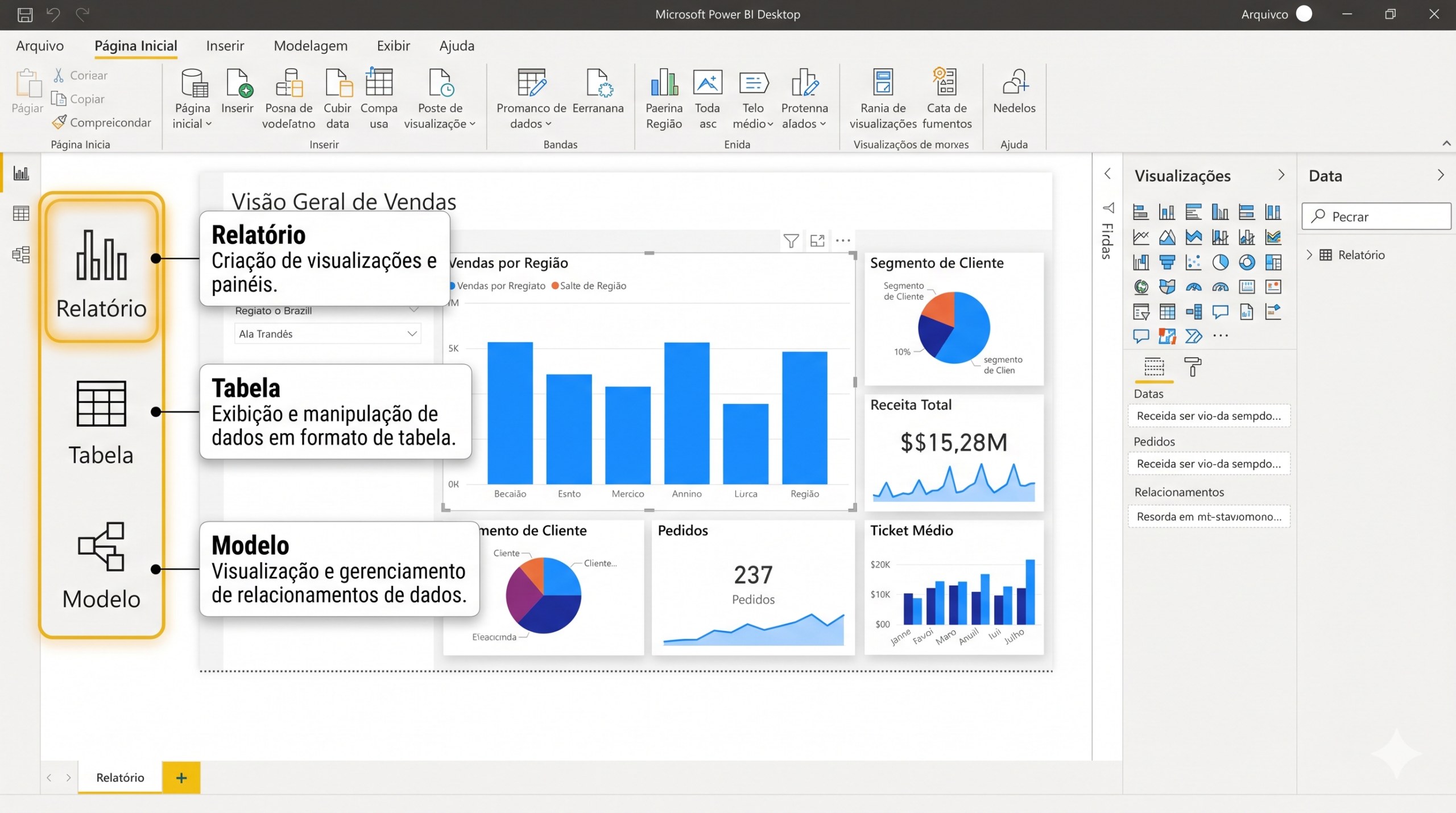
No lado esquerdo da tela, existem três ícones que alternam entre as visões fundamentais da ferramenta:
📊 Visão de Relatório: é onde você passa a maior parte do tempo. Aqui você arrasta visuais para a tela, organiza gráficos, tabelas e cartões, e constrói o layout do seu dashboard.
🗂️ Visão de Tabela: mostra os dados importados em formato de tabela, linha por linha. Por isso, é útil para verificar se os dados foram carregados corretamente e inspecionar valores específicos.
🔗 Visão de Modelo: exibe o diagrama de relacionamentos entre as tabelas. É aqui que você conecta, por exemplo, uma tabela de vendas à tabela de clientes, um passo essencial para que os filtros funcionem corretamente em todo o relatório.
As Áreas Detalhadas da Visão de Relatório
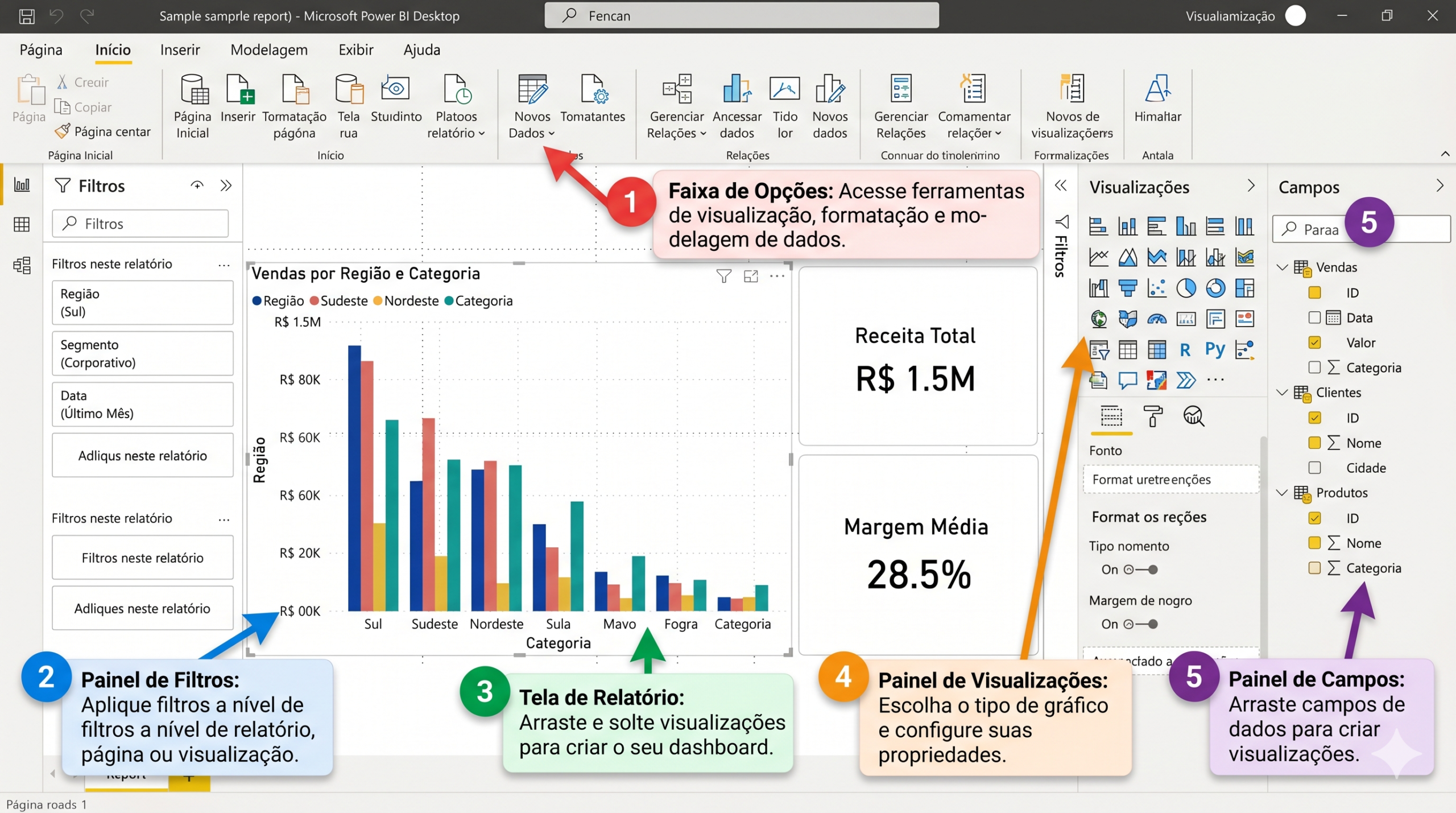
É na visão de relatório que a interface do Power BI fica mais rica e funcional. Veja os elementos principais:
- Faixa de Opções (Ribbon): é a barra superior com abas como Página Inicial, Inserir e Exibir. Daqui você adiciona visuais, gerencia páginas e acessa configurações gerais do relatório.
- Painel de Filtros: fica à esquerda da tela e permite aplicar filtros em nível de visual, página ou relatório inteiro. Certamente é um dos recursos mais usados em dashboards profissionais.
- Painel de Visualizações: à direita, lista todos os tipos de gráficos e visuais disponíveis. Ao clicar em um deles, ele aparece na tela pronto para ser configurado com os seus dados.
- Painel de Campos: também à direita, exibe todas as tabelas e colunas dos dados importados. Consequentemente, é daqui que você arrasta os campos para dentro dos visuais.
- Tela (Canvas): o espaço central onde o dashboard é montado. Cada página do relatório tem sua própria tela independente.
Por Que Dominar a Interface do Power BI Acelera Seu Aprendizado
Muita gente perde horas procurando onde está uma função ou tentando entender por que um filtro não está funcionando. Na maioria dos casos, o problema é simplesmente não saber que o Painel de Filtros e o Painel de Visualizações são painéis independentes, os quais podem ser ocultados ou expandidos conforme a necessidade. Portanto, conhecer a interface do Power BI poupa tempo e frustração desde o início, antes mesmo de você criar o primeiro visual.
💡 Fonte de referência: A documentação oficial da Microsoft apresenta um tour completo pela interface do Power BI Desktop, incluindo atalhos de teclado e dicas de personalização do ambiente de trabalho que aumentam muito a produtividade no dia a dia.
Conclusão
Entender a interface do Power BI é o alicerce de tudo que vem a seguir dessa ferramenta poderosa. No entanto, sem esse mapa, até tarefas simples viram um labirinto.
Com esse conhecimento em mãos, você já tem o contexto certo para evoluir na conexão de dados, na criação de medidas e na montagem de dashboards com muito mais segurança e velocidade.
E quando o objetivo vai além do aprendizado individual, como implementar relatórios profissionais dentro de uma empresa com governança e estrutura de dados correta, visuais bem pensados e entregas que os gestores realmente utilizam, contratar especialistas em Power BI é o caminho mais direto. A Sapphire Business Technology Brasil já ajudou mais de 2.000 clientes a transformar dados em decisões, e está pronta para fazer o mesmo pela sua organização.
Conteúdo produzido pela Sapphire Business Technology Brasil, referência em consultoria e desenvolvimento de soluções em Excel, Power BI e toda a plataforma Microsoft 365.