
Introdução
Você já precisou exibir uma data como “Janeiro/2024” em vez de “01/01/2024”? Ou mostrar um número com zeros à esquerda, como “0047” em vez de “47”? O Excel tem uma fórmula específica para isso: a fórmula TEXTO no Excel. Ela converte valores numéricos e datas em texto formatado do jeito exato que você precisa, e é indispensável para quem monta relatórios, etiquetas ou mensagens automáticas.
Como a Formula TEXTO Funciona
A estrutura é simples:
=TEXTO(valor; “formato”)
O primeiro argumento é o valor que você quer formatar, pode ser uma data, um número ou uma referência de célula. O segundo é o código de formato, sempre entre aspas, que define como o valor será exibido.
Formatando Datas com a Formula TEXTO no Excel
Esse é, sem dúvida, o uso mais comum da fórmula. Veja os principais códigos de formato para datas:
Código | Resultado (para 15/03/2024)
- “dd/mm/aaaa” | 15/03/2024
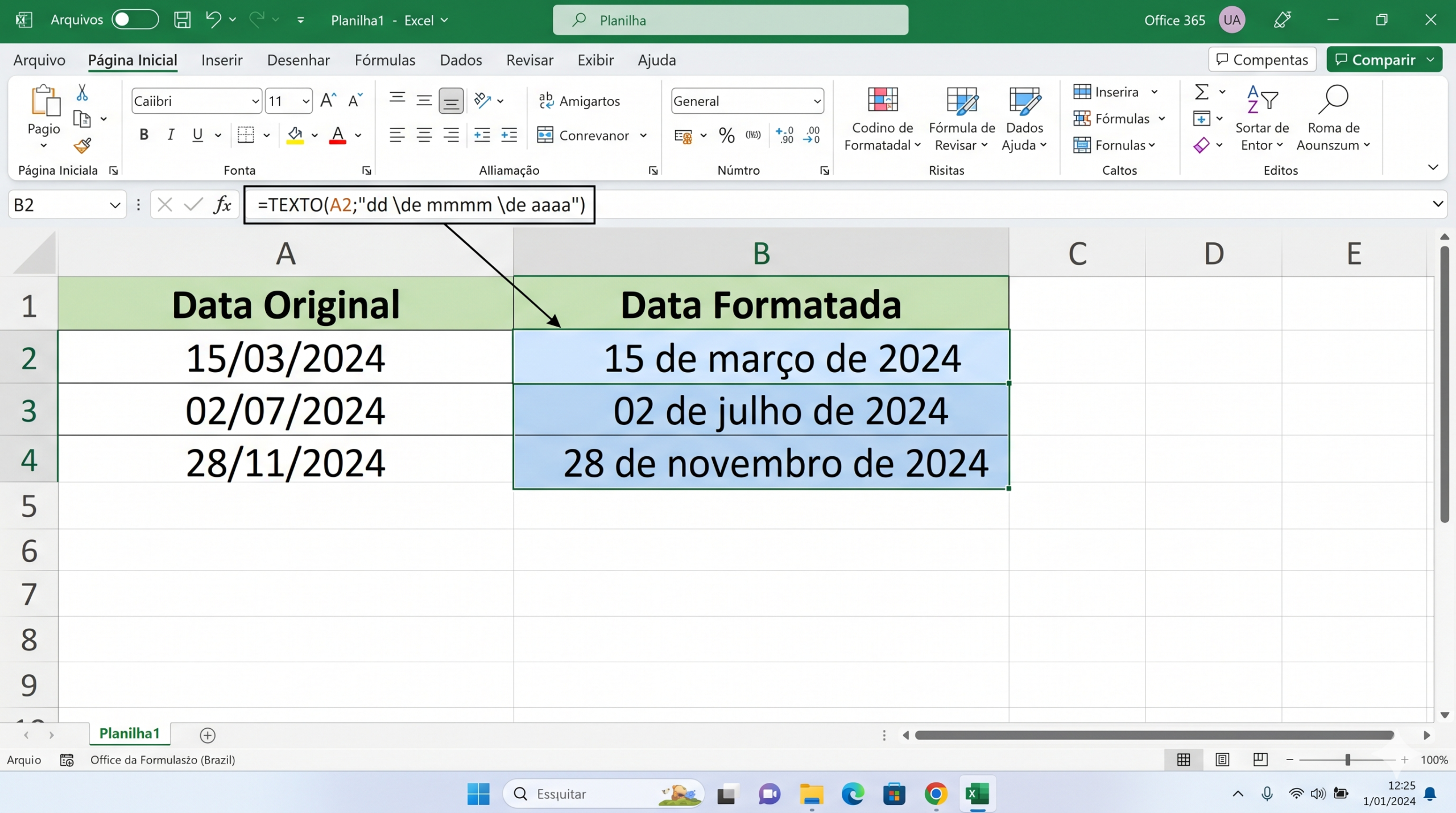
- “dd \de mmmm \de aaaa” | 15 de março de 2024
- “mmmm/aaaa” | março/2024
- “mmm-aa” | mar-24
Exemplo prático:
=TEXTO(A2;”mmmm \de aaaa”)
Se A2 contém 15/03/2024, o resultado será “março de 2024”, perfeito para títulos de relatórios mensais.
Formatando Números na Prática
A fórmula TEXTO também resolve situações clássicas com números. Confira os casos mais frequentes:
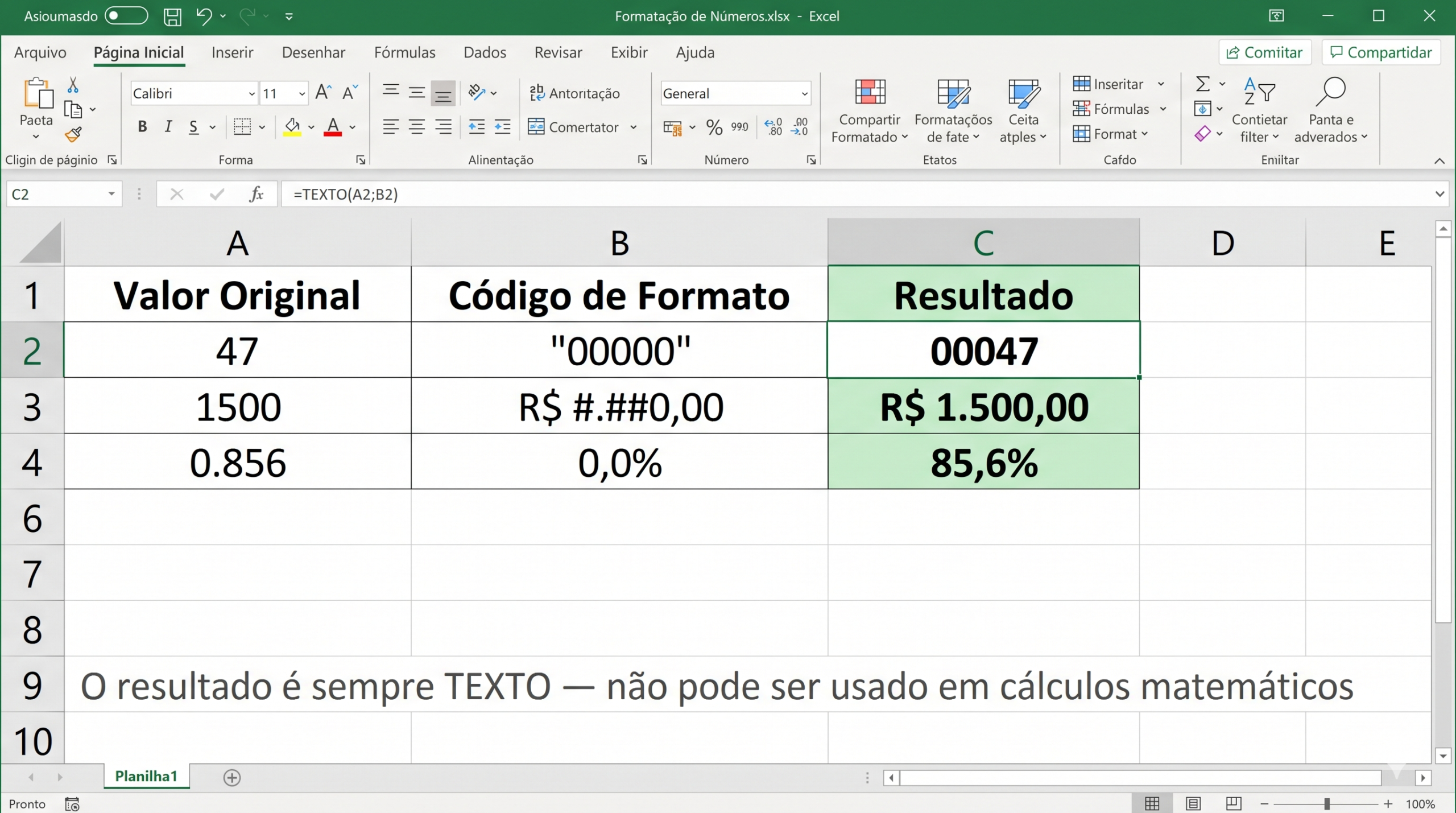
Zeros à esquerda para códigos e IDs com tamanho fixo:
=TEXTO(A2;”00000″)
O número 47 se torna “00047”. Além disso, para exibir valores monetários com separadores, use:
=TEXTO(A2;”R$ #.##0,00″)
O número 1500 se torna “R$ 1.500,00”. Por fim, para mostrar porcentagem com casas decimais:
=TEXTO(A2;”0,0%”)
O valor 0,856 se torna “85,6%”.
Um Ponto de Atenção Importante
O resultado da fórmula TEXTO no Excel é sempre um texto, não um número e nem uma data. Portanto, você não consegue usar o resultado diretamente em cálculos matemáticos.
Entretanto, se precisar somar ou calcular com o valor, mantenha o original em outra célula e utilize o TEXTO apenas para exibição.
Combinando a fórmula TEXTO com outras fórmulas
O uso mais poderoso aparece quando você combina a fórmula com outras para montar mensagens e títulos dinâmicos. Por exemplo:
=”Relatório de “&TEXTO(A2;”mmmm \de aaaa”)
Se A2 contém 01/03/2024, o resultado é “Relatório de março de 2024”. Com isso, ele também atualiza automaticamente quando a data muda. É especialmente útil para quem precisa automatizar planilhas de Excel com títulos que se ajustam ao período sem intervenção manual.
💡 Fonte de referência: A documentação oficial da Microsoft traz a lista completa de códigos de formato disponíveis para a fórmula TEXTO, incluindo formatos para horas, frações e notação científica, que ampliam muito os casos de uso em relatórios mais técnicos.
Colocação prática da fórmula TEXTO
Imagine um analista financeiro que emite relatórios mensais para a diretoria. Sem a fórmula TEXTO, ele precisaria ajustar manualmente o título toda vez que o período muda. Com a combinação de TEXTO e concatenação, o título se atualiza sozinho assim que a célula de referência é alterada.
Resultado: menos retrabalho, menos erro humano e relatório sempre no padrão esperado.
Conclusão
A fórmula TEXTO no Excel é uma das mais subestimadas da ferramentas e ao mesmo tempo, uma das mais úteis para quem precisa apresentar dados de forma profissional. Relatórios com datas bem formatadas, códigos padronizados e valores exibidos corretamente transmitem credibilidade e facilitam a leitura de qualquer gestor.
Quando a sua empresa precisa ir além da formatação manual e construir planilhas de Excel personalizadas com relatórios que se atualizam sozinhos, seguem um padrão visual consistente e escalam sem esforço, os especialistas em Excel da Sapphire Business Technology Brasil estão prontos para construir essa solução. Com mais de 2.000 clientes atendidos, sabemos exatamente o que separa uma planilha funcional de uma planilha profissional.
Conteúdo produzido pela Sapphire Business Technology Brasil, referência em consultoria e desenvolvimento de soluções em Excel, Power BI e toda a plataforma Microsoft 365.