
Personalizando resultados
o CONCAT/CONCATENAR é aquela fórmula que adiciona rapidamente um toque especial de personalização a sua planilha.
Imagine: Você tem o nome do cliente em uma coluna e o sobrenome em outra, mas precisa dos dois juntos em uma só célula. Ou quer montar uma mensagem automática usando dados que estão espalhados pela planilha. Esse tipo de situação aparece o tempo todo no dia a dia corporativo, e as funções CONCAT/CONCATENAR junto ao operador “&” resolvem exatamente isso.
Três Formas de Unir Textos no Excel – (CONCAT/CONCATENAR, &)
1. O Operador “&” – Simples e direto
Para quem quer algo rápido e simples, o "&” já resolve:
=A2&” “&B2
Isso une o conteúdo de A2, um espaço e o conteúdo de B2. Simples, sem função nenhuma.
Se quiser, pode inserir palavras entre as aspas também.
2. CONCATENAR – A Função Clássica mas muito útil.
=CONCATENAR(A2;” “;B2)
O resultado é idêntico ao “&", mas alguns usuários preferem a clareza de uma função explícita.
Vale saber que a Microsoft considera essa função como “legada“; ela ainda funciona, mas não é mais recomendada nas versões mais recentes do Excel.
3. CONCAT – A versão moderna e poderosa
O CONCAT substitui o CONCATENAR e aceita intervalos inteiros, o que é um grande avanço:
=CONCAT(A2:D2)
Isso une o conteúdo de todas as células de A2 até D2 de uma vez, sem precisar listar célula por célula.
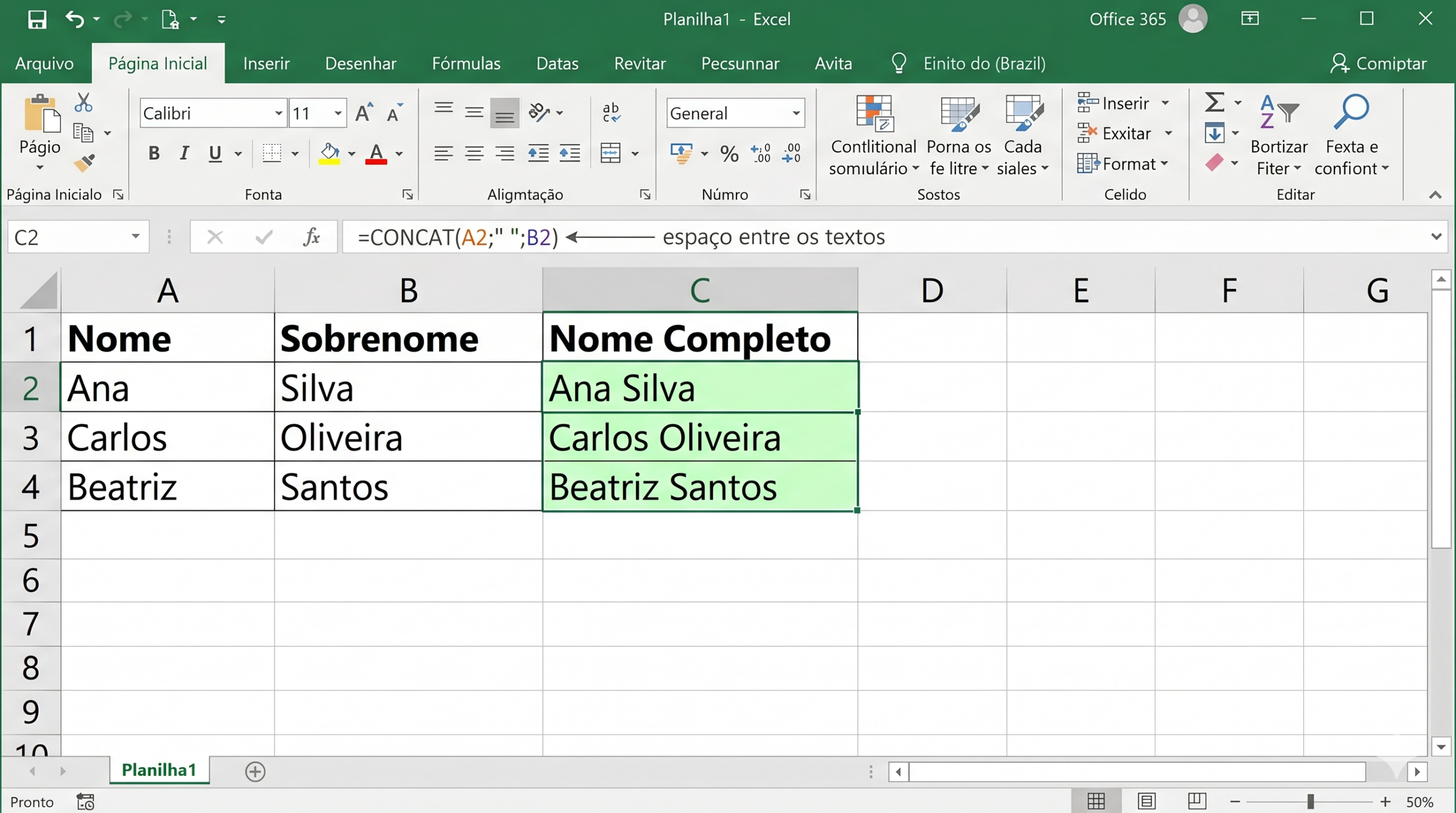
CONCAT/CONCATENAR para diversos tipos de dados.
O poder real aparece quando você combina texto fixo com dados dinâmicos da planilha.
Veja exemplos práticos do dia a dia:
Montar um endereço completo:
=CONCAT(A2;”, “;B2;” – CEP: “;C2)
Criar um código de produto automático:
=A2&"-"&B2&"-"&TEXTO(C2;"000")
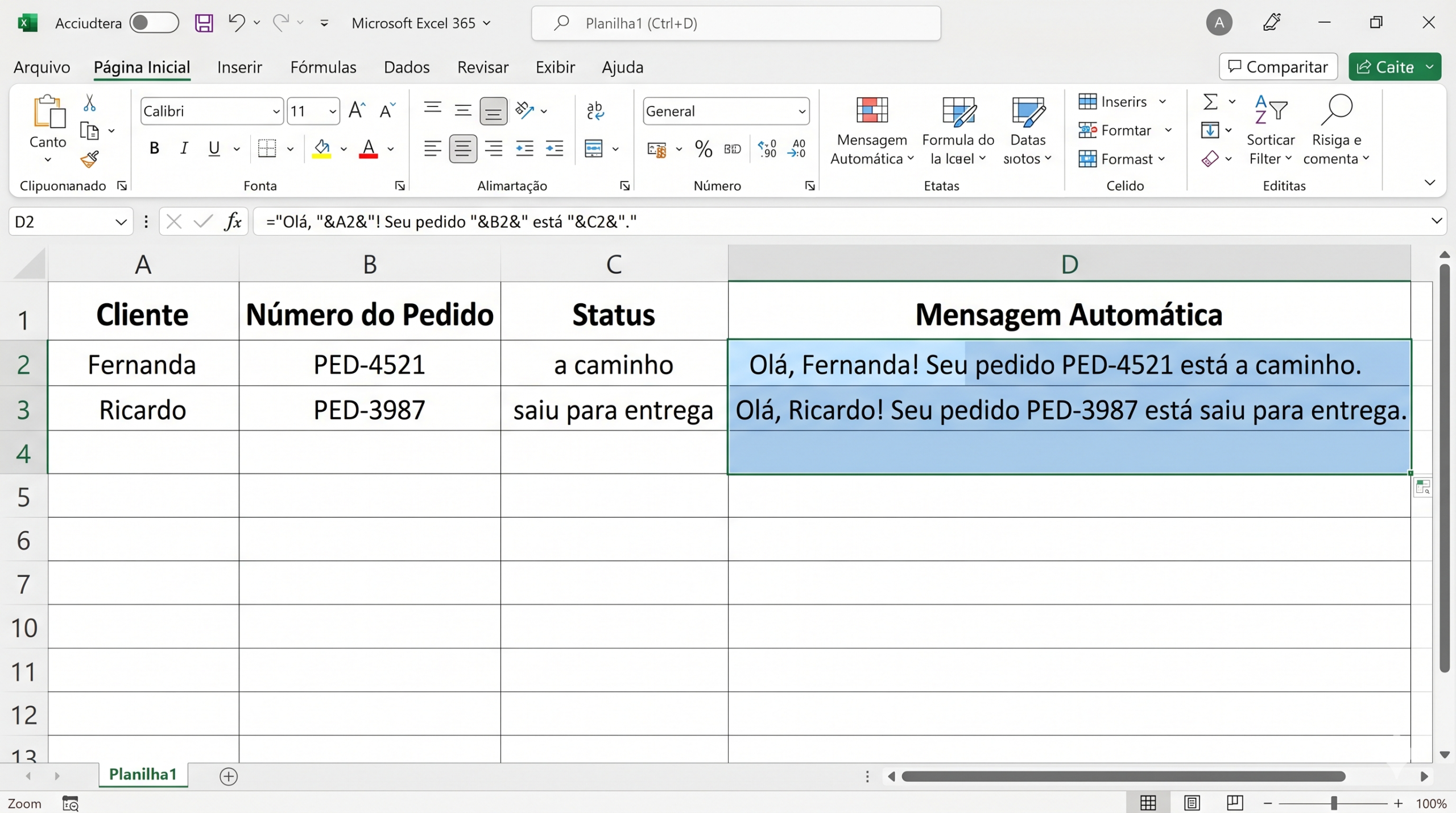
Gerar uma mensagem personalizada:
="Olá, "&A2&"! Seu pedido "&B2&" está a caminho."
O Erro Mais Comum
Esquecer os espaços entre os textos é o problema número um e que levam muitos a ficarem frustrados no início. Ao unir “Ana” e “Silva” sem um " " no meio, o resultado será “AnaSilva”. Sempre que precisar de separadores, como espaços, vírgulas e traços, inclua-os explicitamente entre aspas (“”) na fórmula.
💡 Fonte de referência: A documentação oficial da Microsoft detalha o CONCAT e apresenta também a função UNIRTEXTO, que vai além ao permitir definir um separador único para todos os valores de um intervalo, ideal para listas longas.
Aprendeu?
Unir textos no Excel parece simples, mas quando aplicada em planilhas de grande escala para cadastros de clientes, geração automática de relatórios, montagem de códigos e etiquetas, essa habilidade se transforma em uma ferramenta de produtividade real no seu dia a dia.
Quando a sua empresa precisa de soluções que vão além de fórmulas isoladas e exigem planilhas personalizadas integradas, automatizadas e escaláveis, os especialistas em Excel da Sapphire Business Technology Brasil estão prontos para construir isso com você com grande experiência e mais de 2.000 clientes satisfeitos que já pararam de perder tempo com processos manuais.
Conteúdo produzido pela Sapphire Business Technology Brasil, referência em consultoria e desenvolvimento de soluções em Excel, Power BI e toda plataforma Microsoft365.