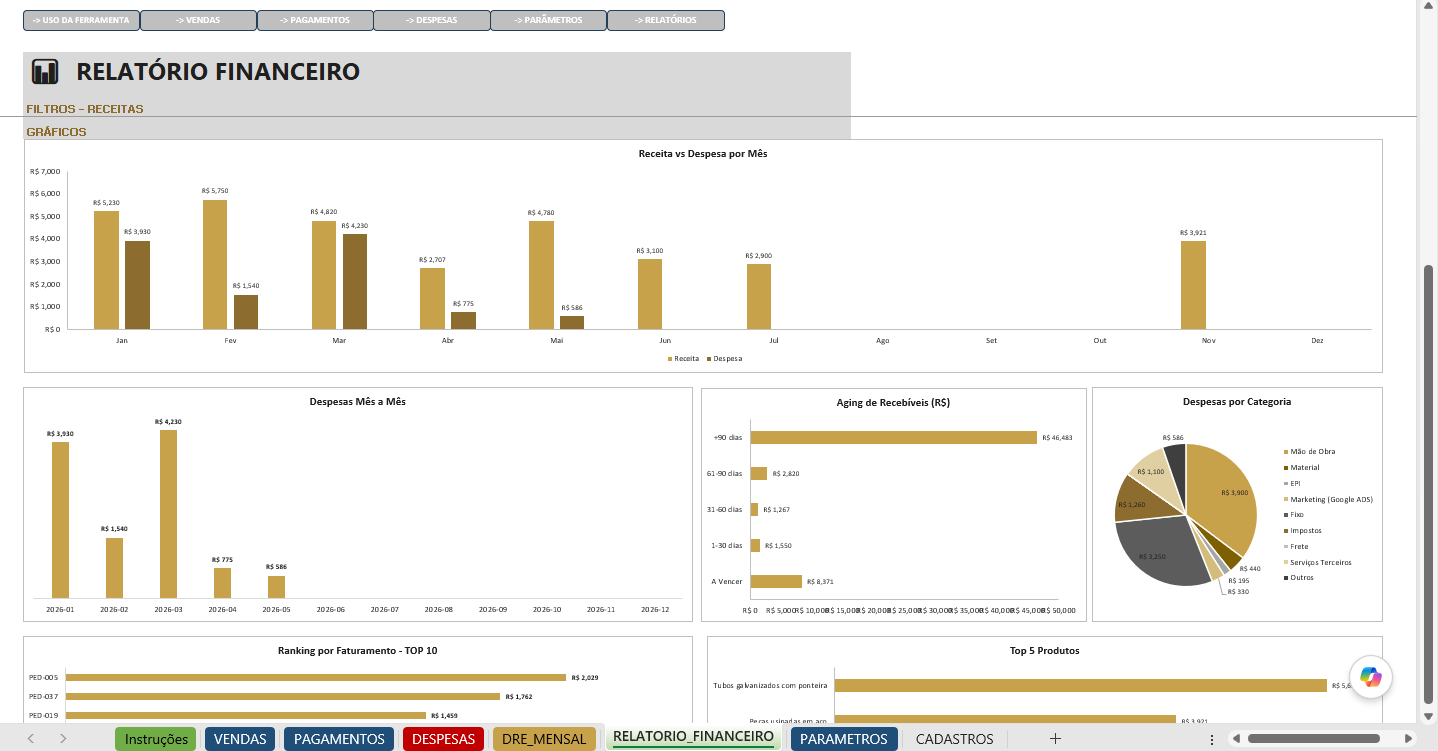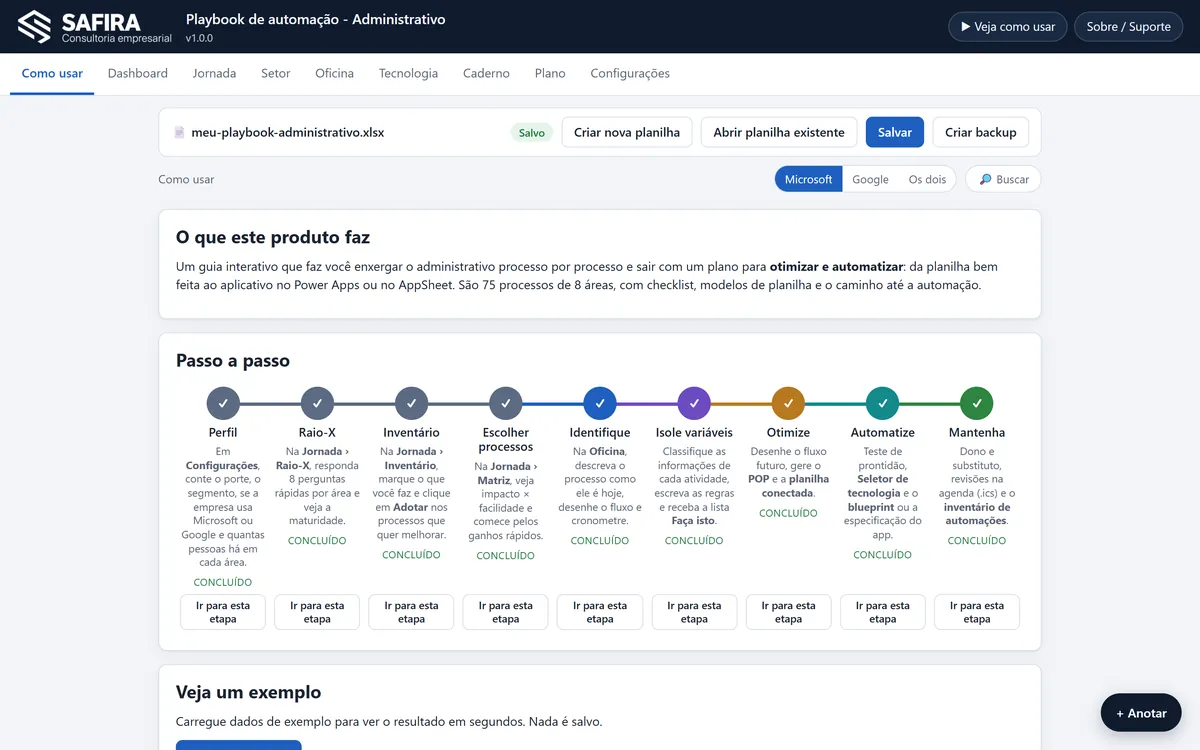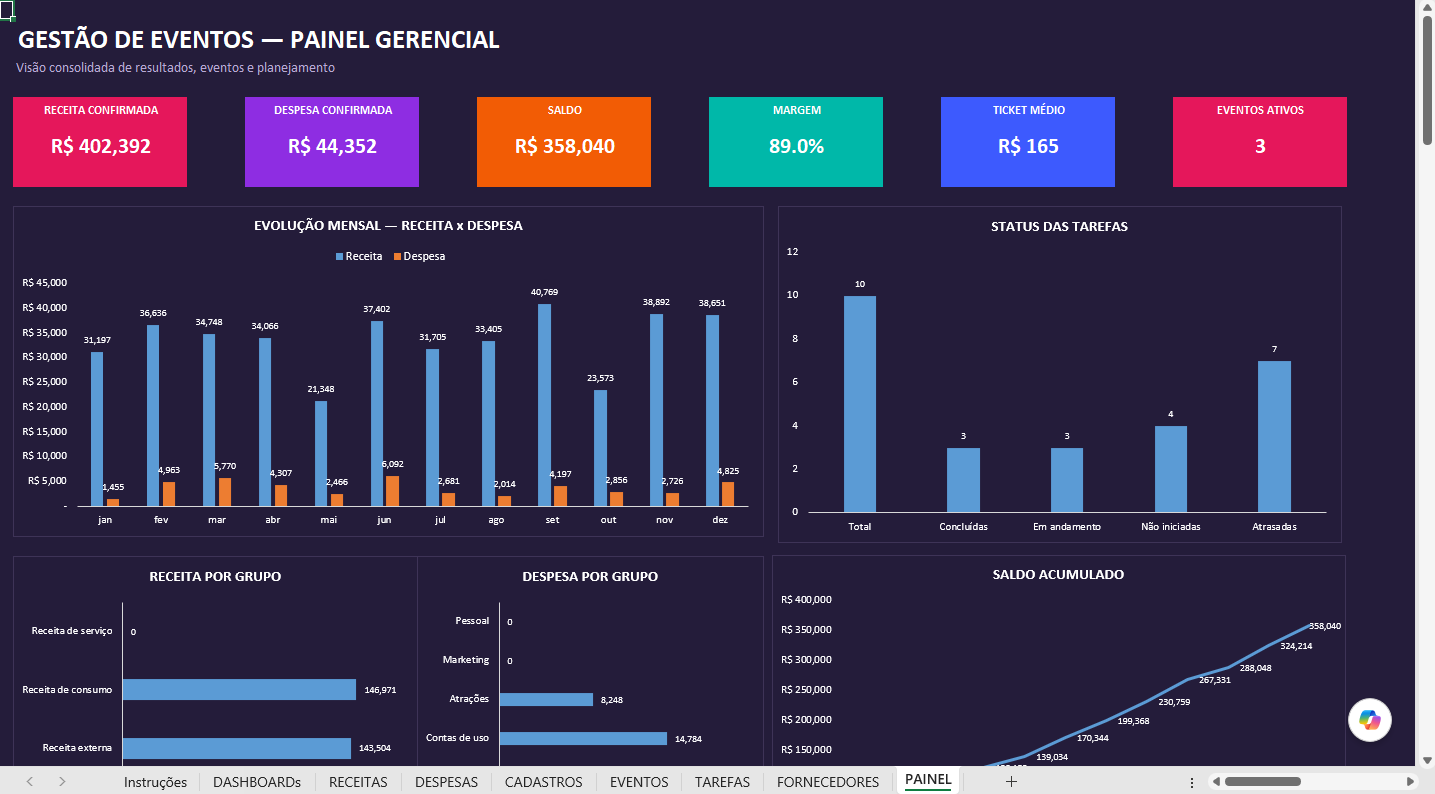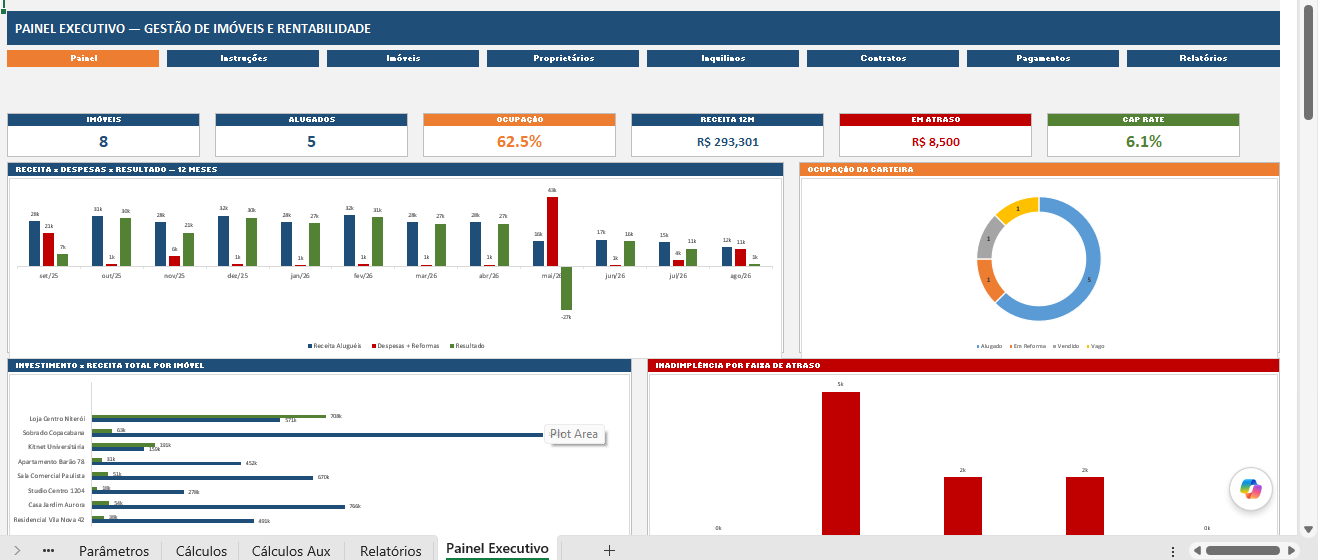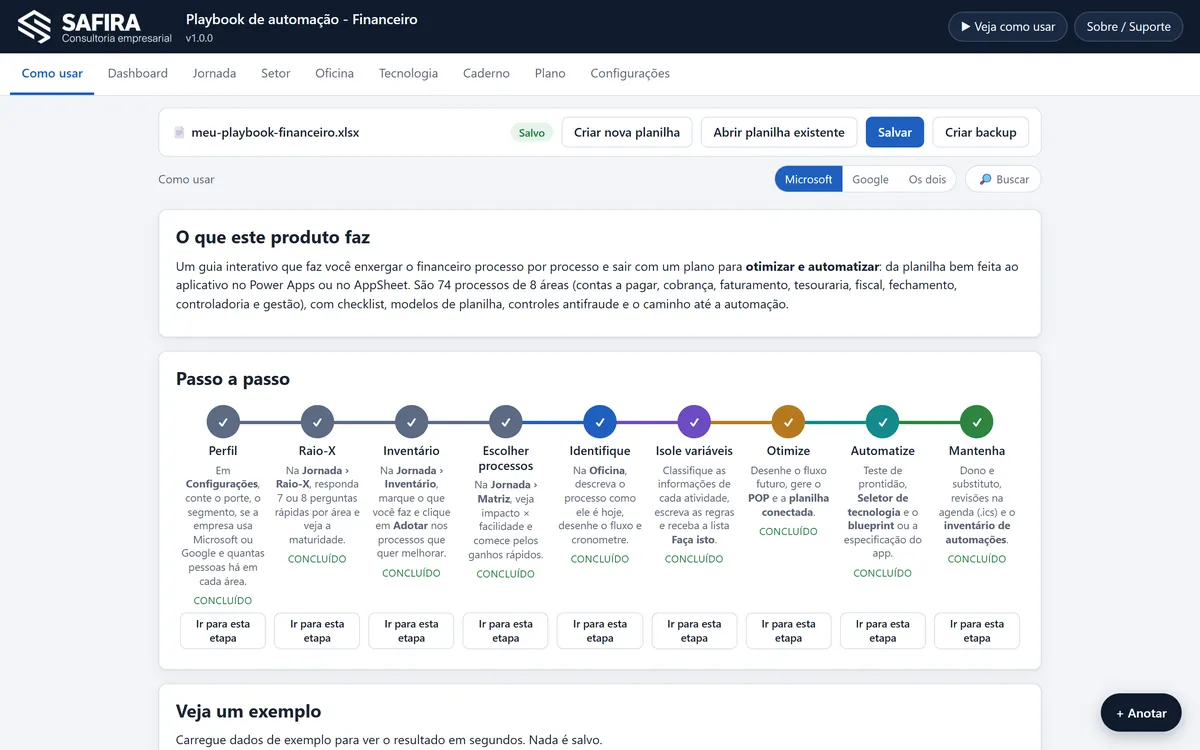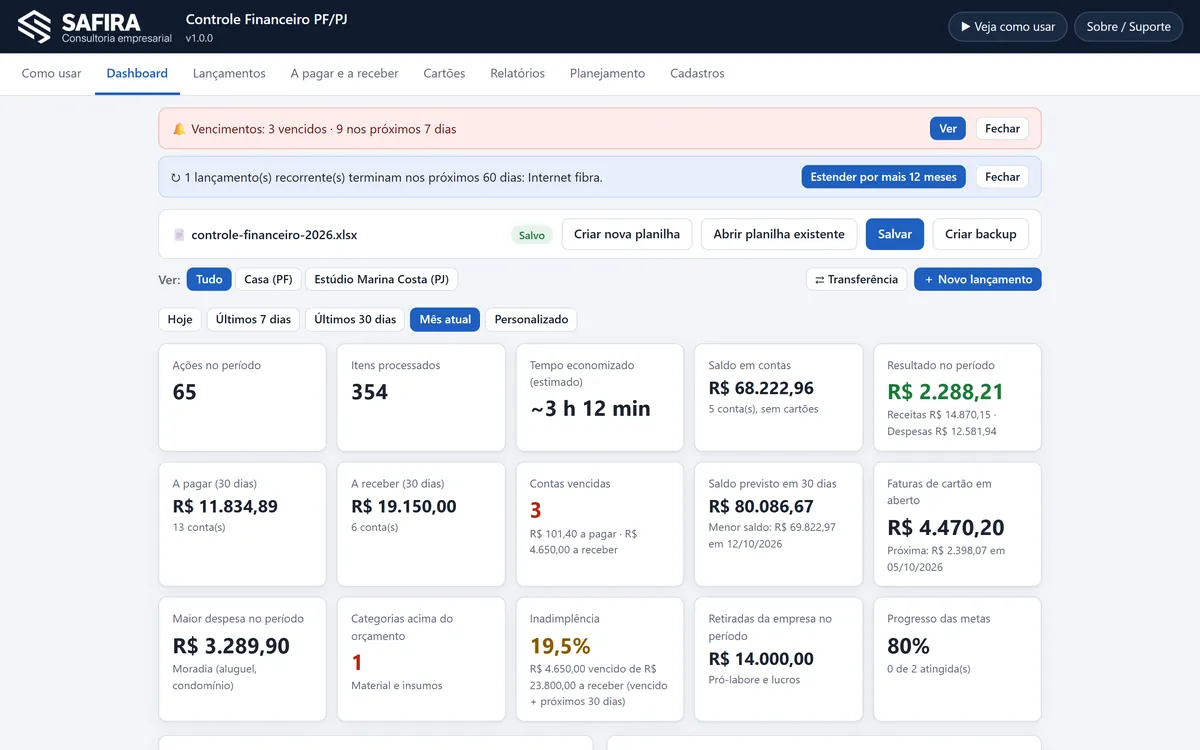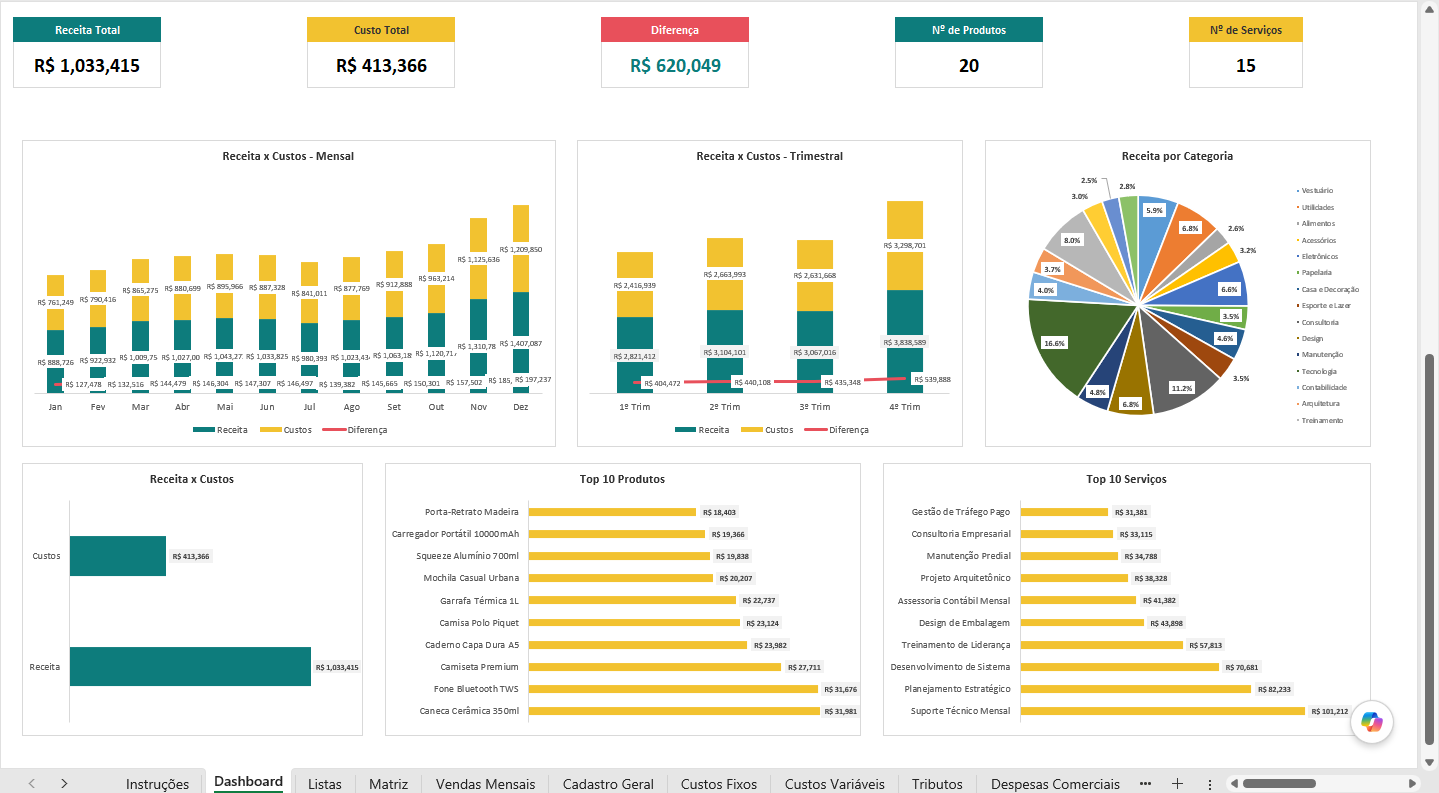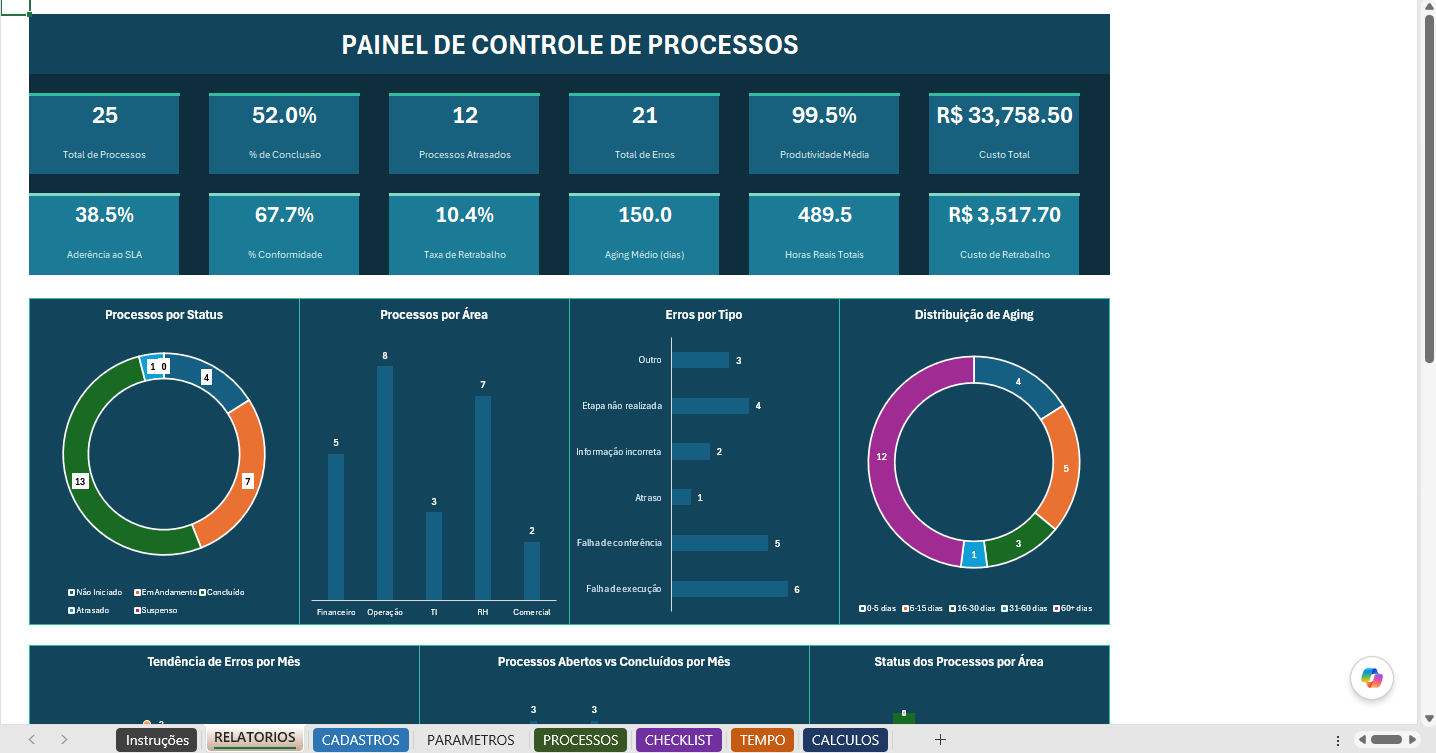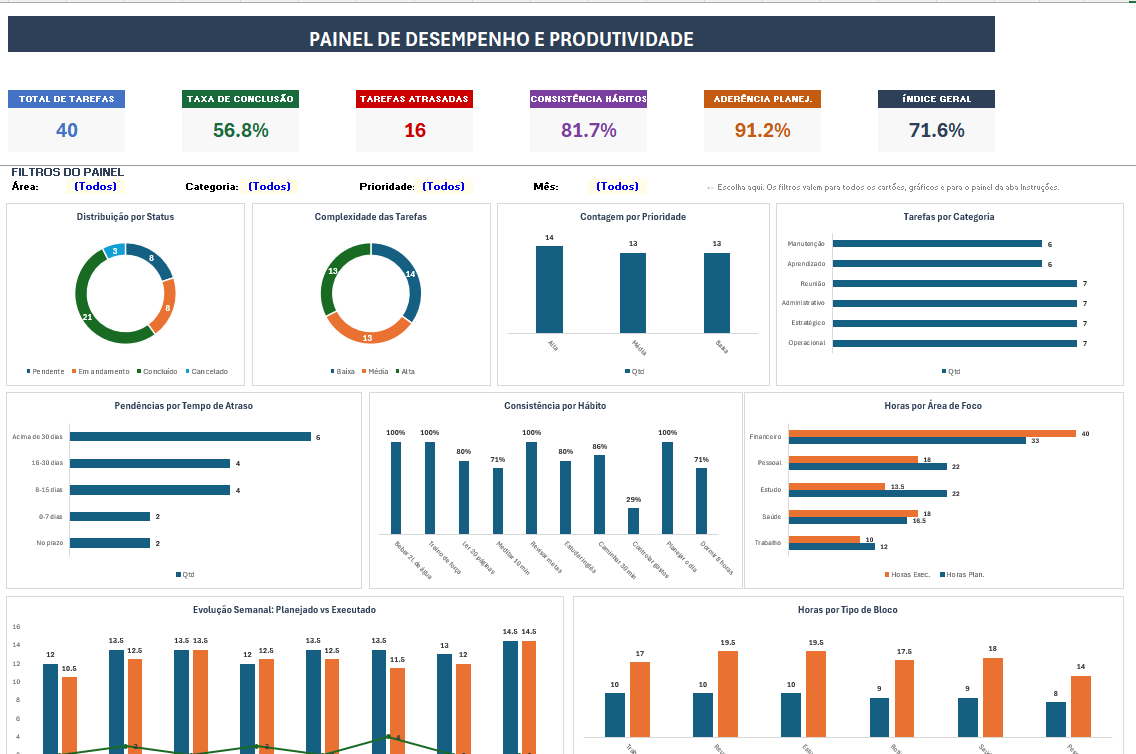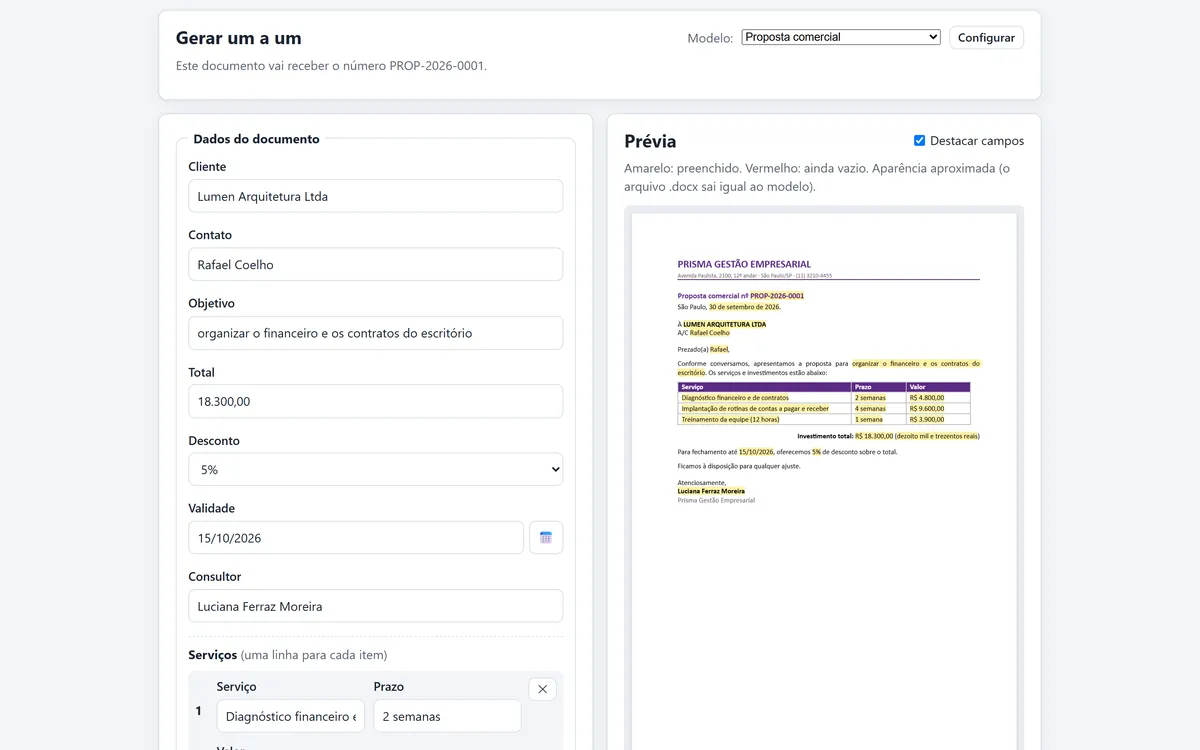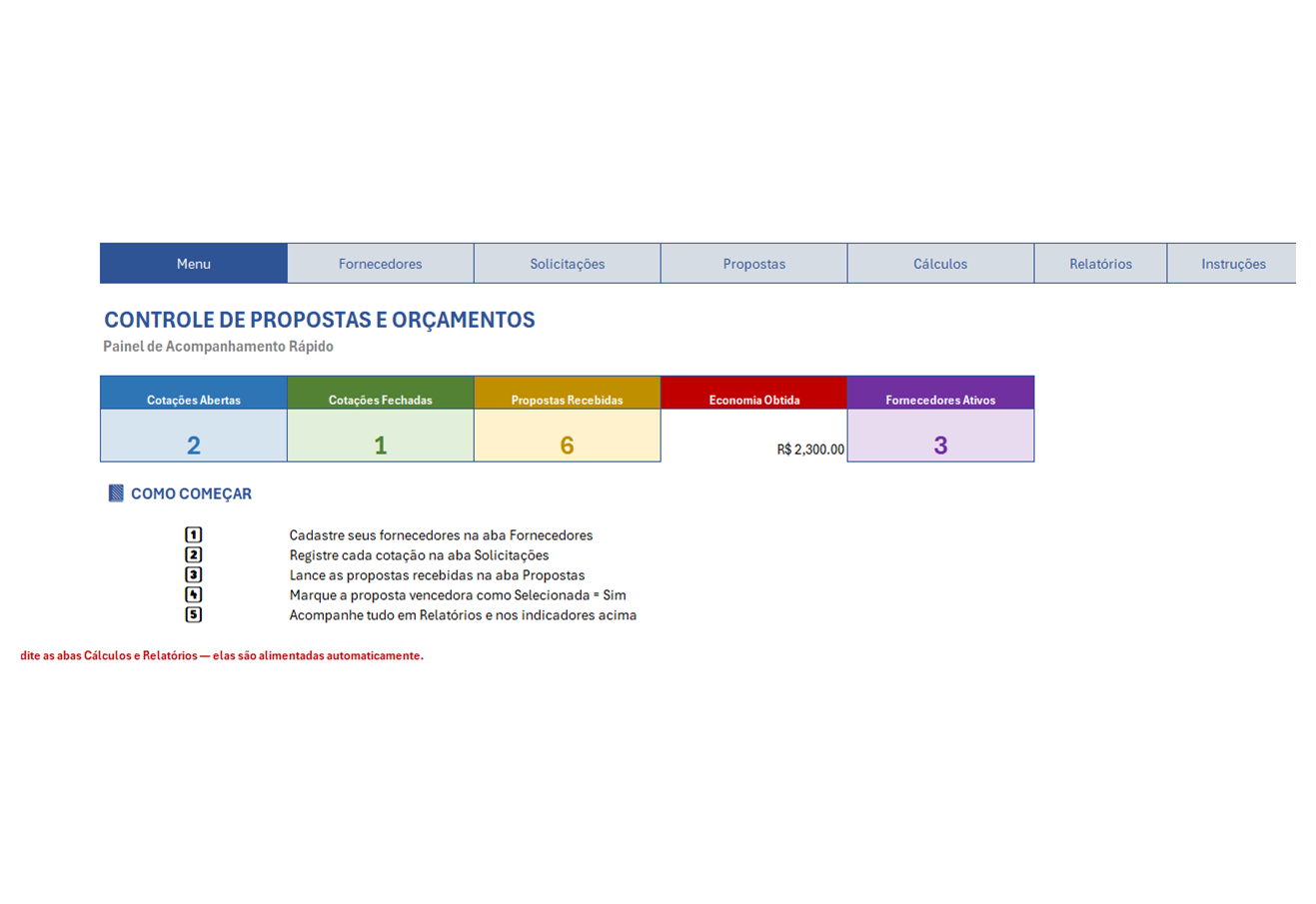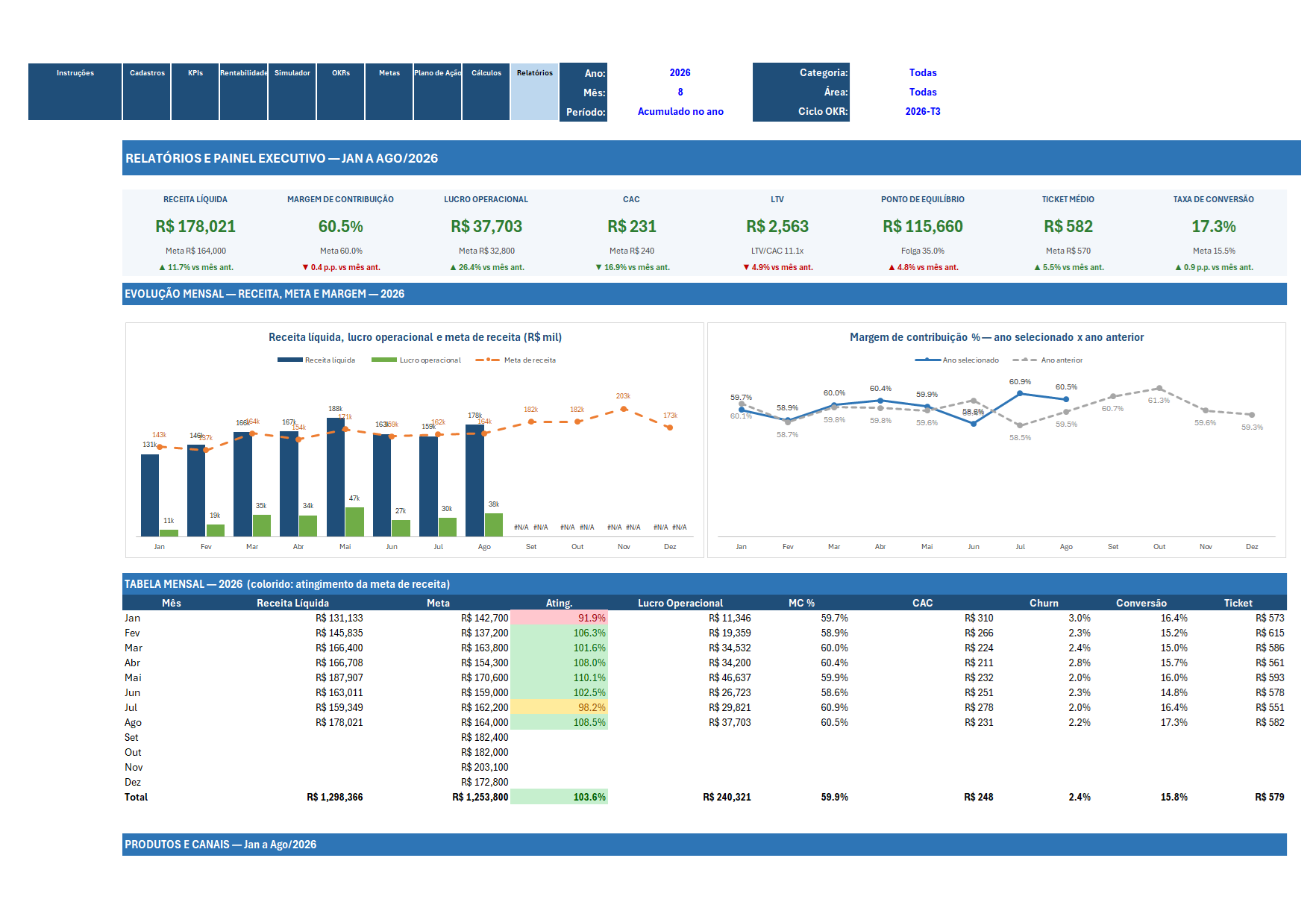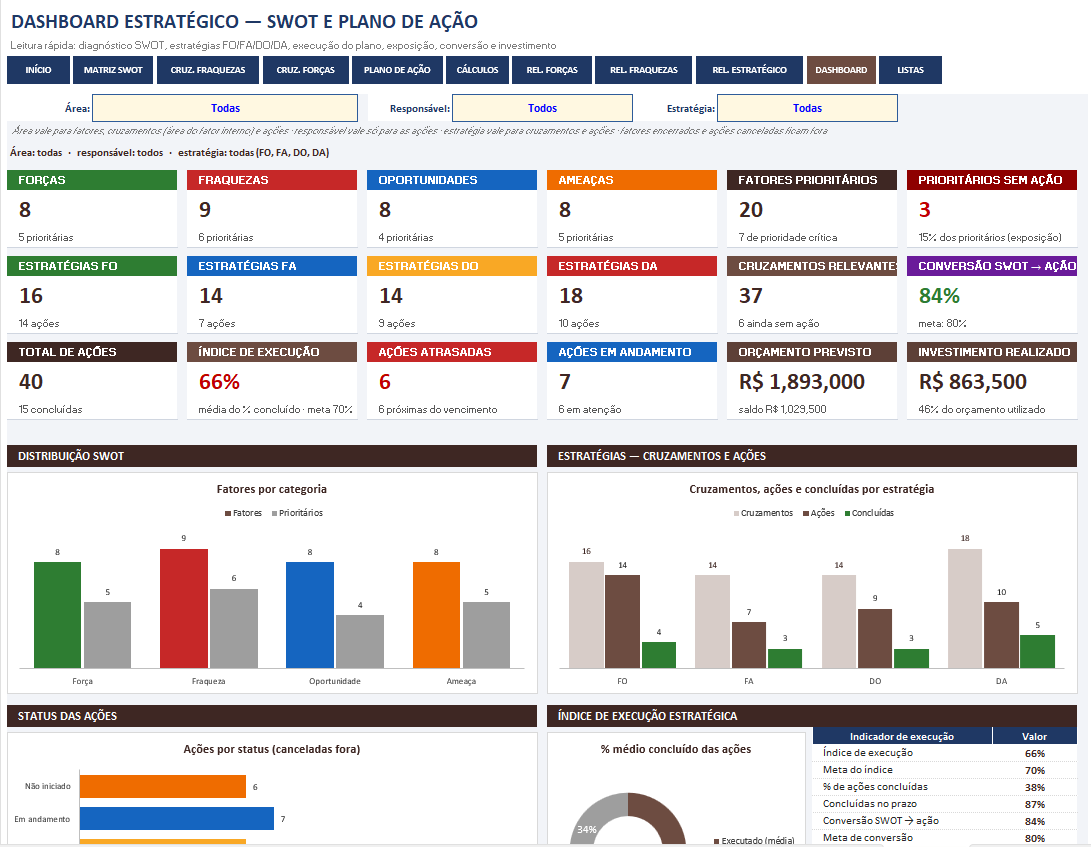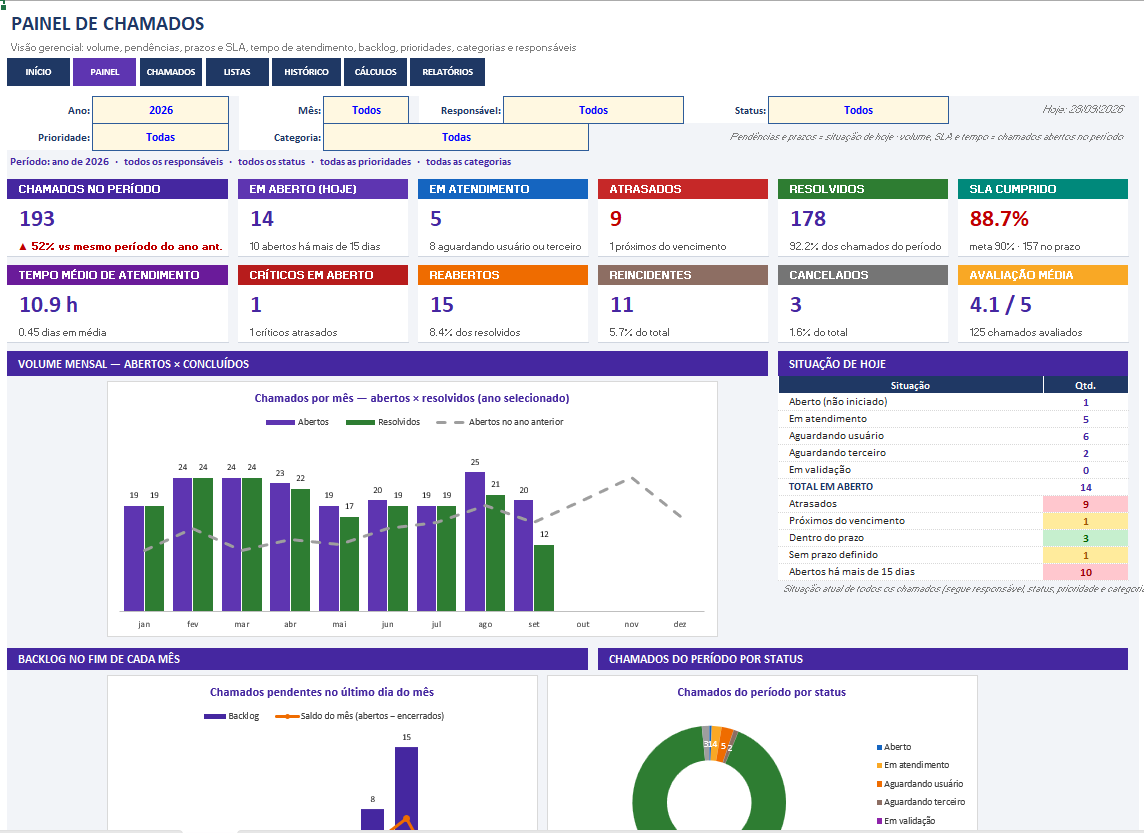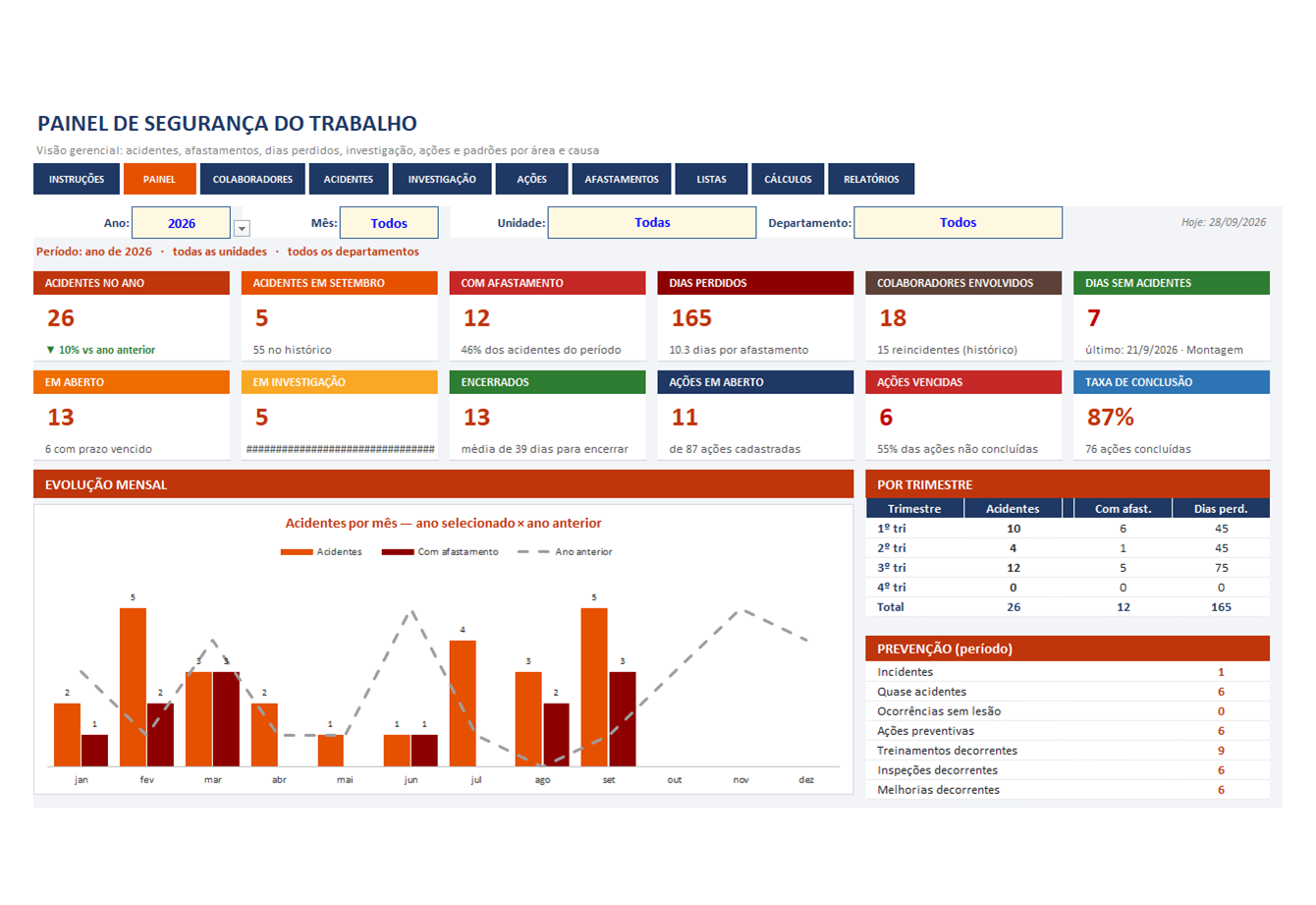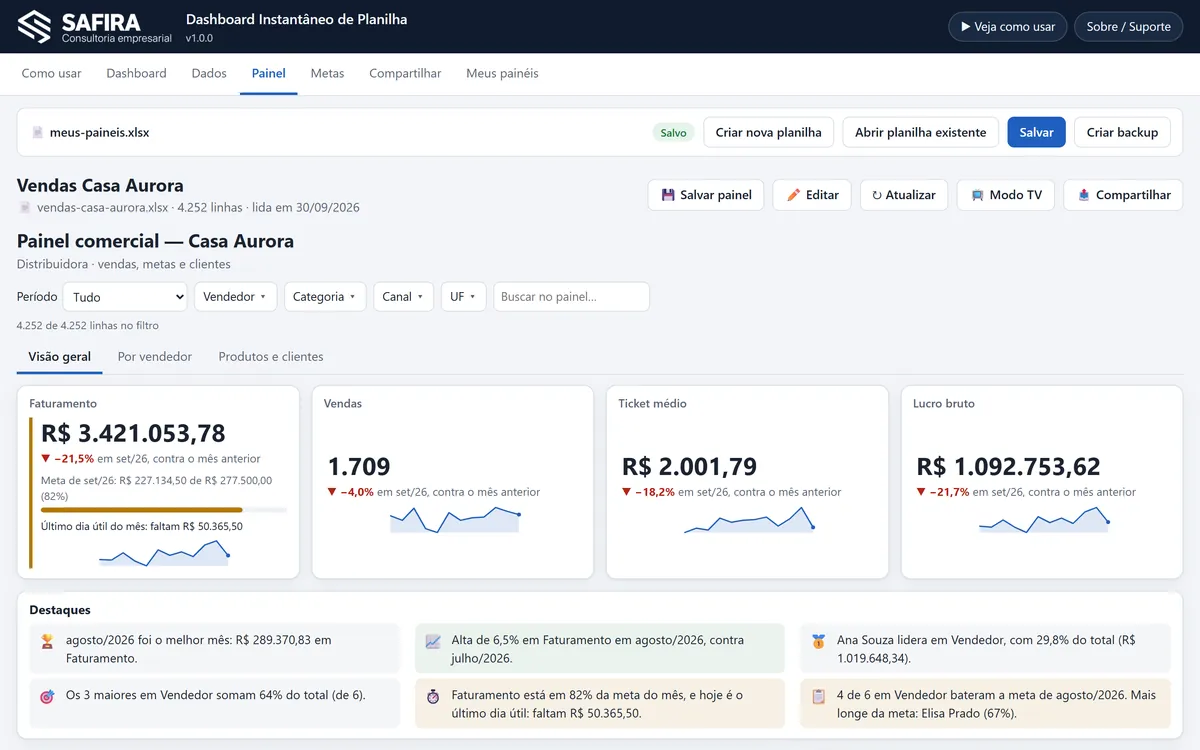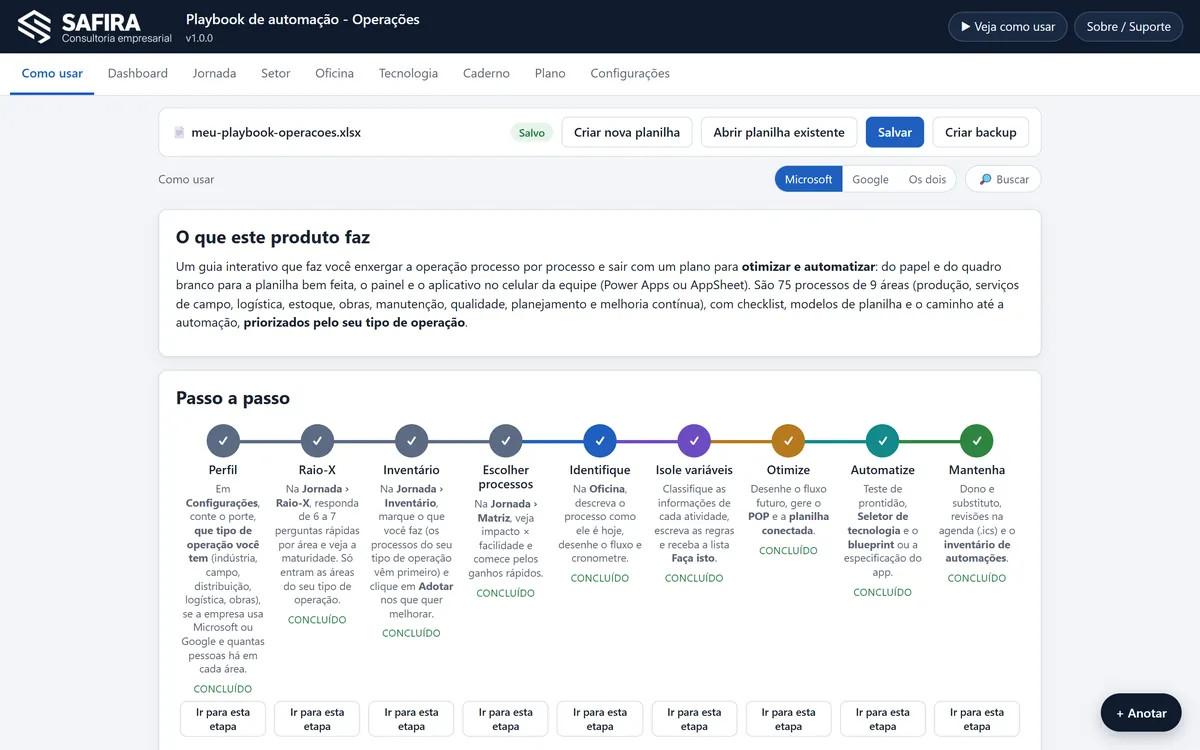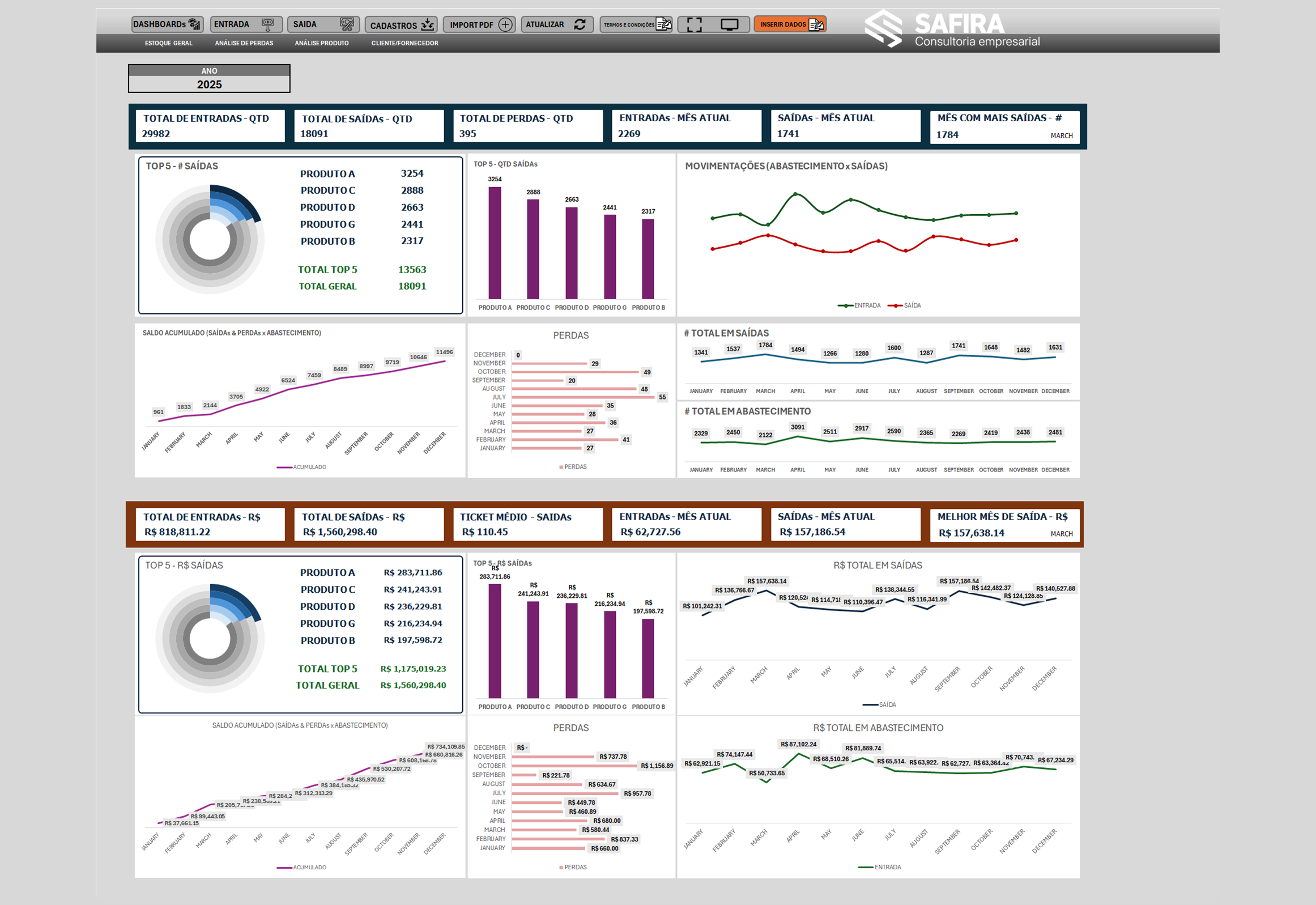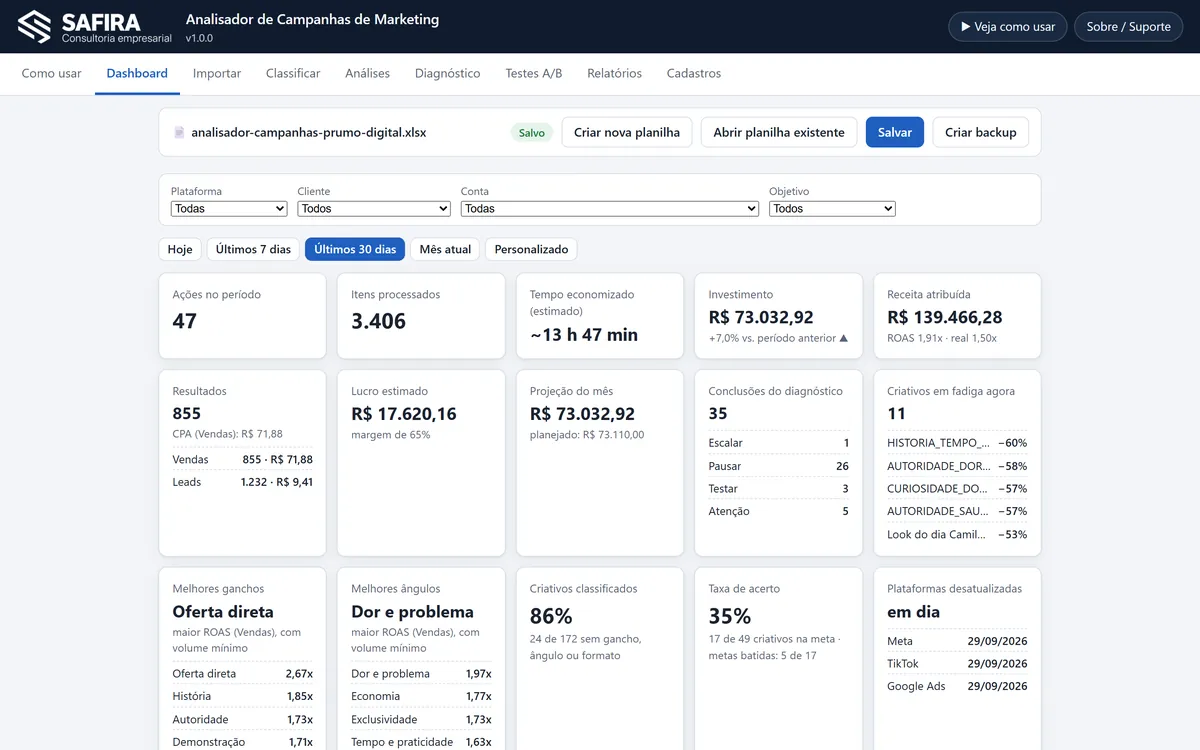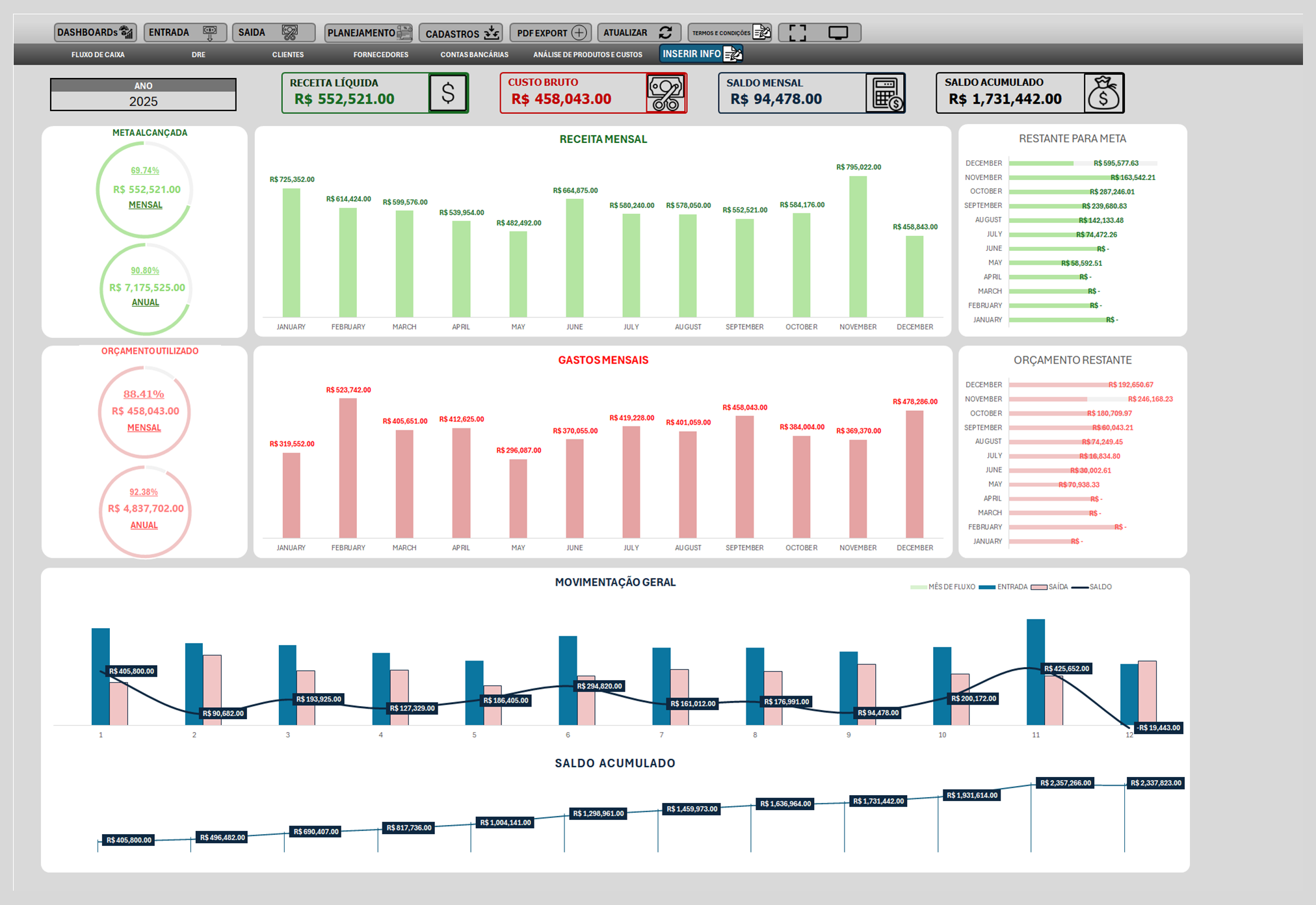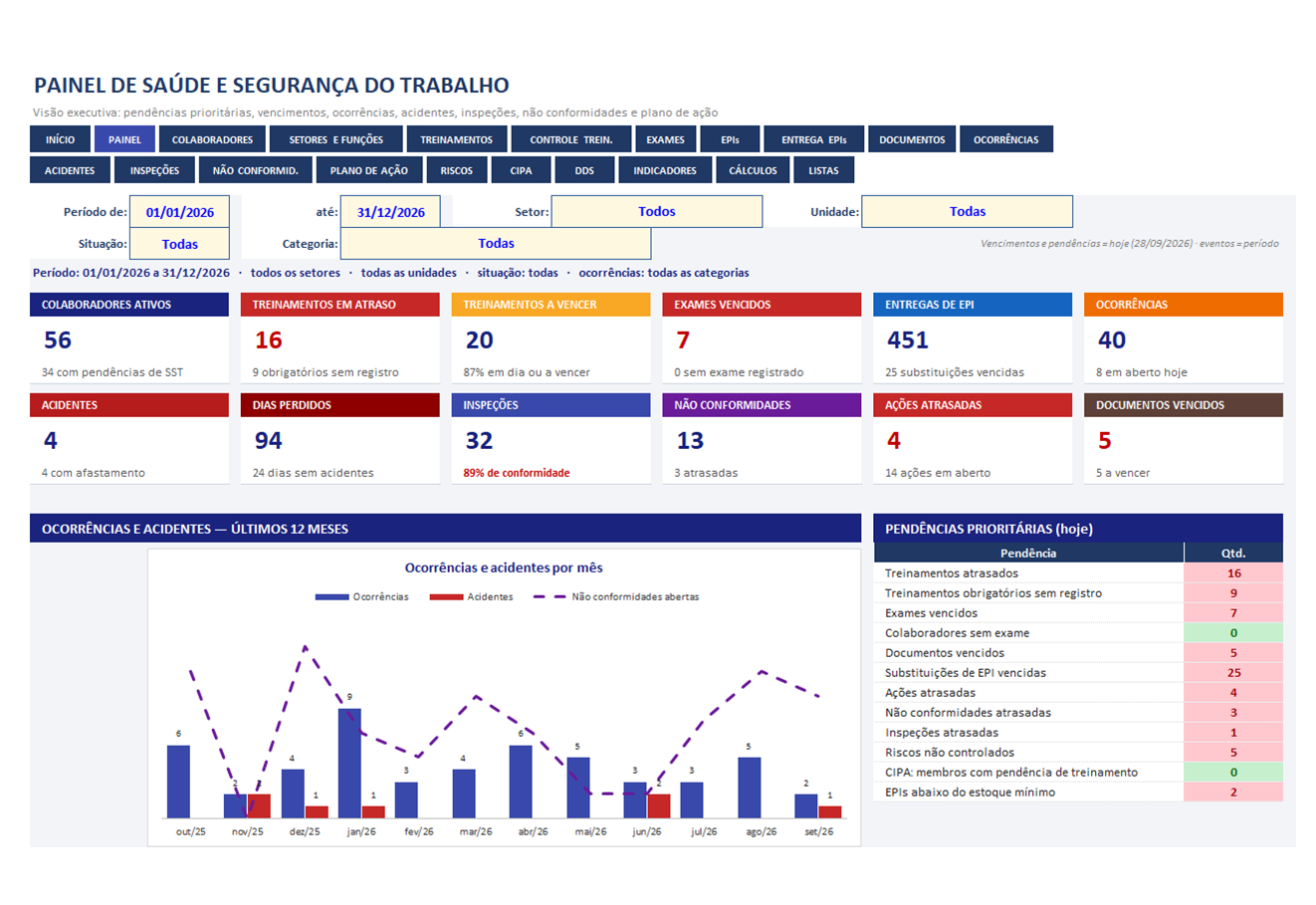
Automação com Power Apps costuma ser o passo seguinte para a empresa que ainda aprova tudo em planilha. Nosso cliente, uma empresa de serviços corporativos, tocava o Financeiro, o RH e as Operações em dezenas de planilhas de Excel separadas. Em seis dias úteis, trocamos esse conjunto por um único app, e o lançamento de dados ficou cerca de 60% mais rápido.
Cada arquivo funcionava bem sozinho. Juntos, porém, eles não davam a ninguém uma visão completa e atual do negócio. A digitação era manual, quase não havia controle de versão e a conformidade dependia de alguém lembrar de abrir o arquivo certo.
Neste case, a Safira Consultoria mostra como montou essa plataforma e o que mudou depois. No fim, você encontra um passo a passo para mapear a mesma mudança na sua empresa.
Principais conclusões
- Uma empresa de serviços corporativos trocou dezenas de planilhas de Excel do Financeiro, do RH e das Operações por uma única plataforma de automação com Power Apps.
- O Power Apps oferece os formulários, as listas do SharePoint guardam os dados e o Power Automate distribui aprovações e avisos.
- Depois da implantação, o lançamento de dados ficou cerca de 60% mais rápido e a conformidade dos processos subiu cerca de 45%.
- Nossa equipe entregou a plataforma em seis dias úteis, montada com componentes prontos da Power Platform.

Resumo do projeto
| Item | Detalhe |
|---|---|
| Cliente | iWrc |
| Setor | Serviços corporativos e administração |
| Solução | Plataforma Integrada de Automação de Planilhas: um app em Power Apps no lugar de dezenas de planilhas de Excel |
| Ferramentas | Power Apps, SharePoint, Power Automate |
| Prazo | 6 dias úteis |
| Departamentos | Financeiro, RH e Operações |
| Impacto | Lançamento de dados 60% mais rápido; conformidade dos processos 45% maior |
O ponto de partida não era uma planilha ruim. Era um processo de aprovação que tinha crescido além do que o Excel consegue controlar. Por isso, o projeto mudou o lugar onde o processo vive, e não só o formato dos arquivos.
Navegue neste artigo
- Resumo do projeto
- Por que dezenas de planilhas travavam o Financeiro, o RH e as Operações?
- Como montamos a automação com Power Apps em seis dias úteis
- Quais resultados a automação com Power Apps trouxe?
- Passo a passo para planejar a automação com Power Apps nas suas aprovações
- A lição: levar o processo, não só os dados
- Quer o mesmo resultado sem montar tudo sozinho?
- Perguntas frequentes
Por que dezenas de planilhas travavam o Financeiro, o RH e as Operações?
O Financeiro tinha o próprio controle de aprovações. O RH usava outra planilha para a entrada de novos funcionários, enquanto as Operações mantinham sua versão de um registro de processos. Cada uma cumpria o seu papel.
O problema aparecia entre os arquivos. Já no diagnóstico, três pontos chamaram a atenção:
- Dados espalhados. Cada setor guardava as suas planilhas, sem um jeito confiável de cruzar as informações. Um pedido aprovado em um arquivo muitas vezes não tinha ligação visível com o registro do outro.
- Digitação lenta e sujeita a erro. Todo registro novo exigia digitar, copiar e colar entre arquivos. Assim, o trabalho do dia ficava mais lento e erros evitáveis apareciam.
- Pouca conformidade. Nada obrigava a seguir as etapas na ordem. Alguém podia pular uma aprovação, atrasar a resposta ou aprovar fora da sequência, então ninguém garantia o respeito às regras internas.
O Excel é ótimo para cálculo e análise. No entanto, ele não nasceu para ser um motor de aprovações usado por várias pessoas ao mesmo tempo. Se você está nessa dúvida, vale ler sobre planilha personalizada ou sistema pronto antes de decidir. Neste case, enxergar esse limite, em vez de remendar as planilhas mais uma vez, guiou todas as escolhas seguintes.
Sua empresa também aprova pedidos em planilhas que ninguém consegue cruzar? Conte como é hoje e mostramos o caminho.

Como montamos a automação com Power Apps em seis dias úteis
Usamos três partes da Microsoft Power Platform. Cada uma assumiu uma tarefa que as planilhas faziam mal.
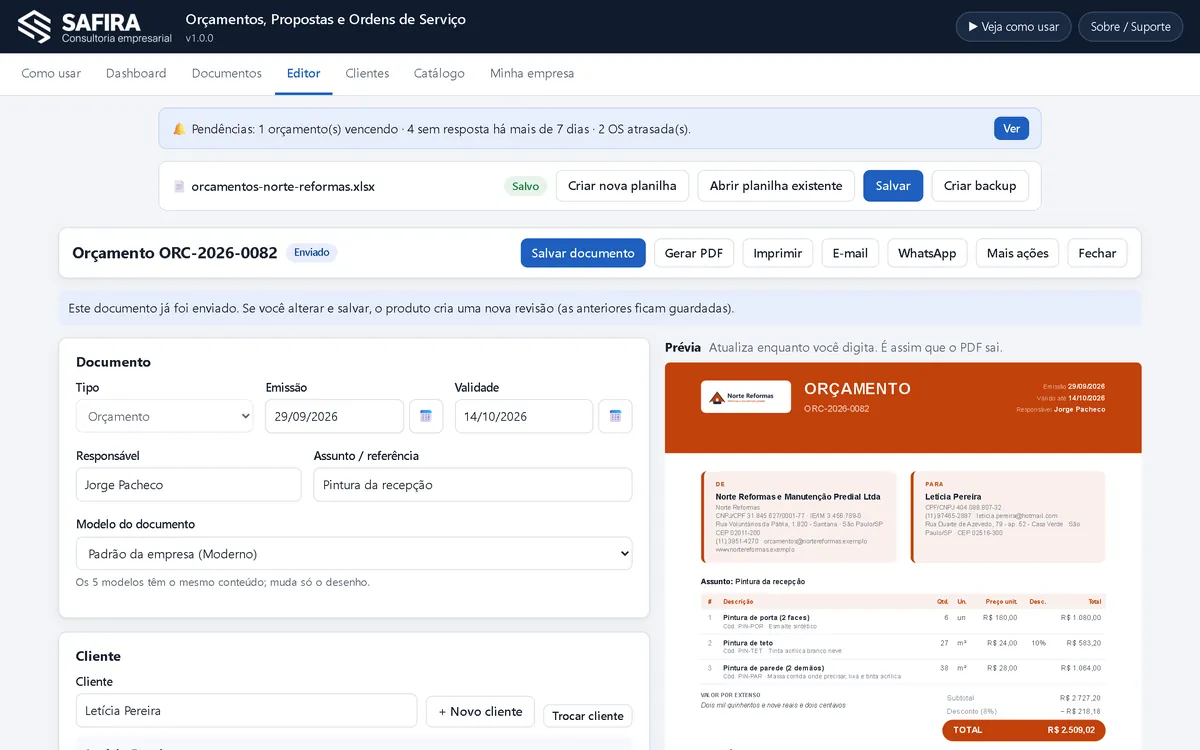
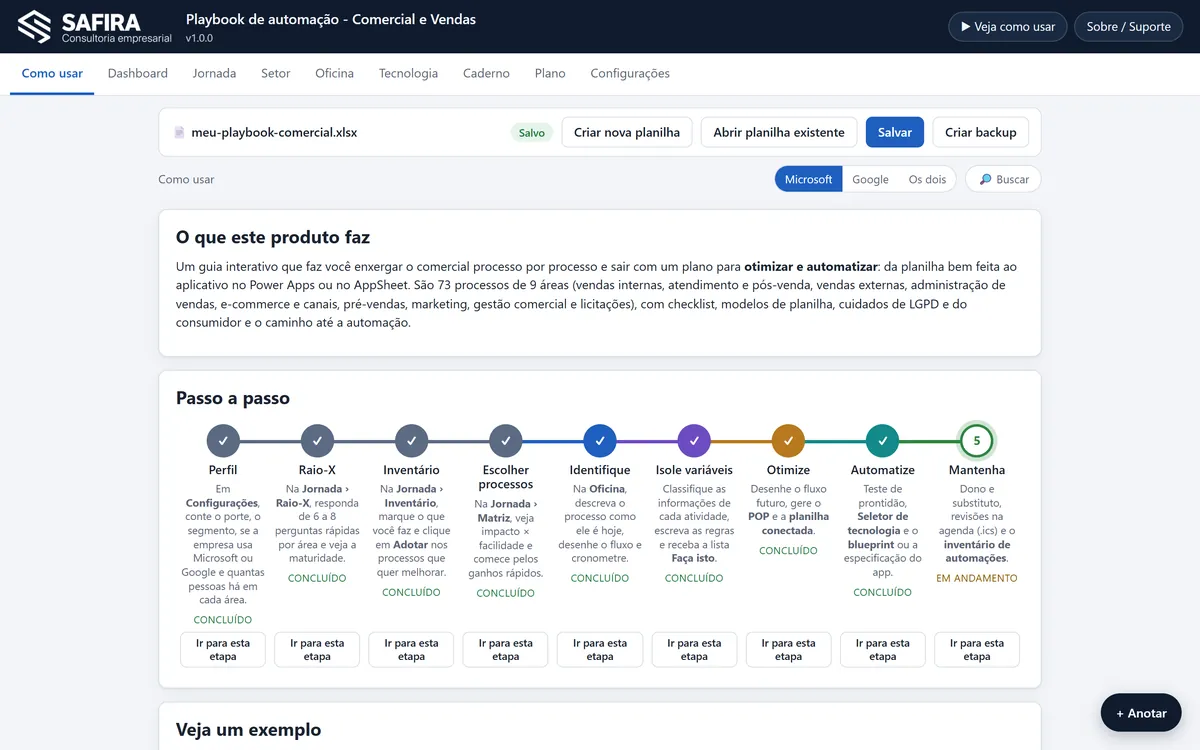
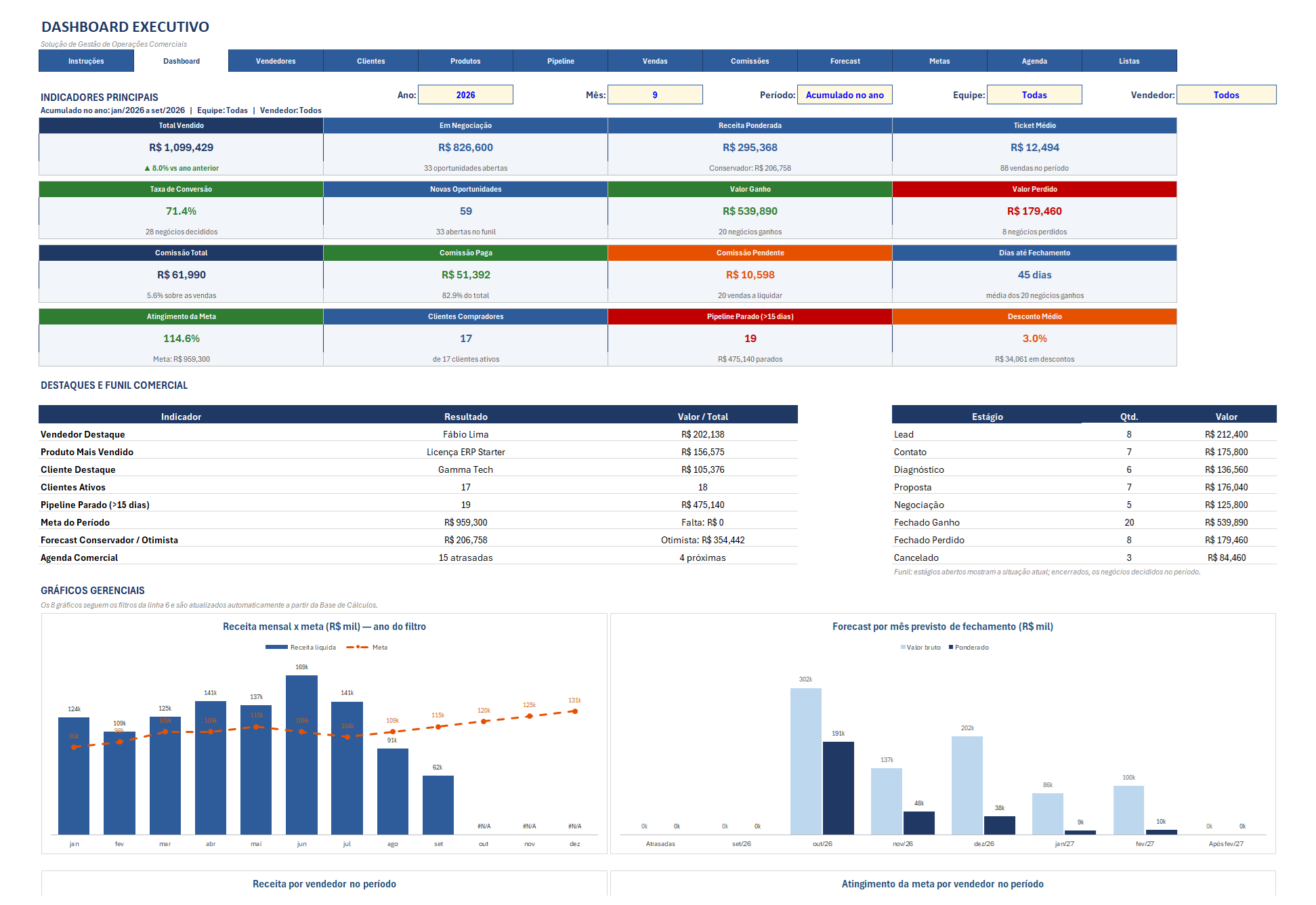
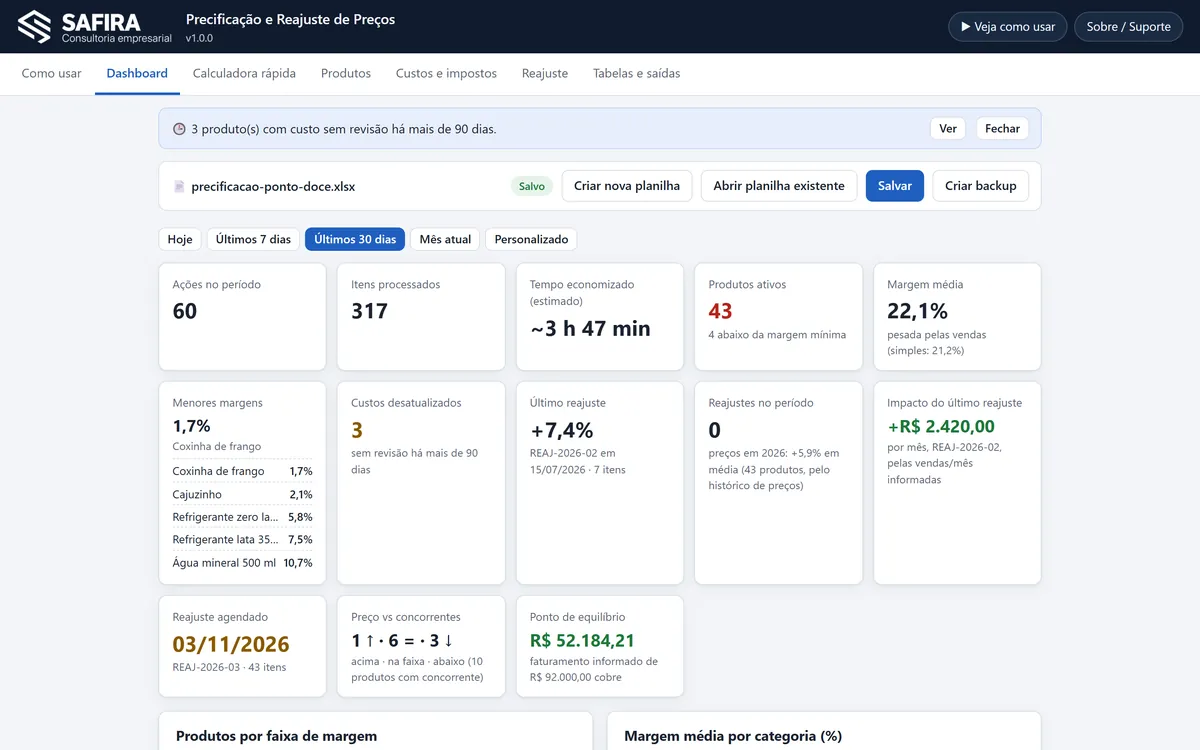
O Power Apps virou a porta de entrada. Em vez de abrir uma planilha e caçar a aba certa, a equipe agora usa um app feito para o trabalho dela. Há formulários guiados para enviar pedidos, painéis para ver o que está pendente e sinais de status que mostram em que ponto cada processo está.
O SharePoint virou a base dos dados. Toda a informação saiu de arquivos soltos no computador e em pastas da rede. Hoje ela fica em listas e bibliotecas do SharePoint. Com isso, uma aprovação do Financeiro, um registro do RH e uma atualização das Operações usam o mesmo dado, sem cópia e sem divergência.
O Power Automate ligou as duas pontas. Ele envia cada pedido de aprovação para a pessoa certa, com base em regras definidas. Também manda um aviso assim que um item precisa de atenção. Então, quando as Operações fecham um processo, o Financeiro e o RH veem a mudança na hora, sem esperar um e-mail. Se quiser ver como essa ferramenta trabalha no dia a dia, explicamos a automação de relatórios com Power Automate em outro artigo.
Como os fluxos passavam por três setores, as permissões também pesavam. Por isso, criamos acesso por perfil: cada grupo vê só as telas e os dados do seu trabalho, e os administradores veem tudo. Numa planilha compartilhada, esse controle em camadas é muito difícil de manter quando mais de meia dúzia de pessoas editam o arquivo.
O prazo foi a última peça. Entregamos toda a plataforma em seis dias úteis, da montagem à implantação, porque usamos componentes prontos da Power Platform em vez de programar um sistema do zero.
Quais resultados a automação com Power Apps trouxe?
O efeito apareceu logo depois da implantação. O lançamento de dados ficou cerca de 60% mais rápido, porque a equipe não copia mais dados de uma planilha para outra. O que antes se digitava em três ou quatro arquivos agora entra uma vez só, por um formulário guiado.
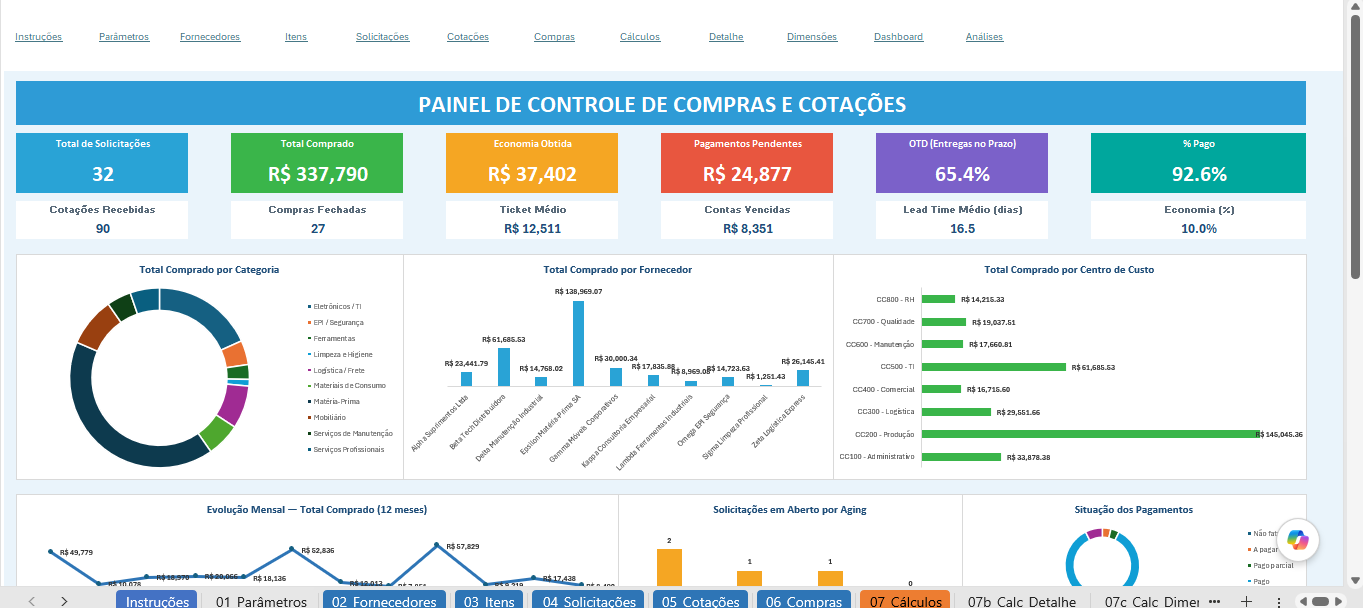
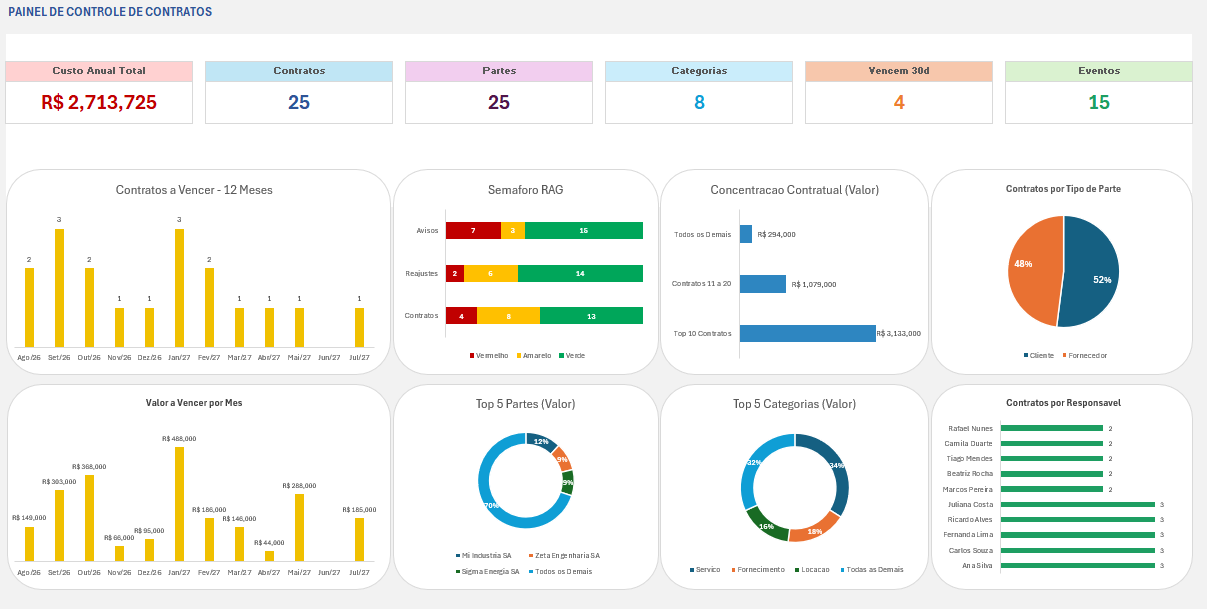
A conformidade dos processos subiu cerca de 45%. Agora o Power Automate segue a ordem das aprovações e o SharePoint guarda um registro único de cada ação, então pular uma etapa ficou muito mais difícil. Os gestores também veem onde está cada pedido sem cobrar ninguém por e-mail nem abrir uma pilha de planilhas.
A rotina de cada setor mudou junto:
- O Financeiro gasta menos tempo conferindo números entre arquivos e mais tempo na análise financeira de fato.
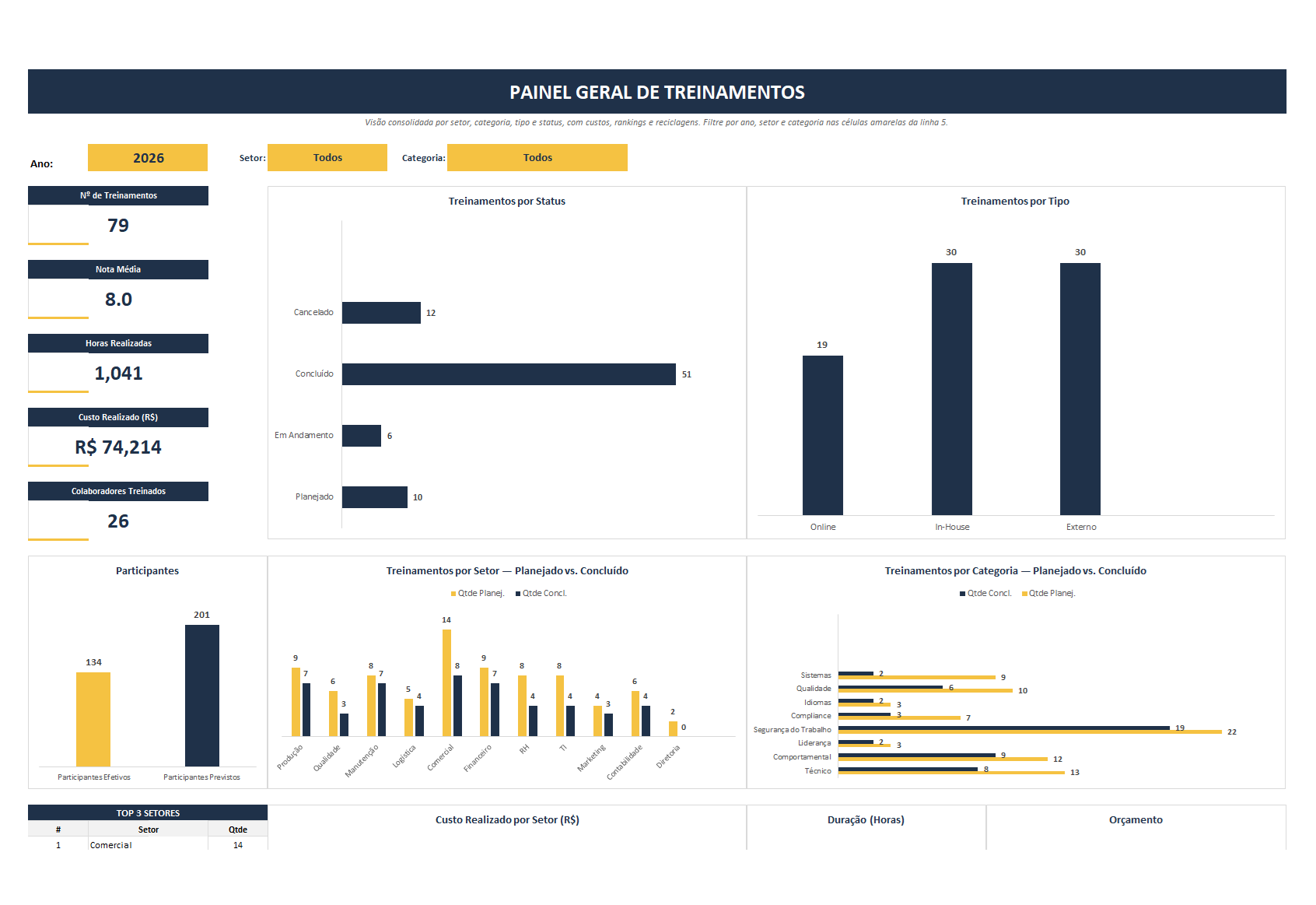
- O RH acompanha a entrada de funcionários e os pedidos internos num painel único, sem uma colcha de retalhos de controles.
- As Operações veem o status dos processos em tempo real, o que ajuda a decidir mais rápido quando surge um problema.
Trocar dezenas de planilhas de Excel desconectadas por uma plataforma de automação com Power Apps deixou o lançamento de dados 60% mais rápido e elevou a conformidade dos processos em 45%, num projeto que a Safira Consultoria entregou em seis dias úteis.
Passo a passo para planejar a automação com Power Apps nas suas aprovações
Você não precisa ser programador para planejar um projeto assim. Os passos abaixo seguem a mesma ordem que nossa equipe usou. Na verdade, os quatro primeiros pedem só um caderno e os arquivos que você já tem.
- Liste cada planilha envolvida. Para cada arquivo, anote quem é o dono, o que ele registra e qual aprovação ou decisão depende dele.
- Desenhe o caminho de cada aprovação. Anote quem pede, quem aprova e em que ordem. Marque também a etapa que às vezes alguém pula.
- Encontre os campos repetidos. Destaque os dados que aparecem em mais de uma planilha, como nome do funcionário ou número do pedido. Cada um deve virar uma coluna numa única lista do SharePoint.
- Decida o que muda e o que fica. Se a planilha registra pedidos, aprovações ou mudanças de status, leve para uma lista do SharePoint. Se ela só calcula ou analisa números, deixe no Excel.
- Crie um formulário guiado por processo. Nas Listas da Microsoft, abra a lista e escolha Integrar, depois Power Apps e Criar um aplicativo. Em seguida, tire todo campo que quem faz o pedido não precisa preencher.
- Inclua o fluxo de aprovação. No Power Automate, dispare uma aprovação sempre que alguém criar um item novo na lista. Se os aprovadores precisam assinar numa ordem fixa, escolha a aprovação sequencial; se qualquer gestor pode aprovar, escolha “Responder primeiro”.
- Defina as permissões por setor. Dê a cada equipe acesso só às suas telas e dados, e mantenha a visão completa para os administradores.
- Teste com um setor primeiro. Meça quanto tempo leva um registro típico, antes e depois. Se o novo formulário não for claramente mais rápido, simplifique antes de levar ao próximo setor.
A lição: levar o processo, não só os dados
As planilhas deste case não eram mal feitas. O problema real era que elas guardavam um processo (quem aprova o quê, e quando) que o Excel não consegue fazer cumprir. Mudar só os dados de lugar não teria resolvido a conformidade. Mudar as regras de aprovação resolveu.
O guia da Microsoft sobre aprovações no Power Automate descreve vários tipos de aprovação. Um deles é a aprovação sequencial, em que cada aprovador precisa responder antes de o pedido seguir para o próximo. Depois, o aprovador pode responder por um e-mail do Outlook, por um cartão no Microsoft Teams ou pelo próprio Power Automate.
Nos nossos projetos, a escolha do tipo de aprovação é a decisão que mais merece tempo, mas muita equipe passa por ela correndo. Por exemplo, a regra “Responder primeiro” num processo que exige duas assinaturas só automatiza a falha que você queria fechar. O mesmo guia avisa ainda que os fluxos de aprovação ficam salvos no Dataverse, mesmo quando os registros estão no SharePoint. Vale saber disso antes de planejar permissões e licenças.
O princípio vai além do Financeiro, do RH e das Operações, como mostramos ao falar de automação de processos e trabalho manual. Todo processo que mora numa planilha e precisa de um visto pode passar pela mesma mudança.
Quer o mesmo resultado sem montar tudo sozinho?
O passo a passo acima ajuda a mapear o problema e testar um primeiro formulário. Mesmo assim, juntar vários setores, níveis de permissão e regras de aprovação numa só plataforma de automação com Power Apps pede experiência. Além do mais, um erro nessa fase custa caro para desfazer.
Se você prefere pular a tentativa e erro, nossa equipe desenha e constrói a solução para você. Veja como funciona o nosso serviço de desenvolvimento em Power Apps ou converse com nossos especialistas em Power Apps e Excel sobre as planilhas que sua equipe usa hoje.
Quer tirar as aprovações das planilhas e colocar tudo num app só? Mostre seus arquivos e indicamos por onde começar.
Perguntas frequentes
O que é automação com Power Apps?
Quanto tempo leva para trocar planilhas por um app em Power Apps?
Preciso abandonar o Excel para usar o Power Apps?
Qual a diferença entre Power Apps e Power Automate?
Dá para limitar o que cada setor vê no app?
Este case foi escrito pela Safira Consultoria, a partir da experiência com mais de 500 clientes e 2.000 projetos em Excel, Power Apps e Power Platform.

Douglas dos Reis Silva Junior
Especialista em Negócios & Tecnologia
Passei mais de 15.000 horas resolvendo o mesmo problema: empresas que pagam caro por ferramentas que usam mal. Sou Douglas dos Reis Silva Junior. Formação em Mecatrônica, Administração de Empresas e Ciências Econômicas pela Faculdade Metodista. Especialista certificado em Desenvolvimento Tecnológico no Ambiente Microsoft (2015) e na metodologia Six Sigma / DMAIC (2020). Atuo no ecossistema Microsoft 365 e Google Workspace desde 2015.
Comecei em 2012, dentro das áreas de qualidade e processos da General Electric, Vestas Energia, Aliansce Sonae, Festo e G4S. Foi ali que entendi a regra que carrego até hoje: o problema raramente é a ferramenta, é o desenho do processo em volta dela. Quando migrei para controladoria e finanças, levei essa leitura comigo. E foi ali que comecei a desenvolver soluções que pagam o próprio investimento ainda no primeiro trimestre.
Hoje, na Sapphire Business Technology, gerencio projetos de diversos tamanhos e escopos variados, com uma promessa simples: a planilha, relatório/dashboard ou sistema em que você perde horas em trabalhos manuais não precisa continuar sendo um problema. Isso pode virar a solução do seu fluxo de trabalho e poupar 90% das suas horas com um bom time técnico.