
Muitas equipes ainda organizam seus dados no Google Sheets, e não há nada de errado nisso. O problema aparece quando esses dados precisam virar relatórios mais sofisticados, com gráficos interativos, filtros e visão gerencial. É aí que entra o Power BI. A boa notícia: para conectar Power BI e Google Sheets, você não precisa abandonar as planilhas que já usa. Dá para integrar os dois e aproveitar o melhor de cada ferramenta.
Por Que Conectar Google Sheets e Power BI?
O Google Sheets é ótimo para colaboração em tempo real e acesso pelo navegador. O Power BI, por sua vez, é excelente para transformar esses dados em dashboards visuais e relatórios gerenciais. Conectar os dois significa que a equipe continua alimentando os dados onde já está acostumada, enquanto os gestores visualizam tudo no Power BI de forma automática.
Em resumo: você não muda a rotina operacional, mas eleva o nível da análise.
Dois Métodos para Conectar Power BI e Google Sheets
Existem duas abordagens principais para realizar essa integração:
Método 1 – Via URL Pública (Web):
- Mais simples e direto
- Usa o conector “Web” do Power BI
- Requer que a planilha seja pública ou acessível por link
- Ideal para planilhas de uso interno sem dados sensíveis
Método 2 – Via Exportação CSV:
- Não requer que a planilha seja pública
- Exporta o Google Sheets como .csv e importa no Power BI
- Processo manual, sem atualização automática
- Ideal para análises pontuais ou dados sensíveis
A escolha entre os dois depende da frequência de uso e do nível de confidencialidade dos dados.
Método 1 – Conectando Power BI e Google Sheets via URL
Esse é o método recomendado para quem precisa de atualizações automáticas recorrentes.
Passo 1 – Torne a planilha acessível por link: no Google Sheets, clique em Compartilhar, depois em “Qualquer pessoa com o link” e defina como Leitor. Isso garante que o Power BI consiga acessar os dados sem precisar de login.
Passo 2 – Copie a URL de exportação CSV: na barra de endereço do navegador, a URL da planilha tem o formato:
https://docs.google.com/spreadsheets/d/ID_DA_PLANILHA/edit
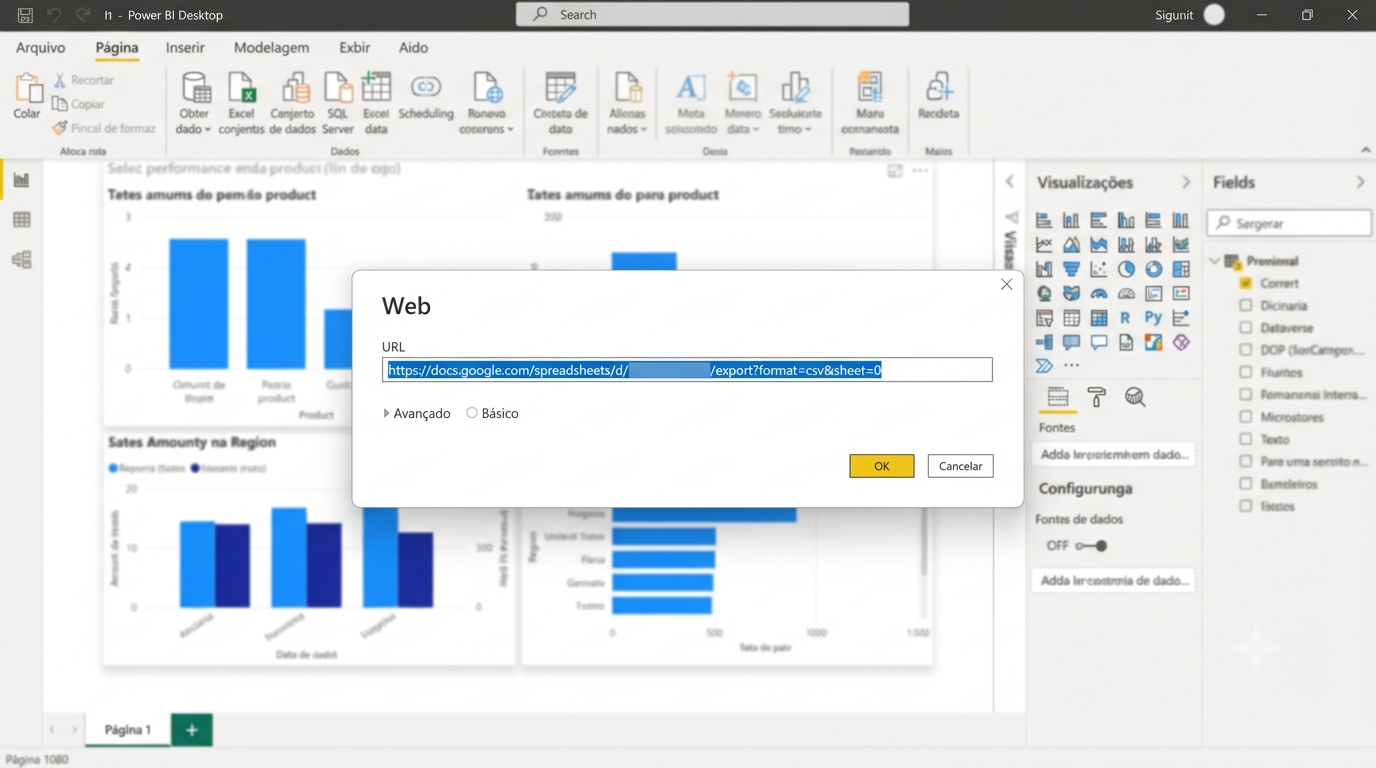
Substitua /edit por /export?format=csv&sheet=0 para gerar o link de exportação direto em CSV. O parâmetro sheet=0 exporta a primeira aba. Para exportar a segunda aba, use sheet=1, e assim por diante.
Passo 3 – Abra o Power BI Desktop e clique em Obter Dados: vá em Página Inicial, depois Obter Dados e escolha Web. Cole a URL de exportação CSV que você montou e clique em OK.
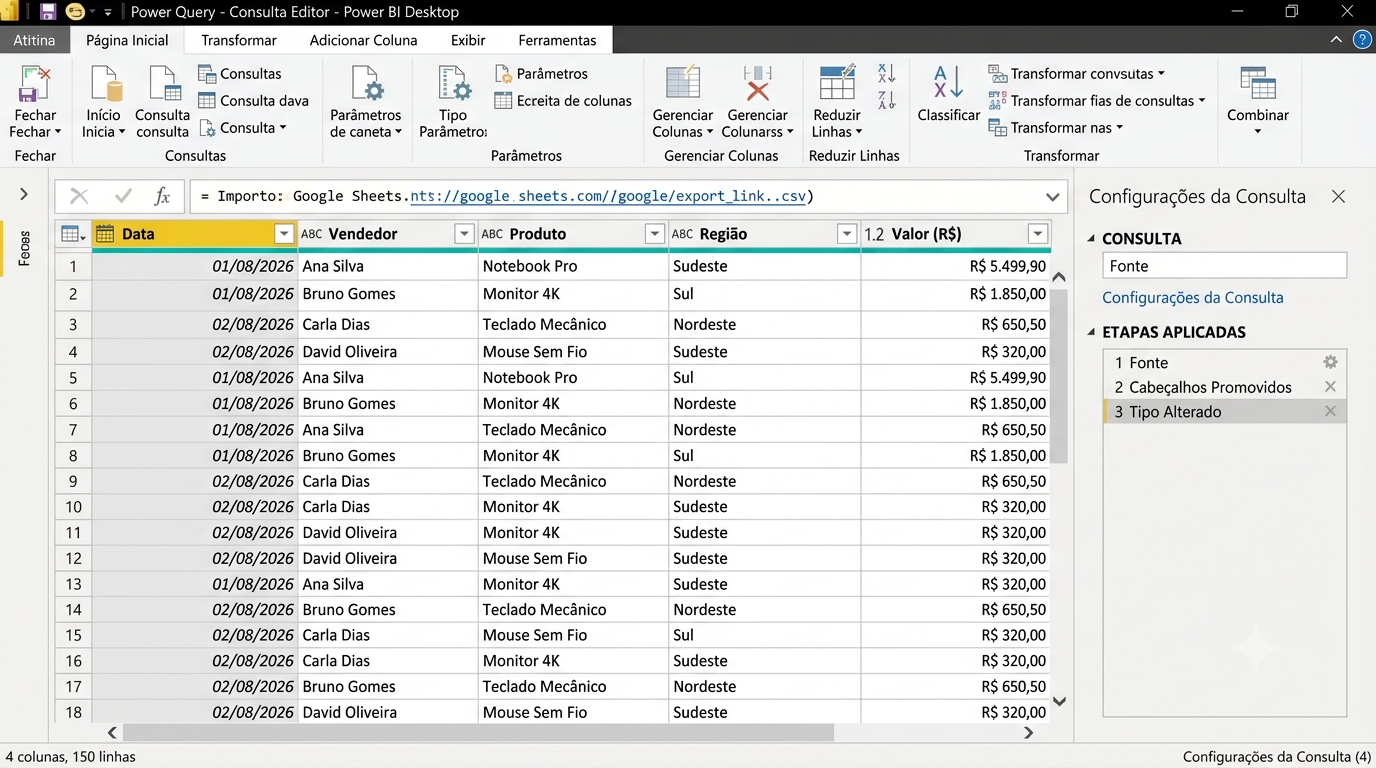
Passo 4 – Transforme e Carregue: o Power Query vai abrir com os dados da planilha. Verifique os tipos de dados, ajuste o que for necessário e clique em Fechar e Aplicar.
Método 2 – Conectando via Exportação CSV
Quando a planilha contém dados sensíveis ou quando a análise é pontual, esse método é mais adequado.
Passo 1 – Exporte o Google Sheets como CSV: no Google Sheets, vá em Arquivo, depois Fazer download e escolha Valores separados por vírgula (.csv). O arquivo será salvo no seu computador.
Passo 2 – Importe no Power BI Desktop: vá em Obter Dados, escolha Texto/CSV, selecione o arquivo baixado e clique em Transformar Dados para revisar antes de carregar.
Comparativo dos Dois Métodos de Conexão
Veja um resumo das diferenças para tomar a melhor decisão para o seu caso:
| Critério | Via URL (Web) | Via CSV |
|---|---|---|
| Atualização automática | Sim (com agendamento) | Manual |
| Planilha precisa ser pública | Sim | Não |
| Complexidade de configuração | Baixa | Muito baixa |
| Indicado para | Uso contínuo e relatórios recorrentes | Análises pontuais e dados sensíveis |
Atenção com dados sensíveis: ao usar o Método 1 (URL pública), qualquer pessoa com o link consegue acessar os dados da planilha. Nunca use esse método com informações confidenciais, como dados de clientes, salários ou informações financeiras estratégicas. Para esses casos, use sempre o Método 2 ou avalie uma conexão via API com autenticação.
Para aprofundar, a documentação oficial da Microsoft sobre o conector Web explica como o Power BI se conecta a fontes de dados via URL, incluindo opções de autenticação e como lidar com páginas que exigem credenciais para acesso.
Conclusão
Conectar o Power BI e Google Sheets é mais simples do que parece e abre um caminho direto para transformar planilhas colaborativas em dashboards profissionais que qualquer gestor consegue interpretar. O Método 1, via URL, é o mais indicado para uso recorrente com atualizações automáticas.
Quando a sua empresa precisa de uma estrutura de dados mais robusta, com múltiplas fontes, governança de acesso e relatórios que escalam com o negócio, a Sapphire Business Technology Brasil tem especialistas em Power BI prontos para estruturar tudo isso do jeito certo. Com mais de 2.000 clientes atendidos, sabemos exatamente como transformar dados espalhados em inteligência centralizada.
Conteúdo produzido pela Sapphire Business Technology Brasil, referência em consultoria e desenvolvimento de soluções em Excel e Power BI.