
Função SEERRO no Excel: Como Tratar Erros em Fórmulas
Você já abriu uma planilha e encontrou células cheias de #N/D, #DIV/0! ou #REF!? Esses erros aparecem quando uma fórmula não consegue retornar um resultado válido. Além de feios, eles confundem quem lê o relatório. A função SEERRO no Excel resolve isso de forma elegante, substituindo qualquer erro por um valor ou mensagem que você mesmo define.
Como o SEERRO Funciona no Excel
A estrutura é simples e direta:
=SEERRO(valor; valor_se_erro)
Traduzindo: “Tente executar essa fórmula. Se der erro, mostre isso no lugar.” O primeiro argumento é qualquer fórmula que você já usaria normalmente. O segundo é o que aparece caso ela falhe.
Ou seja, você não precisa criar condições complexas com SE. Basta envolver a fórmula com o SEERRO e definir o que exibir em caso de problema.
Exemplos Práticos com a Função SEERRO
Exemplo 1 – Protegendo um PROCV
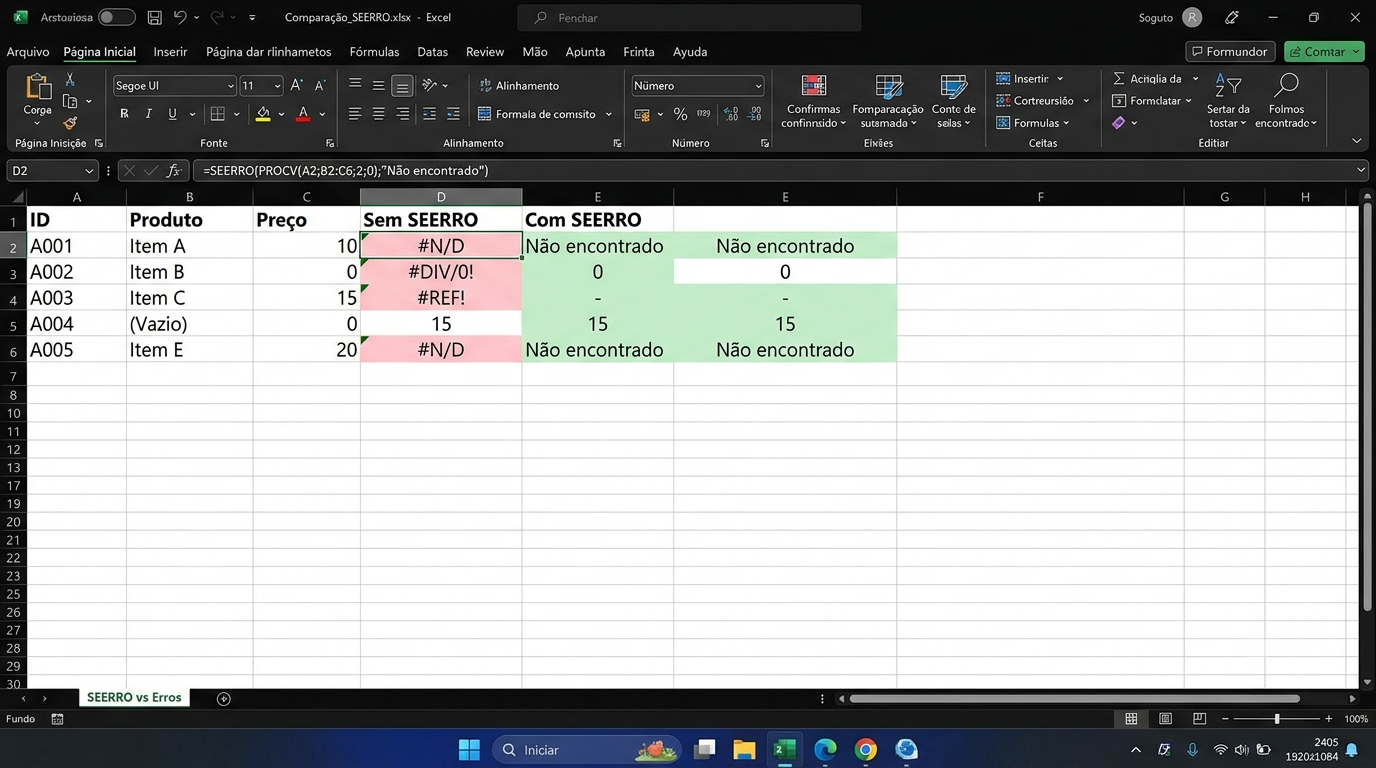
O PROCV retorna #N/D quando não encontra o valor buscado. Com o SEERRO, o resultado muda completamente:
Sem SEERRO:
=PROCV(A2;Tabela;2;0)
Resultado quando não encontra: #N/D
Com SEERRO:
=SEERRO(PROCV(A2;Tabela;2;0);”Não encontrado”)
Resultado quando não encontra: “Não encontrado”
Exemplo 2 – Evitando Divisão por Zero
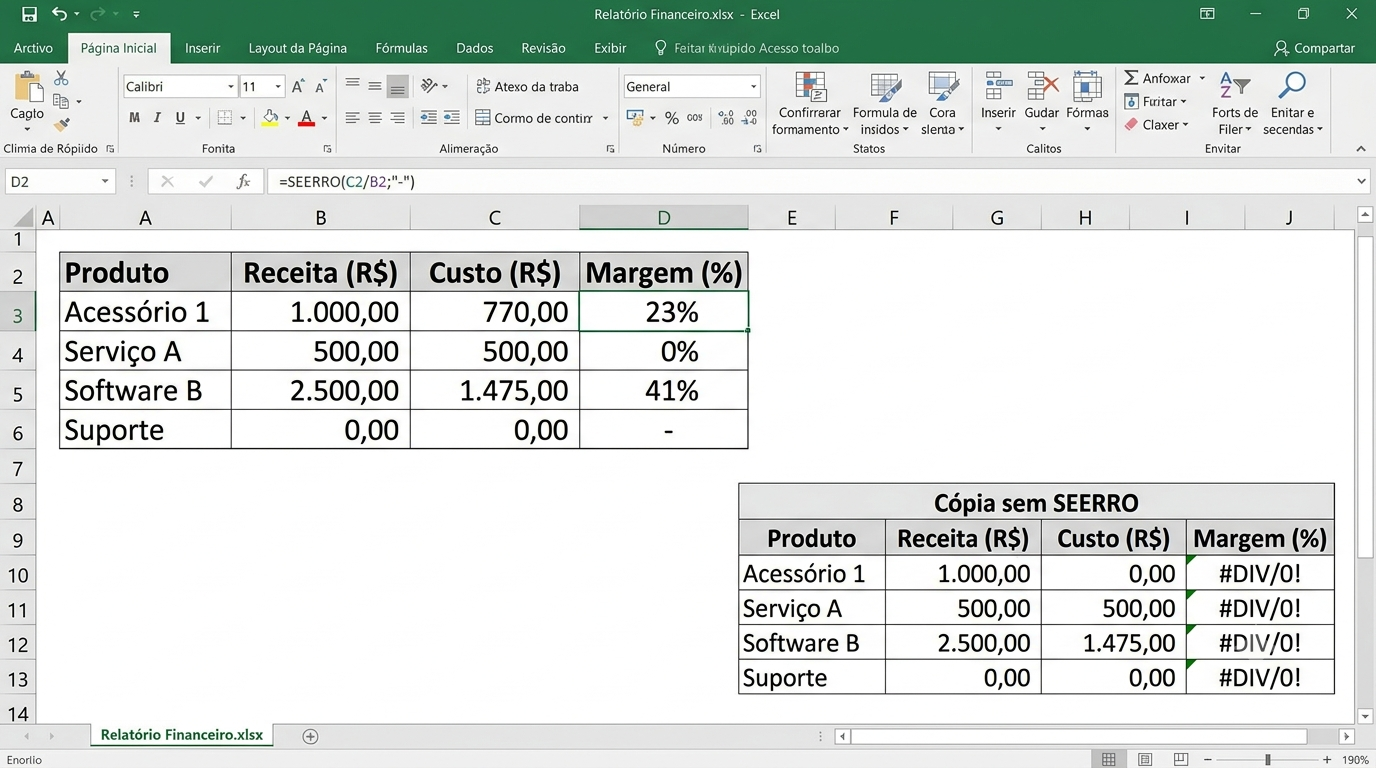
Dividir qualquer número por zero gera #DIV/0!. O SEERRO substitui esse erro por zero ou por um traço, mantendo a planilha legível:
=SEERRO(B2/C2;0)
=SEERRO(B2/C2;”-“)
Ambas as versões funcionam bem. A escolha depende do contexto: use zero quando o valor vai ser somado; use traço quando é apenas exibição visual.
Exemplo 3 – Retornando Zero em Vez de Erro
Em cálculos financeiros, às vezes é melhor mostrar zero do que uma mensagem de texto, para não quebrar somas e médias que dependem desse valor:
=SEERRO(ÍNDICE(B2:B100;CORRESP(D2;A2:A100;0));0)
Assim, mesmo que a busca falhe, os totais da planilha continuam funcionando corretamente.
Os Erros Mais Comuns no Excel e o Que Cada Um Significa
Antes de aplicar o SEERRO, é útil entender o que cada erro indica. Veja os principais:
| Erro | Causa principal | Ocorre com frequência em |
|---|---|---|
| #N/D | Valor não encontrado na busca | PROCV, PROCX, CORRESP |
| #DIV/0! | Divisão por zero ou célula vazia | Fórmulas com divisão |
| #REF! | Referência de célula inválida | Após deletar linhas ou colunas |
| #VALOR! | Tipo de dado incorreto | Operações com texto no lugar de número |
| #NOME? | Nome da função digitado errado | Fórmulas com erro de digitação |
Identificar o tipo de erro antes de usar o SEERRO ajuda a garantir que a fórmula original está correta. Afinal, tratar um erro sem entender a causa pode mascarar problemas reais.
Cuidado ao Usar o SEERRO no Excel
O SEERRO esconde qualquer erro, inclusive erros reais de lógica na fórmula. Por isso, use-o depois que a fórmula já estiver funcionando corretamente. Nunca como atalho para mascarar problemas que ainda precisam ser resolvidos.
Em outras palavras: primeiro valide a fórmula, depois proteja com o SEERRO.
Para referência adicional, a documentação oficial da Microsoft detalha o SEERRO e apresenta também a função SE.NÃO.DISP, uma alternativa mais específica que trata apenas o erro #N/D. Ela é ideal para quem quer controle mais preciso sobre quais erros são capturados, sem esconder outros tipos de problema na planilha.
Conclusão
O SEERRO no Excel é uma das funções mais simples e, ao mesmo tempo, mais impactantes para quem quer entregar planilhas com aparência profissional. Eliminar mensagens de erro visíveis transforma a experiência de quem lê o relatório e transmite muito mais confiança nos dados apresentados.
Quando a sua empresa precisa de planilhas de Excel personalizadas que funcionam de forma robusta, sem erros visíveis, com validações automáticas e estrutura pensada para crescer, os especialistas em Excel da Sapphire Business Technology Brasil estão prontos para construir isso. Com mais de 2.000 clientes satisfeitos, sabemos exatamente o que separa uma planilha funcional de uma solução profissional.
Conteúdo produzido pela Sapphire Business Technology Brasil, referência em consultoria e desenvolvimento de soluções em Excel, Power BI e todo ambiente Microsoft 365.