
Introdução
Planilhas Excel são um ótimo ponto de partida. Mas quando os dados da sua empresa vivem em um banco de dados SQL Server, conectar o Power BI diretamente a essa fonte é o caminho mais robusto, escalável e confiável. Sem exportações manuais, sem arquivos desatualizados, sem retrabalho. Neste guia, você vai aprender a conectar Power BI ao SQL Server do zero, mesmo sem ser especialista em banco de dados.
Check-list antes de conectar Power BI ao SQL Server
Antes de iniciar, tenha em mãos:
- Power BI Desktop instalado (gratuito)
- Nome do servidor SQL, geralmente fornecido pelo time de TI da sua empresa (exemplo: servidor01\SQLEXPRESS ou um endereço IP)
- Nome do banco de dados que contém os dados
- Credenciais de acesso: usuário e senha com permissão de leitura no banco
Se você não tiver essas informações, o time de TI ou o administrador do banco pode fornecê-las sem dificuldade.
Passo a Passo: Como Fazer a Conexão no Power BI
Conectar o Power BI ao SQL Server é mais simples do que parece. Basta seguir a sequência abaixo com atenção em cada etapa.
Passo 1 – Obter Dados:
No Power BI Desktop, vá em Página Inicial > Obter Dados > SQL Server.
Passo 2 – Insira o Servidor e o Banco:
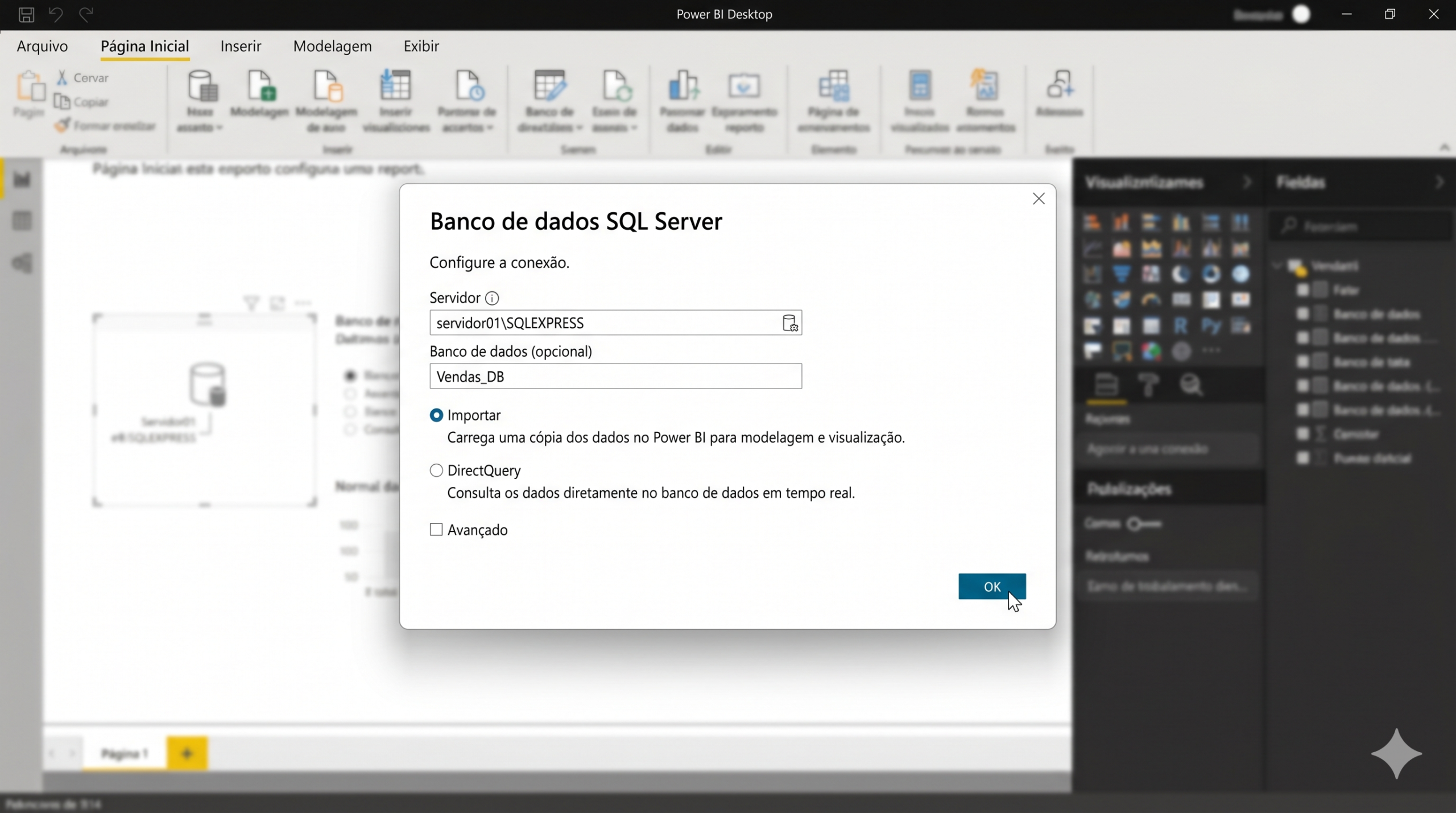
Uma janela vai pedir o nome do servidor e, opcionalmente, o nome do banco de dados. Se você deixar o banco em branco, o Power BI vai listar todos os bancos disponíveis no servidor automaticamente.
Passo 3 – Escolha o Modo de Conectividade:
Aqui está uma decisão importante: Importar ou DirectQuery?
- Importar: copia os dados para dentro do Power BI. Os relatórios ficam mais rápidos, mas os dados só se atualizam quando você agenda ou faz manualmente.
- DirectQuery: o Power BI consulta o banco em tempo real a cada interação. Os dados estão sempre atualizados, mas o desempenho depende da velocidade do banco.
Passo 4 – Autentique-se:
Escolha entre Windows (autenticação integrada, comum em ambientes corporativos) ou Banco de Dados (usuário e senha SQL). Em caso de dúvida, consulte o time de TI sobre qual método está habilitado no servidor.
Passo 5 – Selecione as Tabelas:
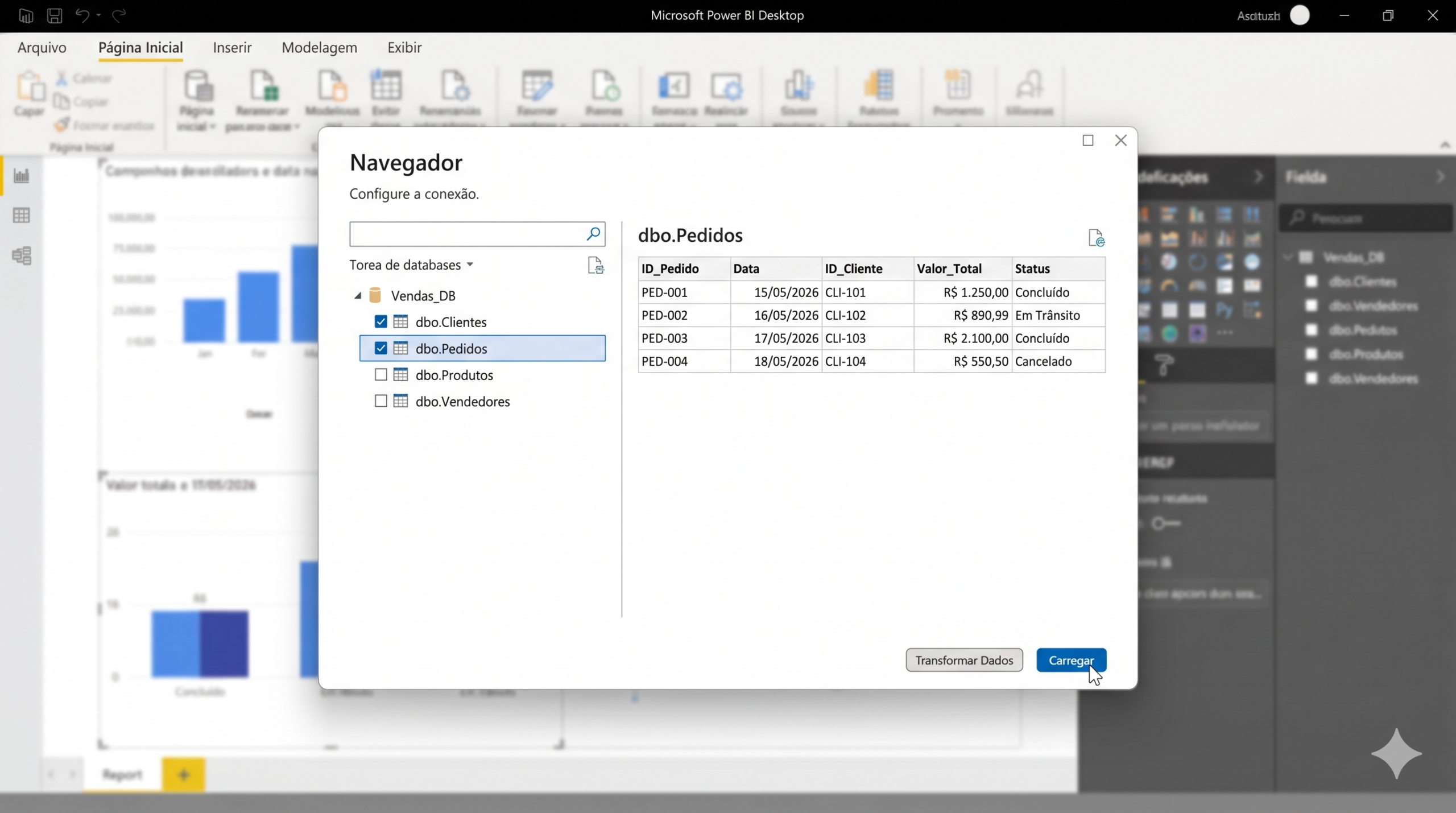
O Navegador vai exibir todas as tabelas e views disponíveis. Selecione as que você precisa e clique em Transformar Dados para revisar no Power Query antes de carregar.
Atualizações Automáticas: O Papel do Gateway de Dados
Depois de publicar o relatório no Power BI Service, você provavelmente vai querer que os dados se atualizem sem precisar abrir o Desktop toda vez. Para isso, é necessário um Gateway de Dados.
O gateway funciona como uma ponte entre o banco SQL, que fica dentro da rede da empresa, e a nuvem do Power BI. A instalação acontece uma única vez em um computador com acesso ao servidor SQL, geralmente pelo time de TI. Depois disso, você agenda as atualizações diretamente no Power BI Service de forma totalmente automática.
Assim, os relatórios chegam com os dados frescos para quem toma decisões, sem nenhuma intervenção manual no meio do caminho.
💡 Fonte de referência: A documentação oficial da Microsoft explica em detalhes como instalar e configurar o Gateway de Dados local, incluindo os modos padrão e pessoal e as diferenças de uso para ambientes corporativos e individuais.
Concluindo o passo a passo de como conectar Power BI ao SQL Server
Conectar o Power BI ao SQL Server representa um salto de maturidade analítica para qualquer empresa. Dados sempre frescos, sem exportações manuais e com capacidade de cruzar tabelas que antes ficavam em silos separados. A configuração inicial exige atenção, mas uma vez estruturada, o processo se torna completamente automático.
Se a sua empresa quer implementar essa conexão com segurança, definindo o modo correto de conectividade, configurando o gateway e construindo relatórios que realmente aproveitam o potencial do banco de dados, a Sapphire Business Technology Brasil tem especialistas em Power BI prontos para conduzir esse processo do início ao fim. Mais de 2.000 clientes já transformaram dados corporativos em dashboards que a liderança realmente usa para decidir.
Conteúdo produzido pela Sapphire Business Technology Brasil, referência em consultoria e desenvolvimento de soluções em Excel, Power BI e na plataforma Microsoft 365.