Personalizando resultados
o CONCAT/CONCATENAR é aquela fórmula que adiciona rapidamente um toque especial de personalização a sua planilha.
Navegue neste artigo
Imagine: Você tem o nome do cliente em uma coluna e o sobrenome em outra, mas precisa dos dois juntos em uma só célula. Ou quer montar uma mensagem automática usando dados que estão espalhados pela planilha. Esse tipo de situação aparece o tempo todo no dia a dia corporativo, e as funções CONCAT/CONCATENAR junto ao operador “&” resolvem exatamente isso.
Três Formas de Unir Textos no Excel – (CONCAT/CONCATENAR, &)
1. O Operador “&” – Simples e direto
Para quem quer algo rápido e simples, o "&” já resolve:
=A2&” “&B2
Isso une o conteúdo de A2, um espaço e o conteúdo de B2. Simples, sem função nenhuma.
Se quiser, pode inserir palavras entre as aspas também.
2. CONCATENAR – A Função Clássica mas muito útil.
=CONCATENAR(A2;” “;B2)
O resultado é idêntico ao “&", mas alguns usuários preferem a clareza de uma função explícita.
Vale saber que a Microsoft considera essa função como “legada“; ela ainda funciona, mas não é mais recomendada nas versões mais recentes do Excel.
3. CONCAT – A versão moderna e poderosa
O CONCAT substitui o CONCATENAR e aceita intervalos inteiros, o que é um grande avanço:
=CONCAT(A2:D2)
Isso une o conteúdo de todas as células de A2 até D2 de uma vez, sem precisar listar célula por célula.
Resumo das três formas de unir textos vistas acima, mais a UNIRTEXTO citada pela Microsoft.
| Forma | Exemplo | Aceita intervalo? | Observação |
|---|---|---|---|
| Operador & | =A2&” “&B2 | Não | Simples e direto, sem função |
| CONCATENAR | =CONCATENAR(A2;” “;B2) | Não | Função legada: ainda funciona, mas não é mais recomendada |
| CONCAT | =CONCAT(A2:D2) | Sim | Versão moderna, substitui o CONCATENAR |
| UNIRTEXTO | =UNIRTEXTO(” “;VERDADEIRO;A2:D2) | Sim | Define um separador único para todos os valores do intervalo |
CONCAT/CONCATENAR para diversos tipos de dados.
O poder real aparece quando você combina texto fixo com dados dinâmicos da planilha.
Veja exemplos práticos do dia a dia:
Montar um endereço completo:
=CONCAT(A2;”, “;B2;” – CEP: “;C2)
Criar um código de produto automático:
=A2&"-"&B2&"-"&TEXTO(C2;"000")
Gerar uma mensagem personalizada:
="Olá, "&A2&"! Seu pedido "&B2&" está a caminho."
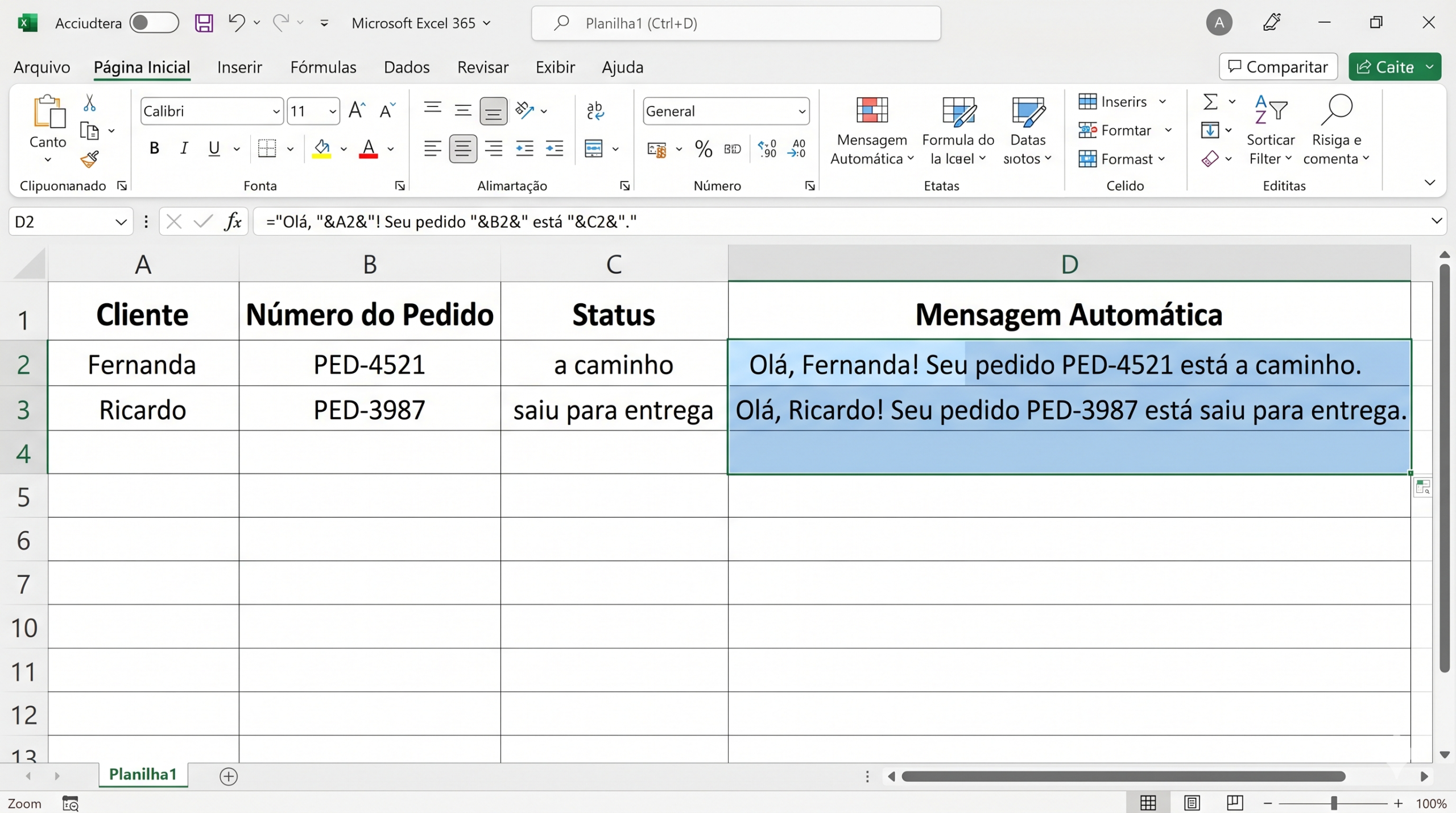
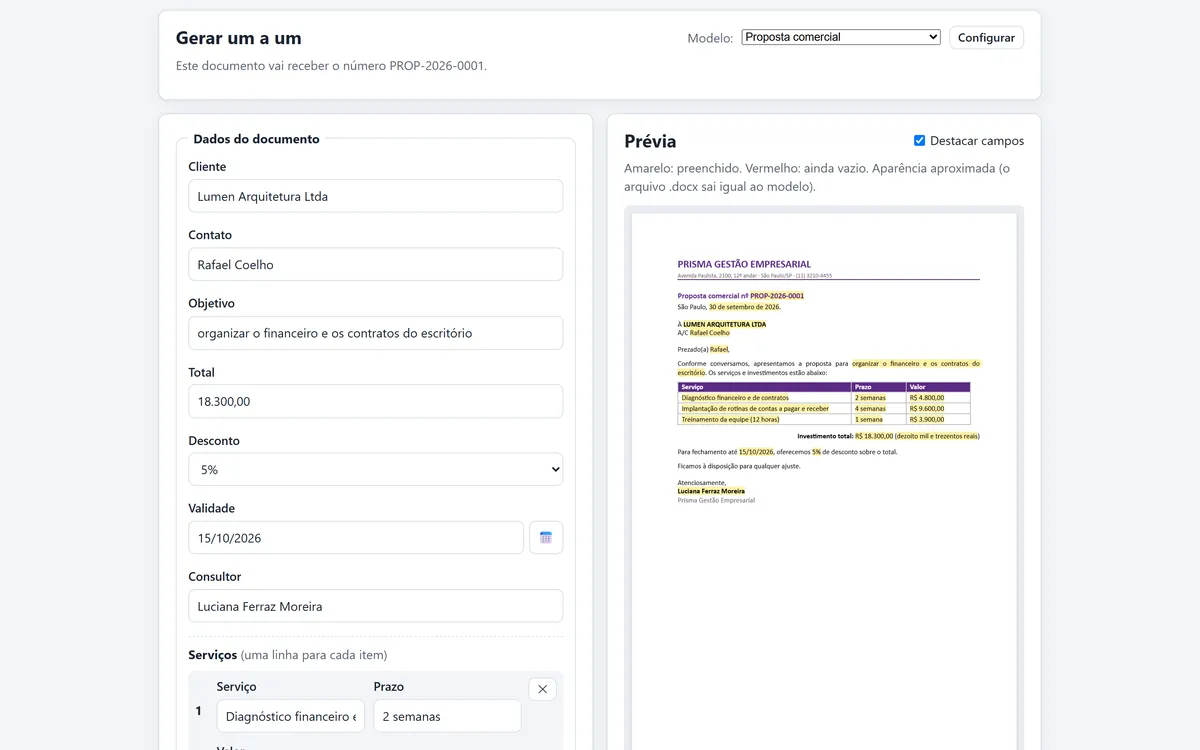
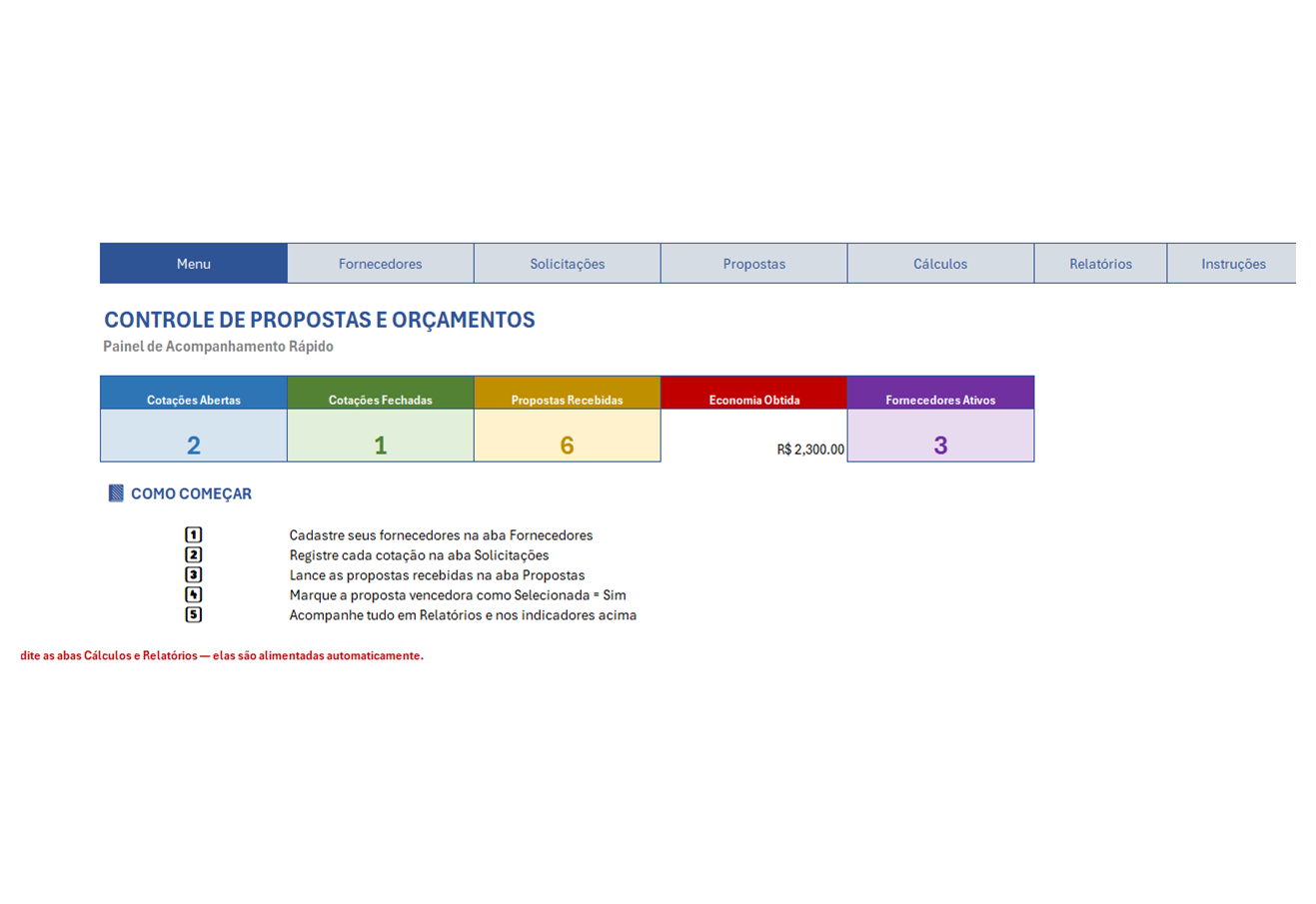
Se a sua equipe ainda monta endereços, códigos de produto ou mensagens copiando dado por dado, uma planilha estruturada pode gerar tudo isso automaticamente.
O Erro Mais Comum
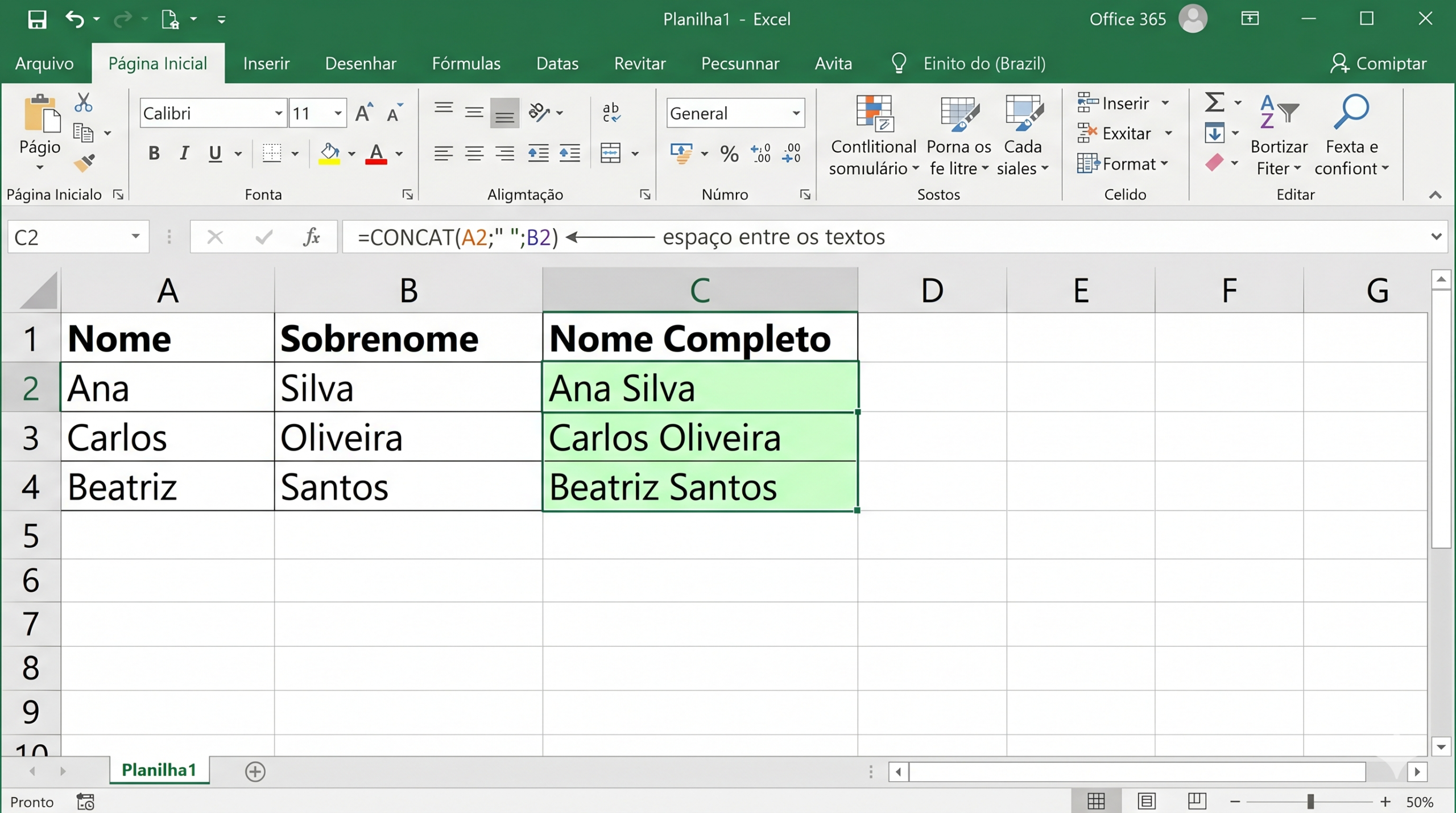
Esquecer os espaços entre os textos é o problema número um e que levam muitos a ficarem frustrados no início. Ao unir “Ana” e “Silva” sem um " " no meio, o resultado será “AnaSilva”. Sempre que precisar de separadores, como espaços, vírgulas e traços, inclua-os explicitamente entre aspas (“”) na fórmula.
Quando um dos valores unidos é data ou número, ele perde a formatação da célula. Nesses casos, envolva o valor com a função TEXTO para formatar datas e números, como no exemplo do código de produto acima.
💡 Fonte de referência: A documentação oficial da Microsoft detalha o CONCAT e apresenta também a função UNIRTEXTO, que vai além ao permitir definir um separador único para todos os valores de um intervalo, ideal para listas longas.
Se os cadastros da sua empresa vivem com nomes colados, separadores faltando e dados fora do padrão, vale conversar com quem estrutura isso desde a entrada.
Aprendeu?
Unir textos no Excel parece simples, mas quando aplicada em planilhas de grande escala para cadastros de clientes, geração automática de relatórios, montagem de códigos e etiquetas, essa habilidade se transforma em uma ferramenta de produtividade real no seu dia a dia.
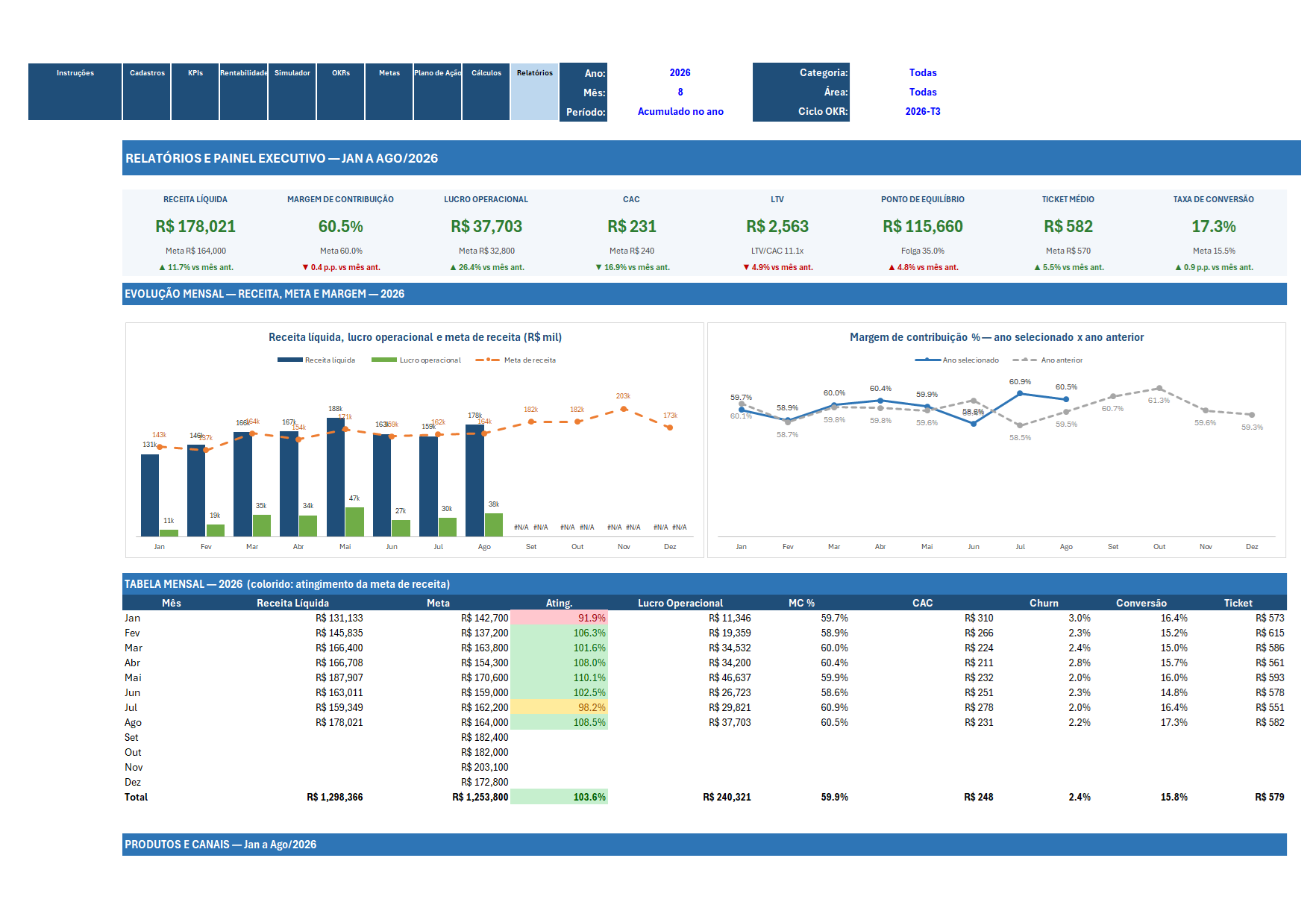
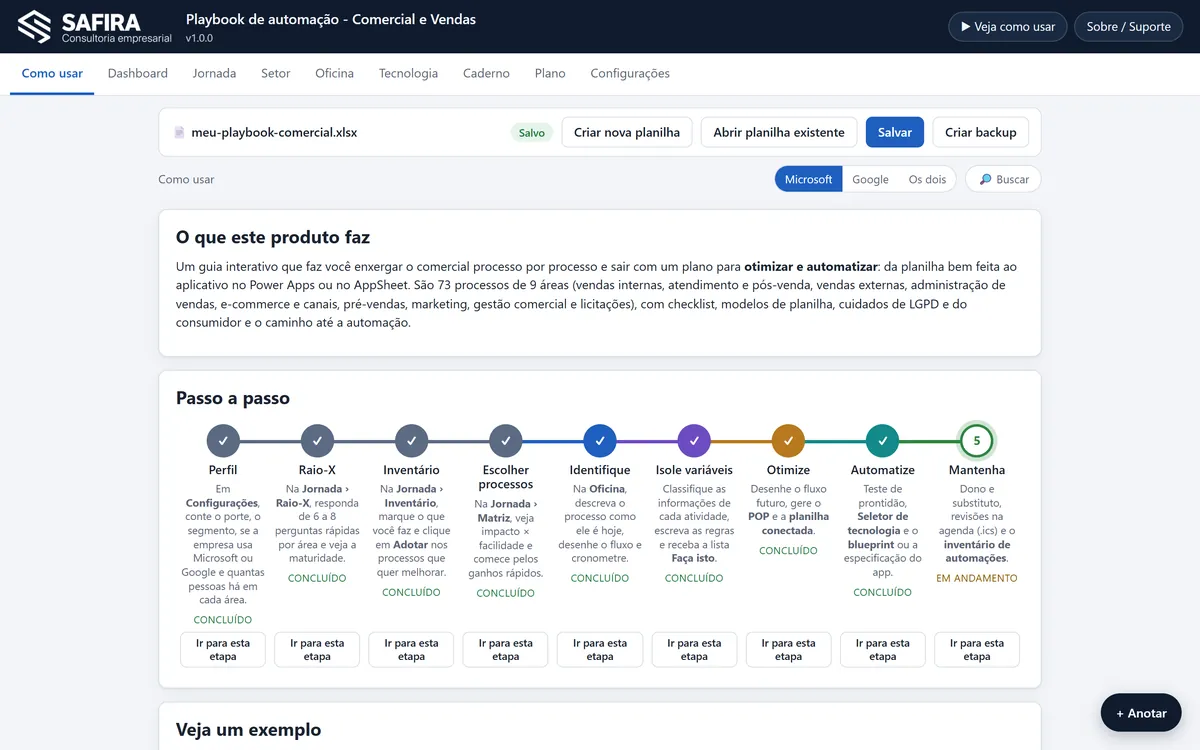
Quando a sua empresa precisa de soluções que vão além de fórmulas isoladas e exigem planilhas personalizadas integradas, automatizadas e escaláveis, os especialistas em Excel da Safira Consultoria estão prontos para construir isso com você com grande experiência e mais de 2.000 clientes satisfeitos que já pararam de perder tempo com processos manuais.
Conteúdo produzido pela Safira Consultoria, referência em consultoria e desenvolvimento de soluções em Excel, Power BI e toda plataforma Microsoft365.
Perguntas frequentes
Qual a diferença entre CONCAT e CONCATENAR no Excel?
Como juntar nome e sobrenome em uma célula no Excel?
Por que o texto unido no Excel fica sem espaço?
Como concatenar um intervalo com separador no Excel?
Como concatenar texto com data no Excel sem virar número?

Douglas dos Reis Silva Junior
Especialista em Negócios & Tecnologia
Passei mais de 15.000 horas resolvendo o mesmo problema: empresas que pagam caro por ferramentas que usam mal. Sou Douglas dos Reis Silva Junior. Formação em Mecatrônica, Administração de Empresas e Ciências Econômicas pela Faculdade Metodista. Especialista certificado em Desenvolvimento Tecnológico no Ambiente Microsoft (2015) e na metodologia Six Sigma / DMAIC (2020). Atuo no ecossistema Microsoft 365 e Google Workspace desde 2015.
Comecei em 2012, dentro das áreas de qualidade e processos da General Electric, Vestas Energia, Aliansce Sonae, Festo e G4S. Foi ali que entendi a regra que carrego até hoje: o problema raramente é a ferramenta, é o desenho do processo em volta dela. Quando migrei para controladoria e finanças, levei essa leitura comigo. E foi ali que comecei a desenvolver soluções que pagam o próprio investimento ainda no primeiro trimestre.
Hoje, na Sapphire Business Technology, gerencio projetos de diversos tamanhos e escopos variados, com uma promessa simples: a planilha, relatório/dashboard ou sistema em que você perde horas em trabalhos manuais não precisa continuar sendo um problema. Isso pode virar a solução do seu fluxo de trabalho e poupar 90% das suas horas com um bom time técnico.