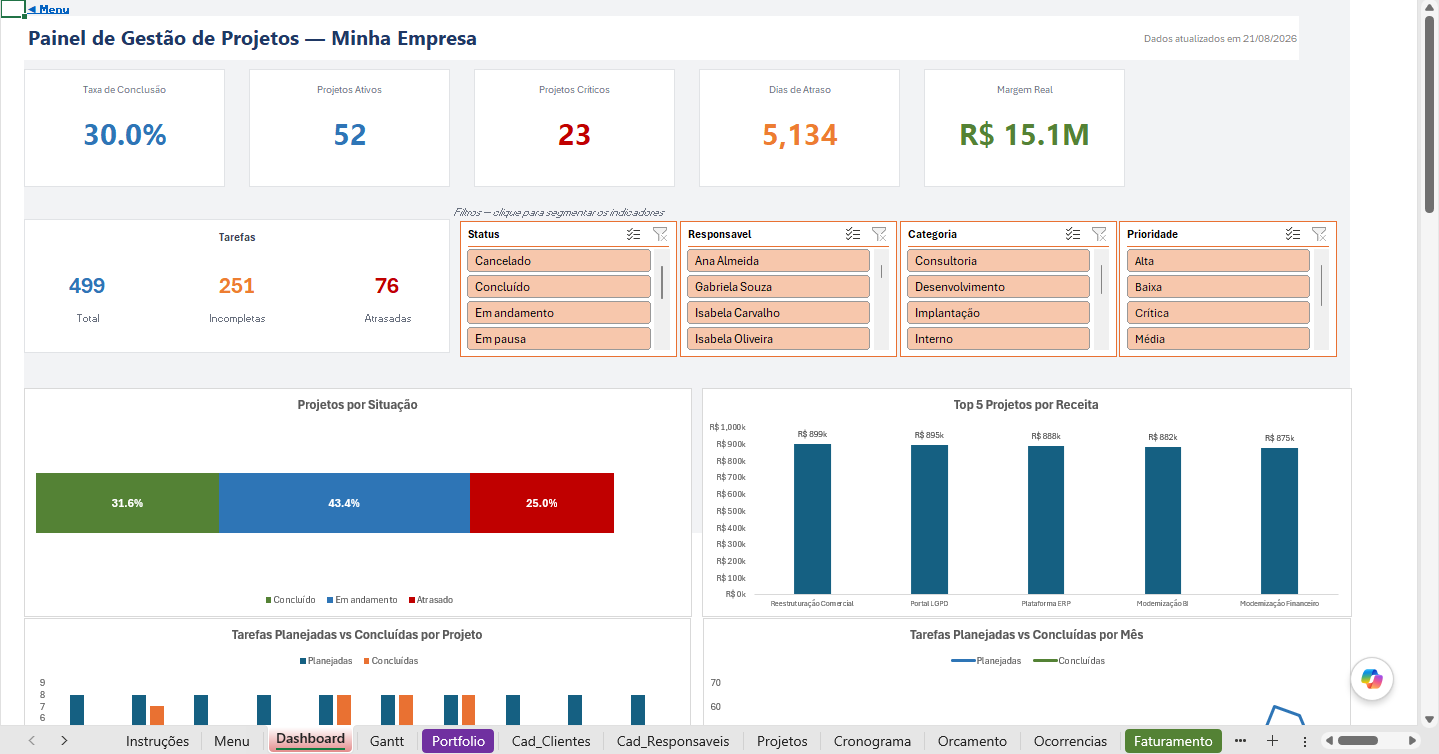
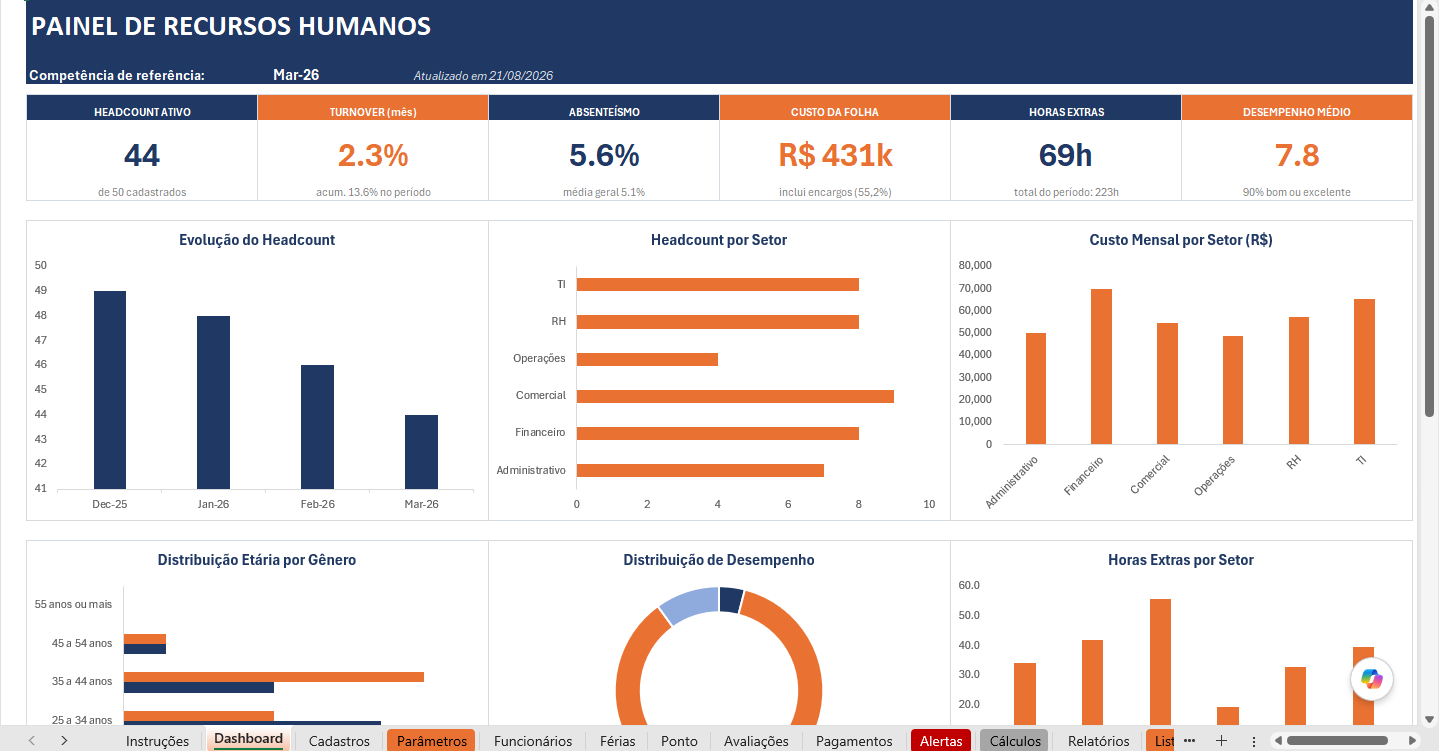
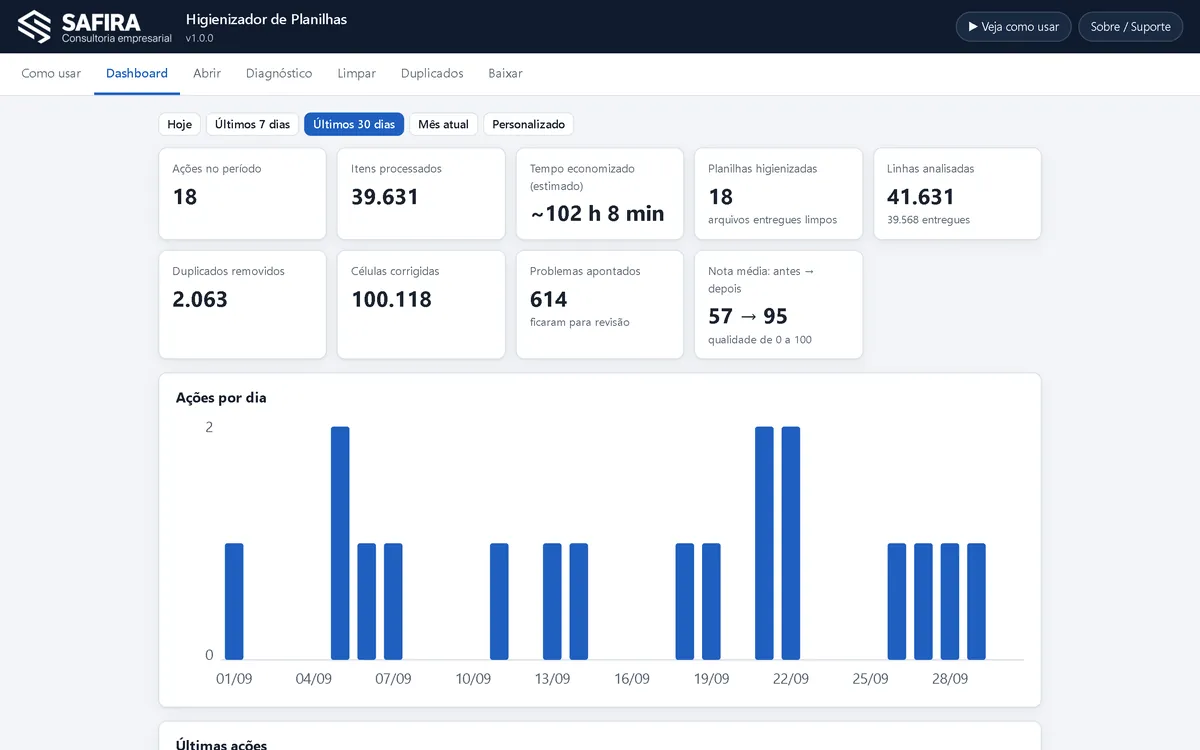
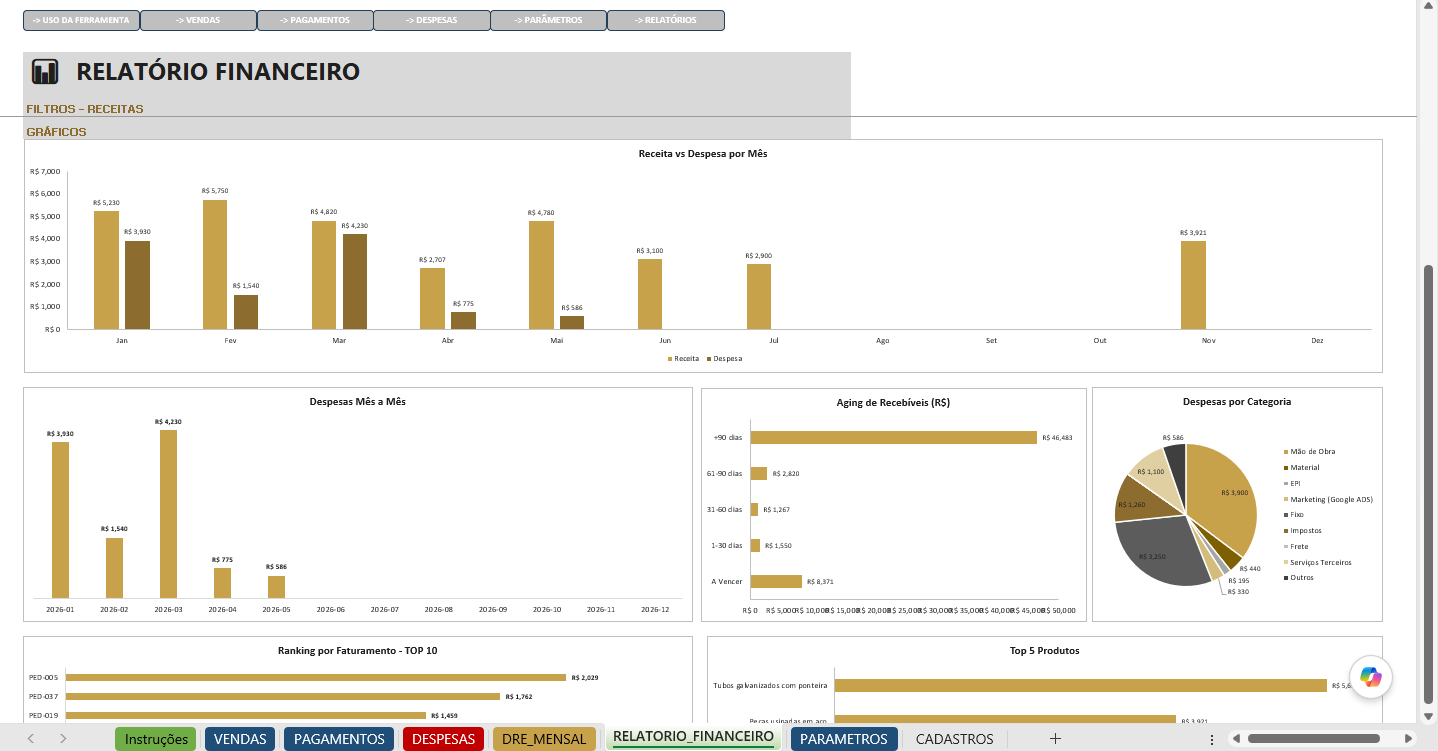
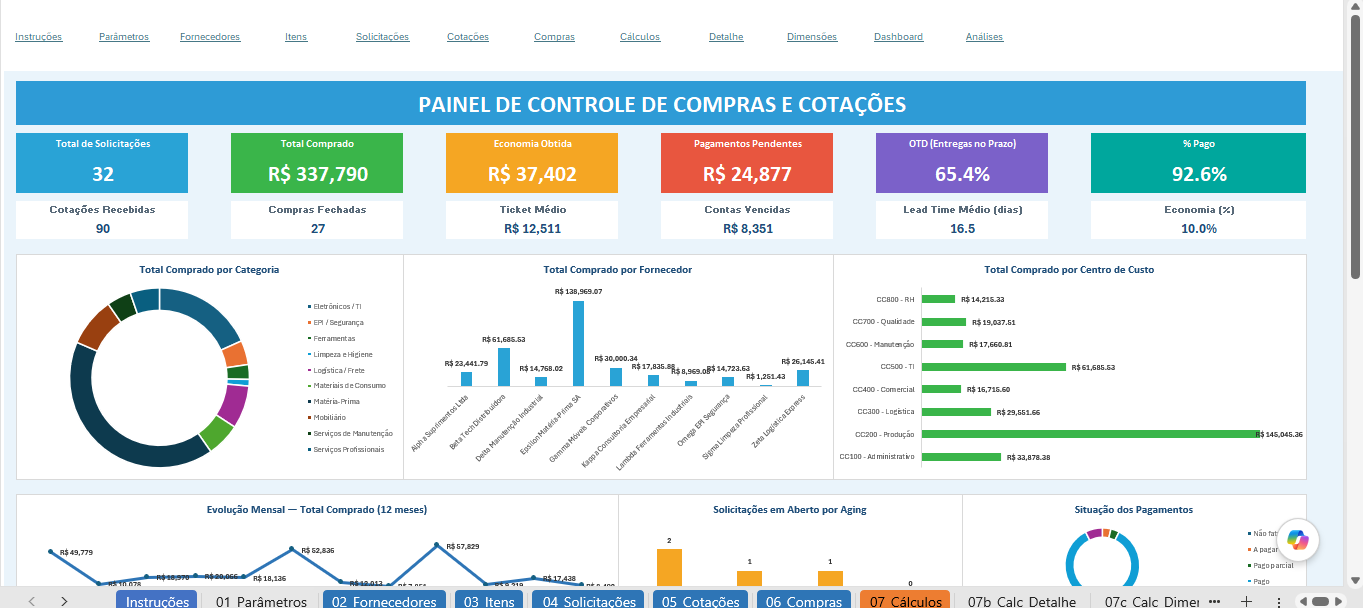
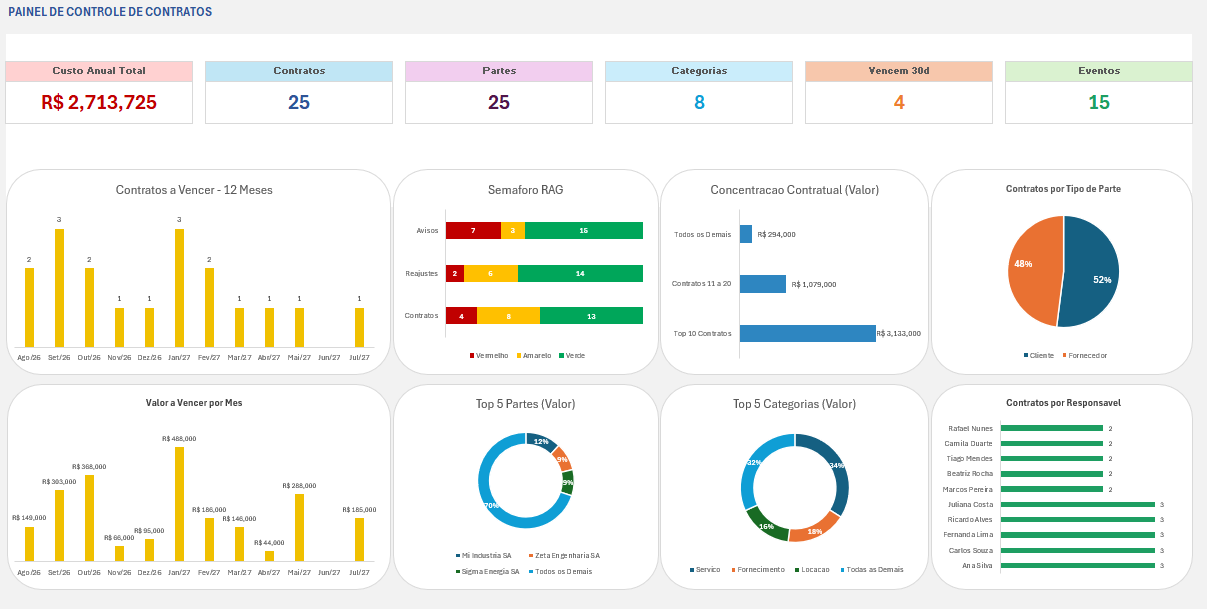
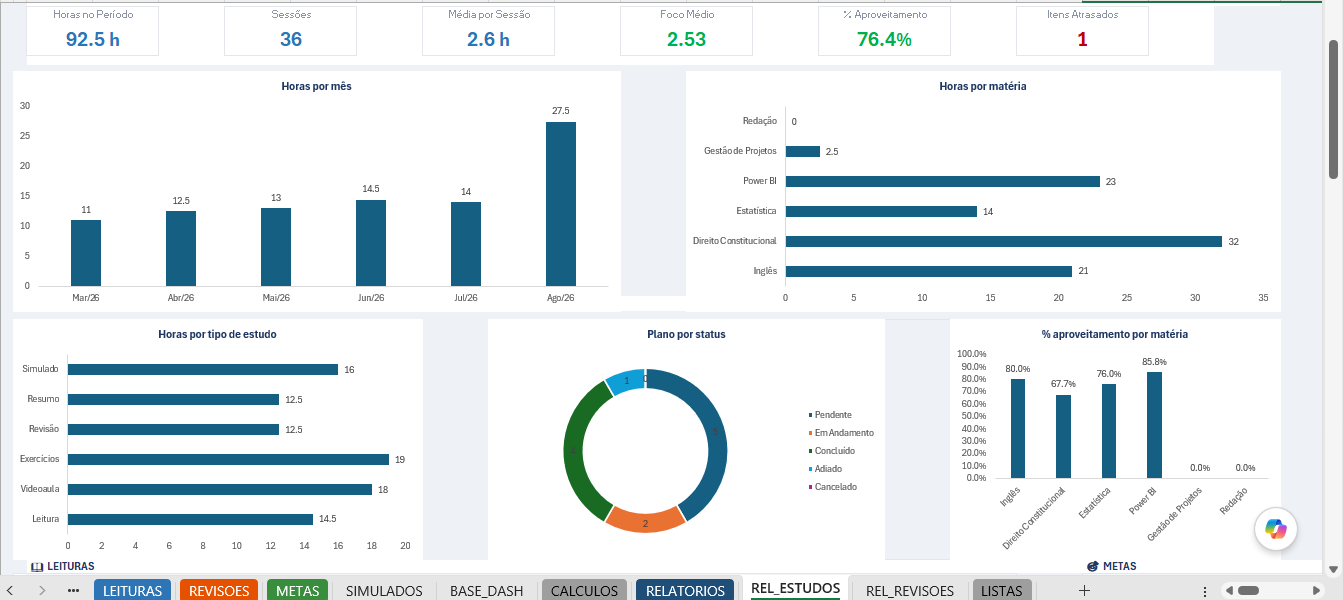
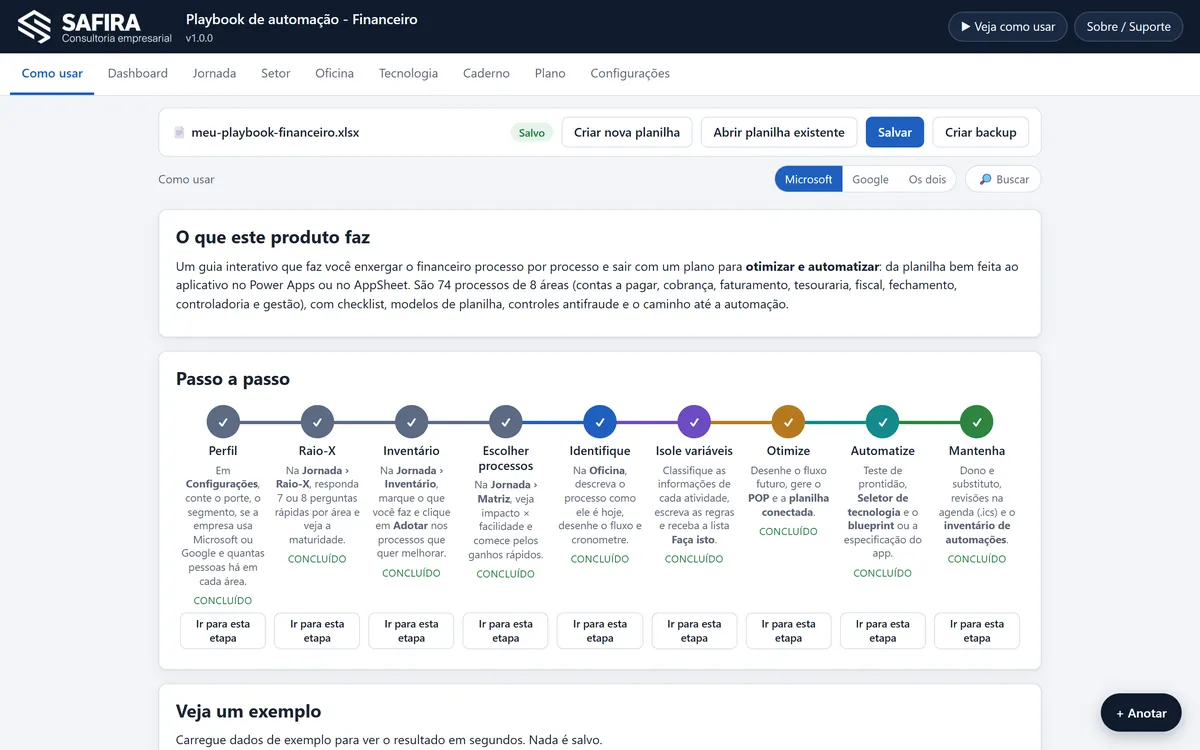
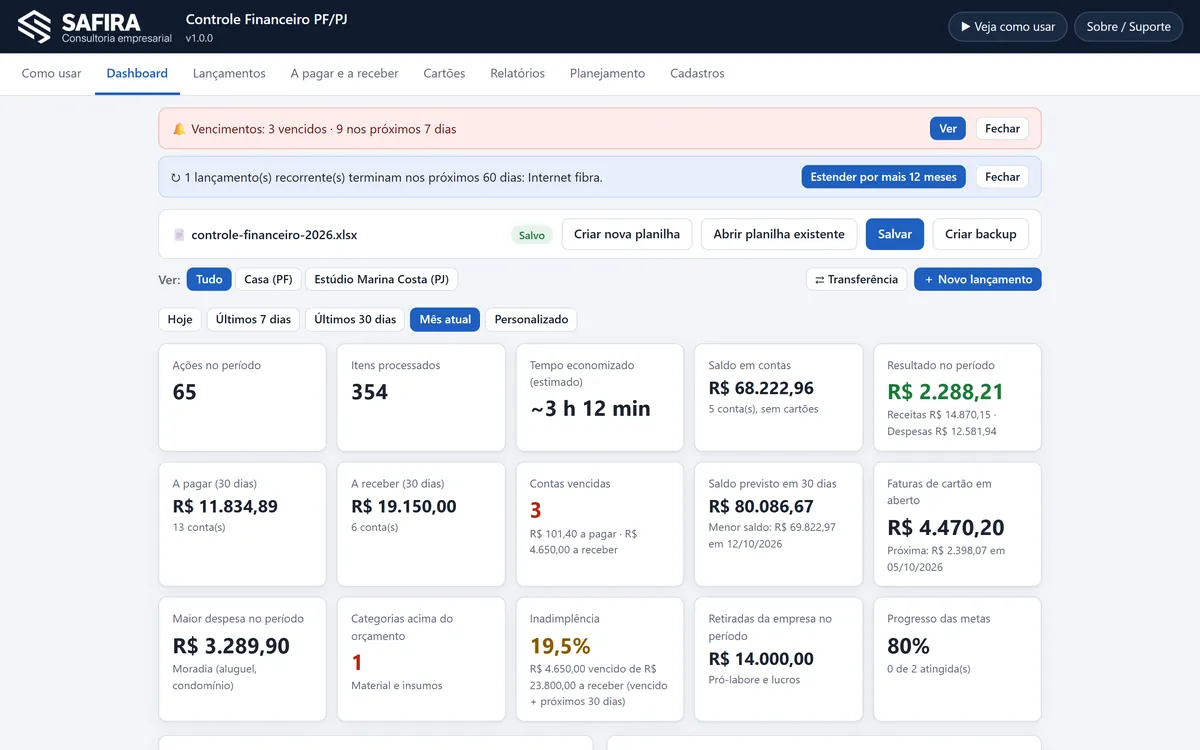
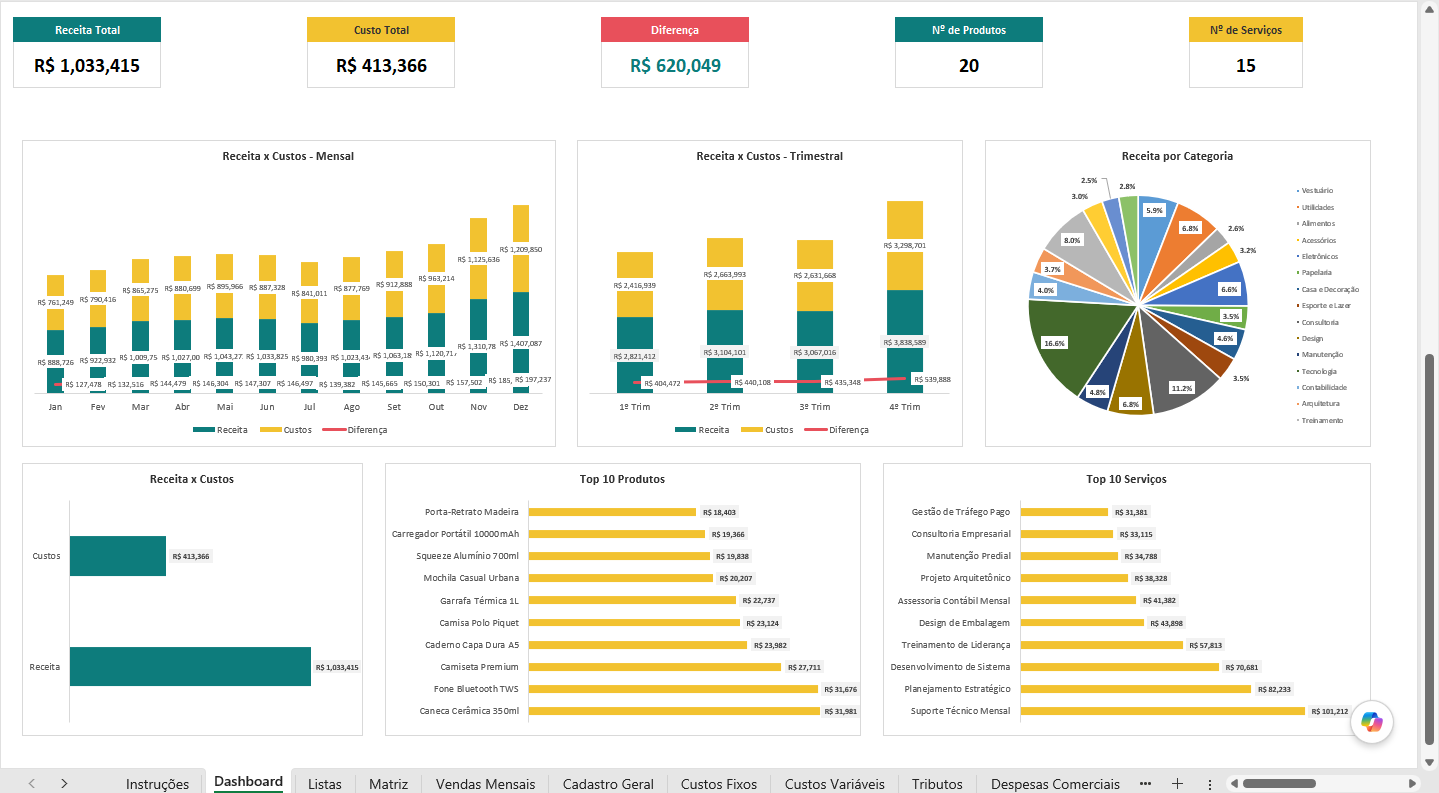
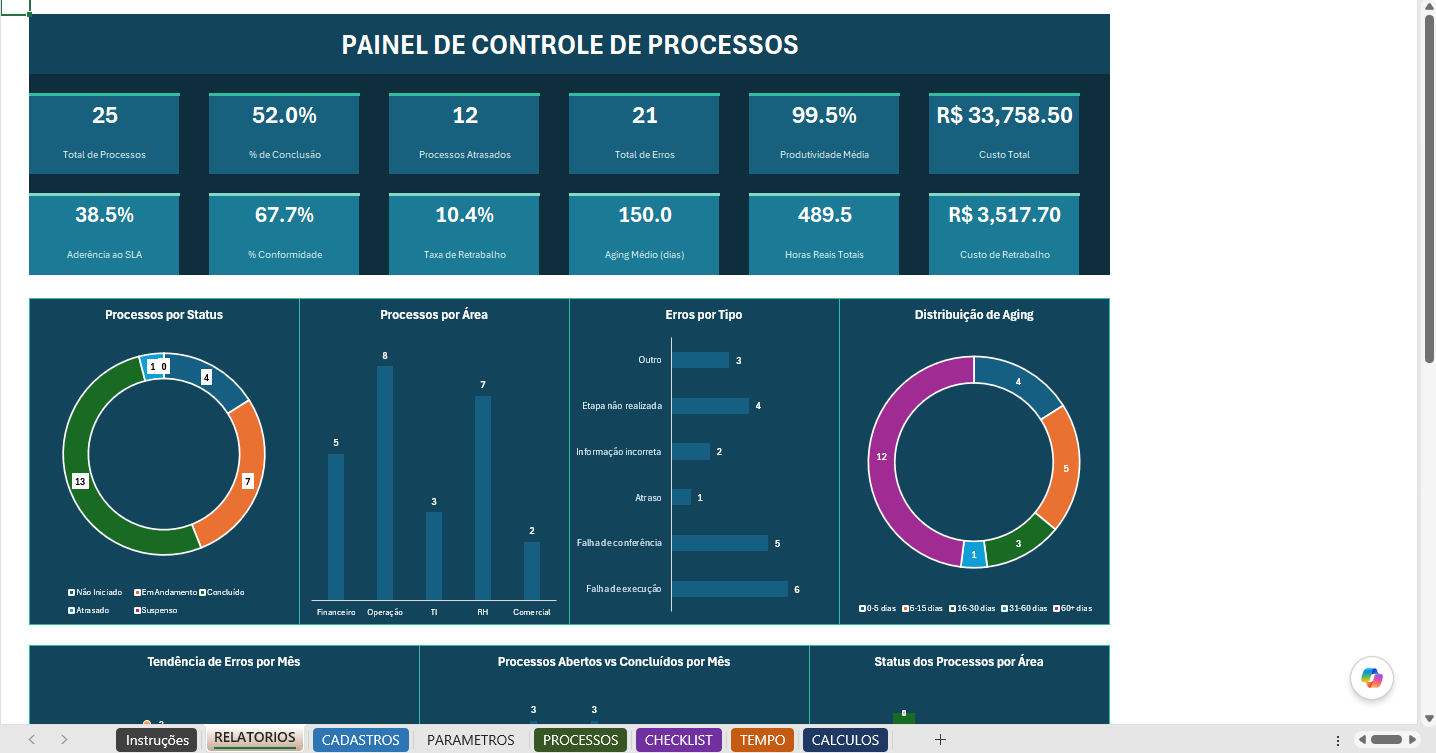
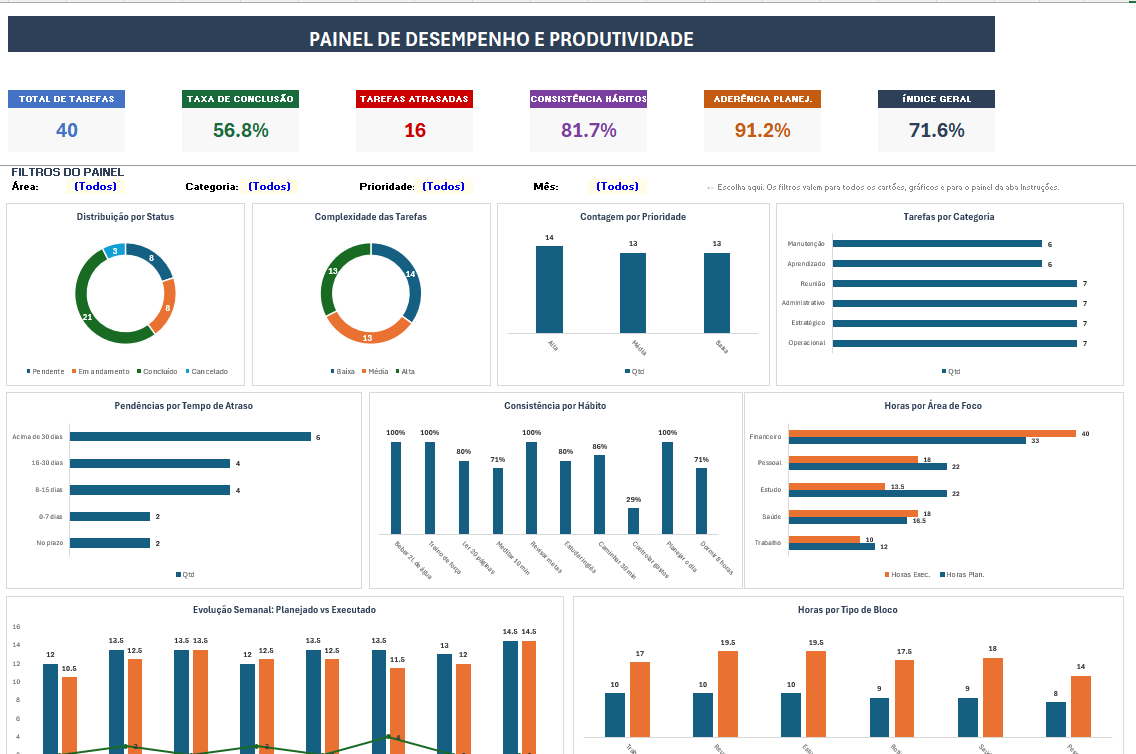
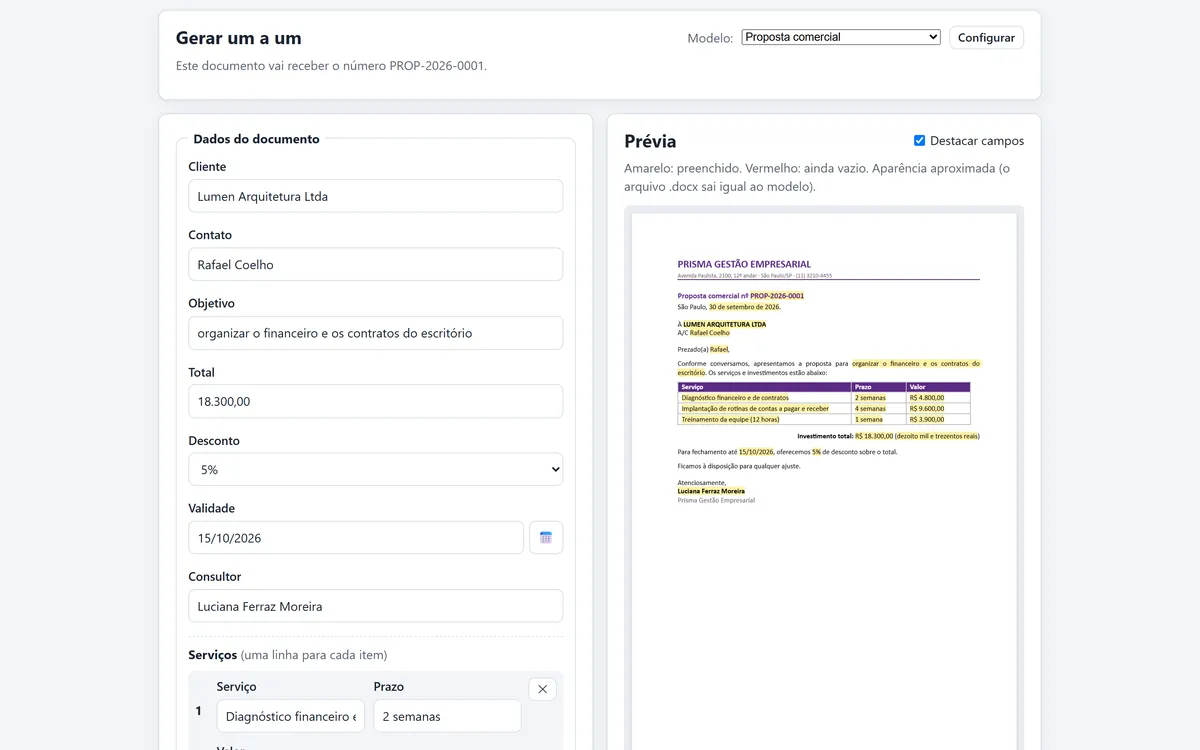
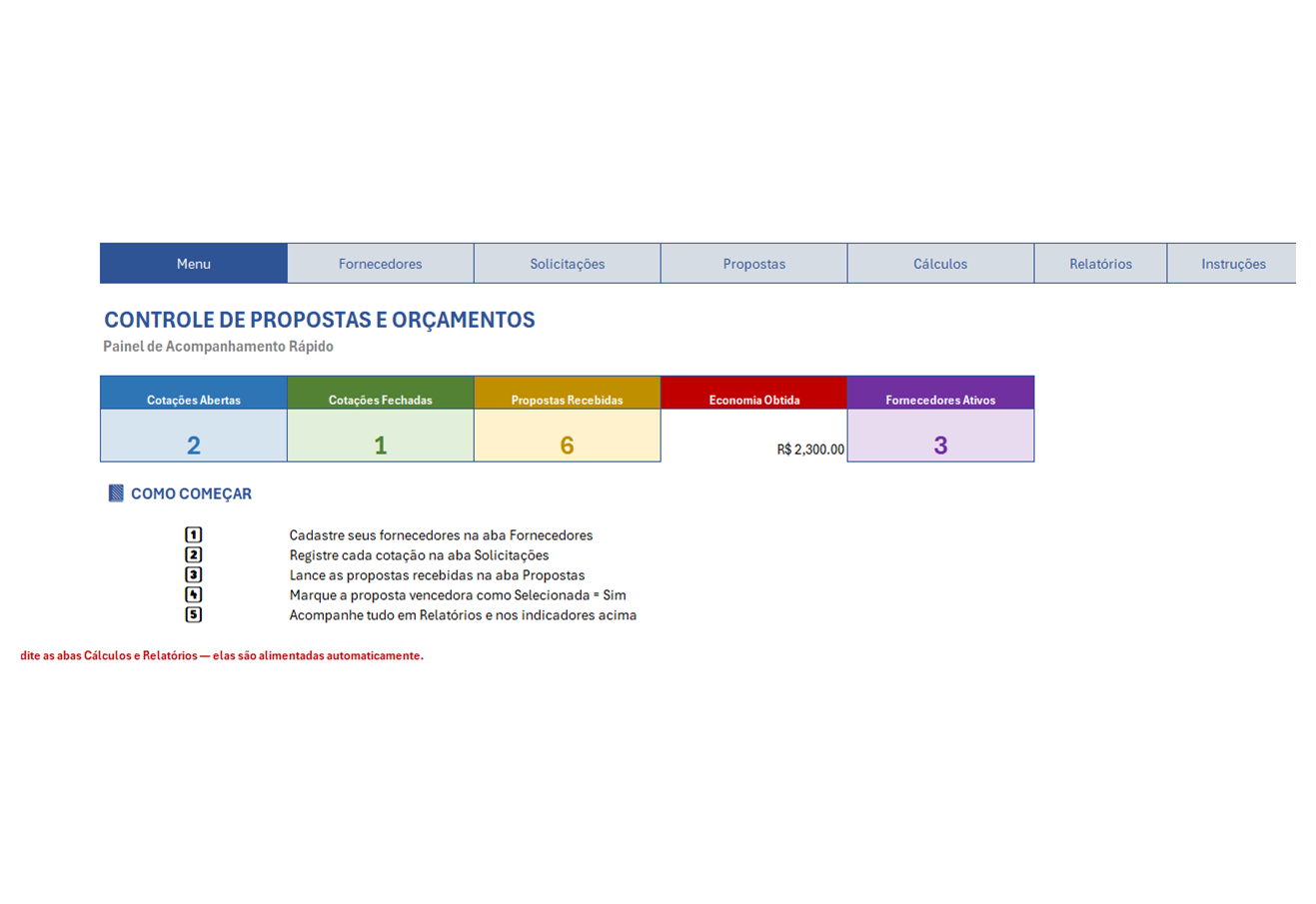
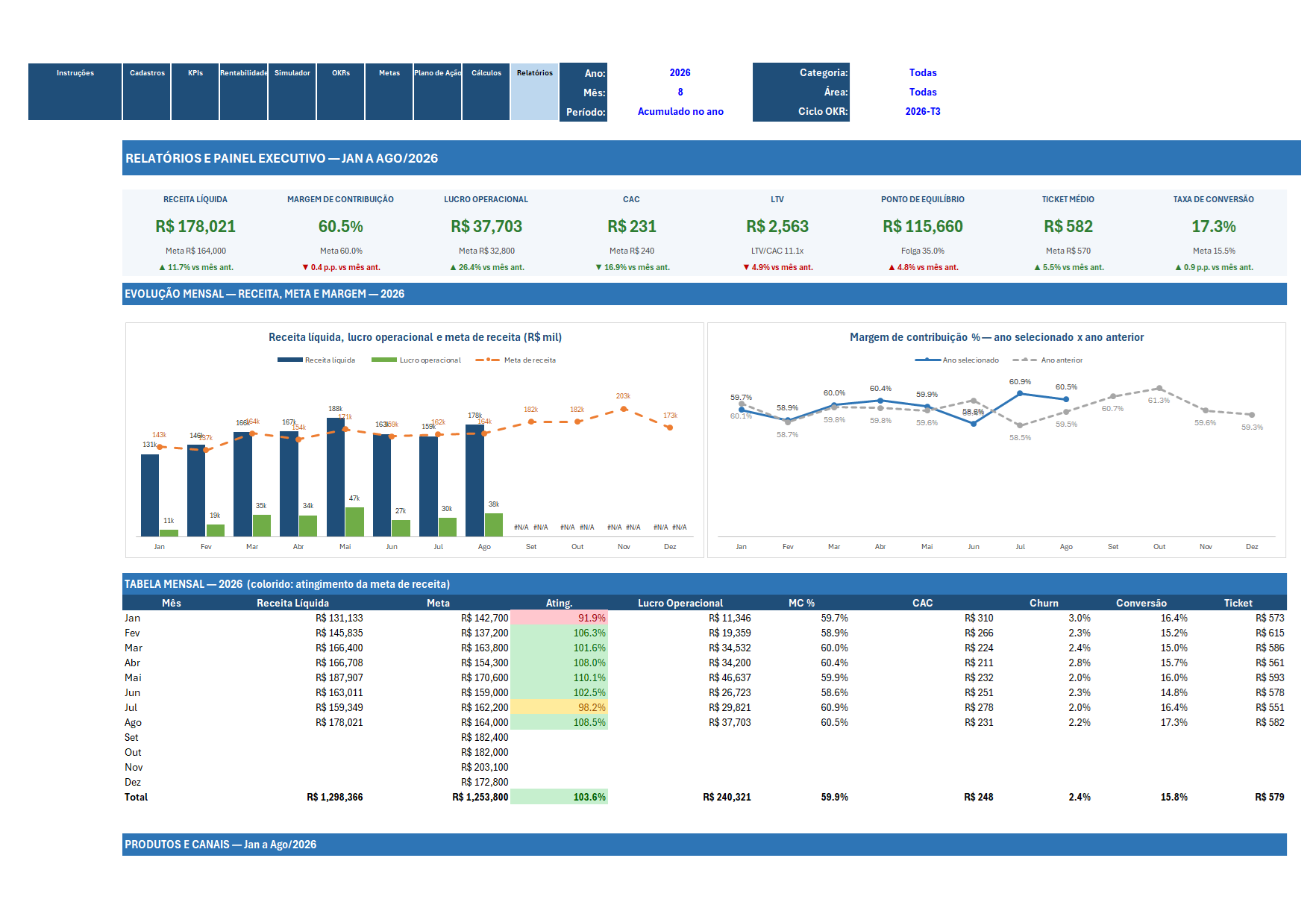
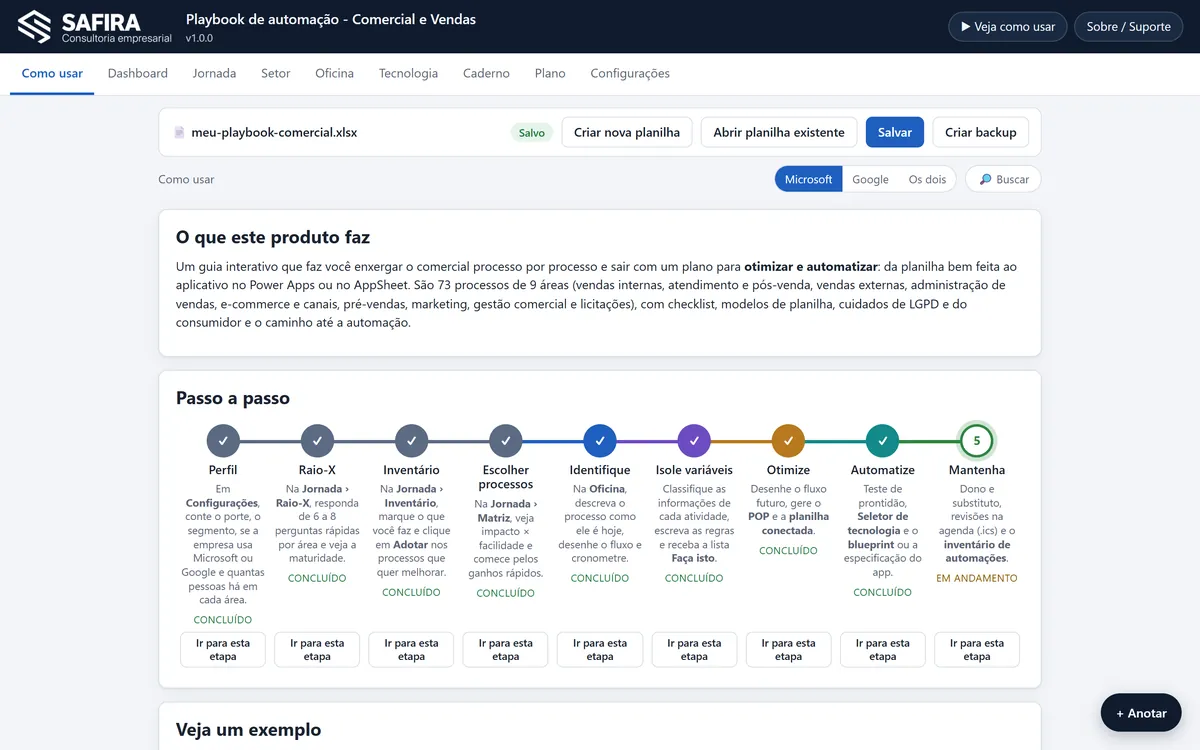
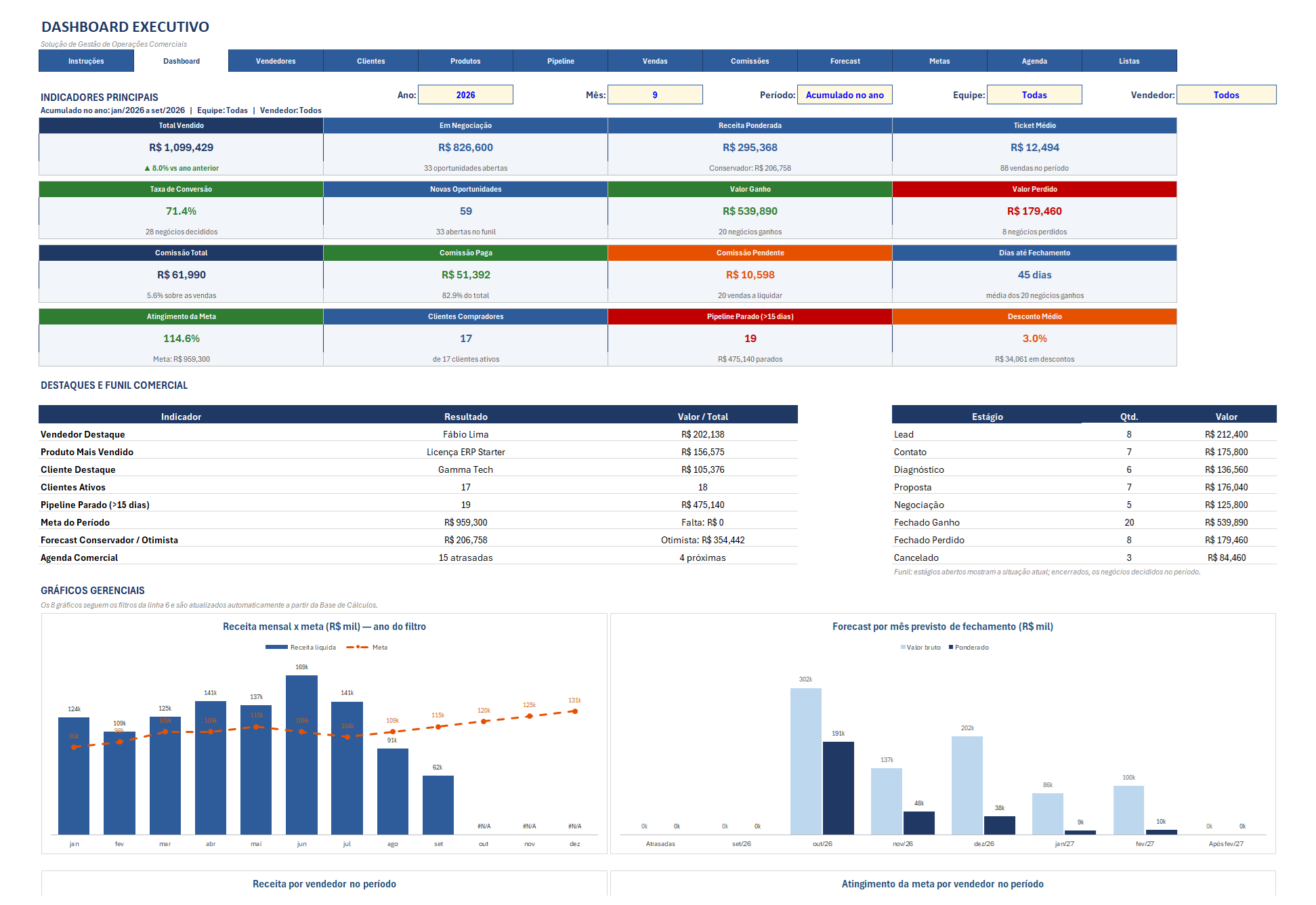
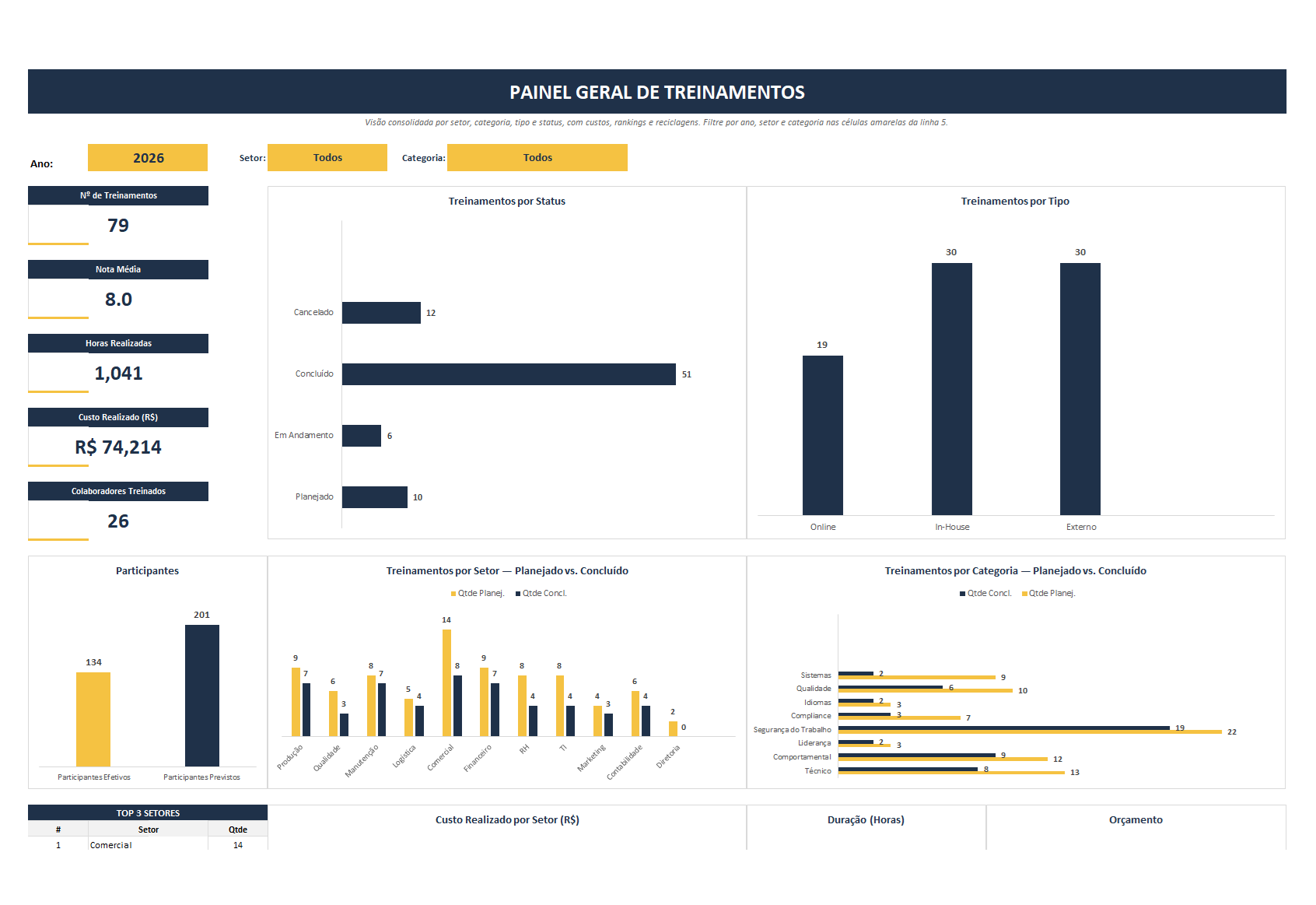
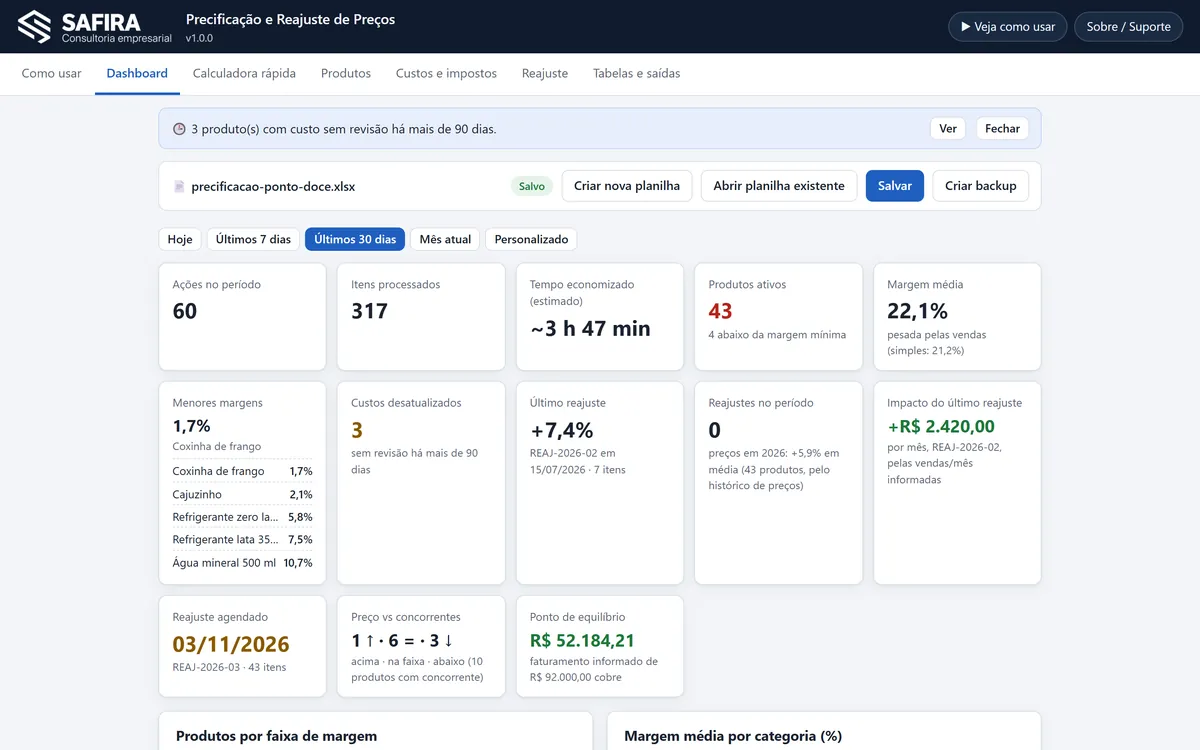
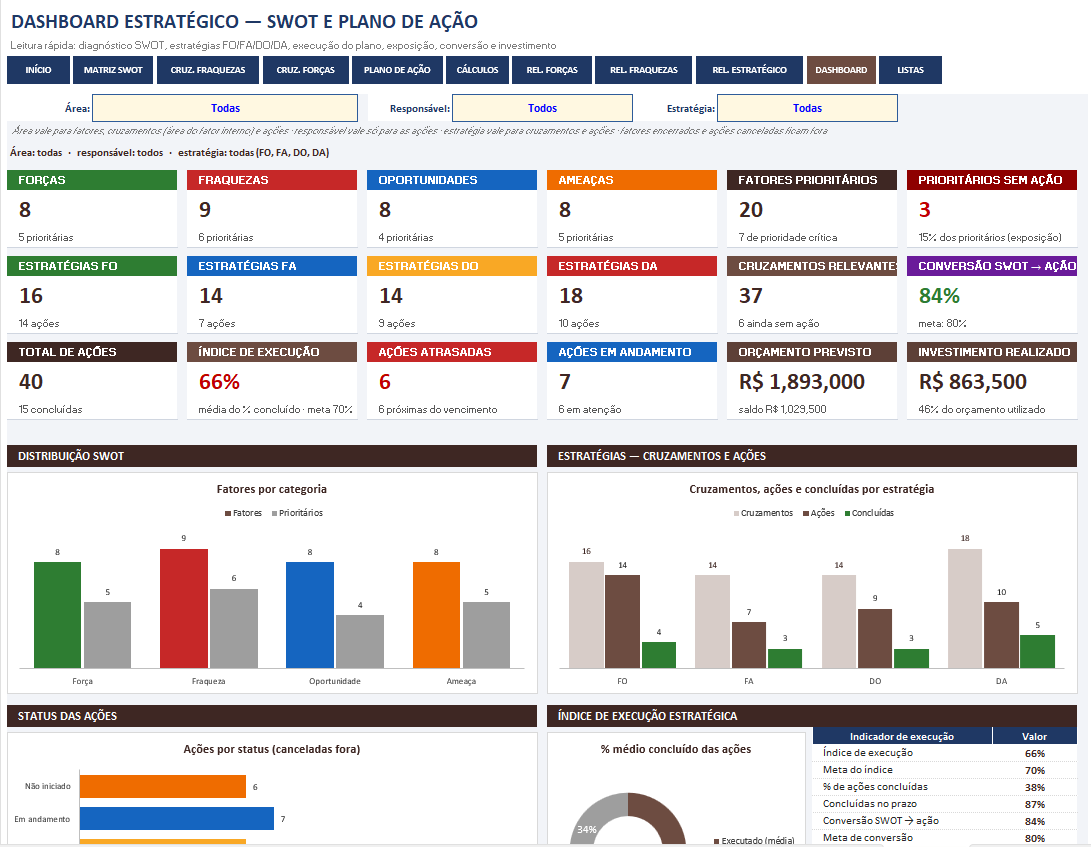
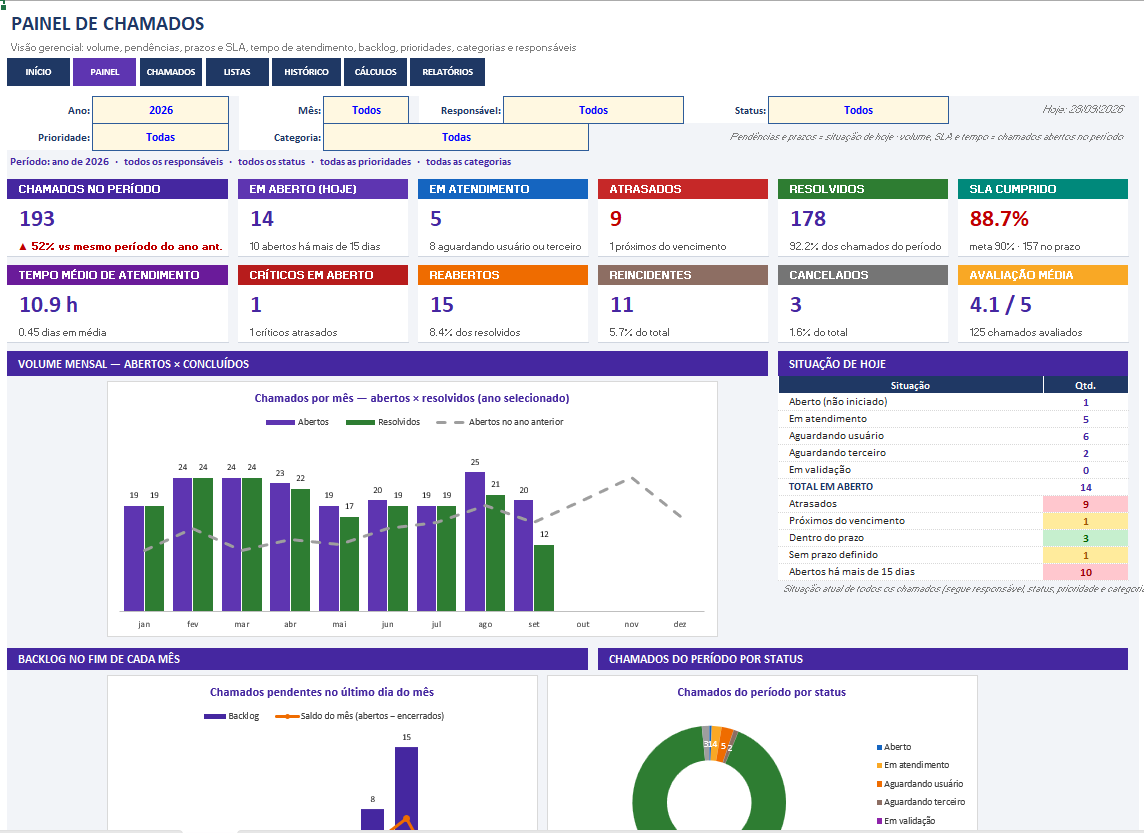
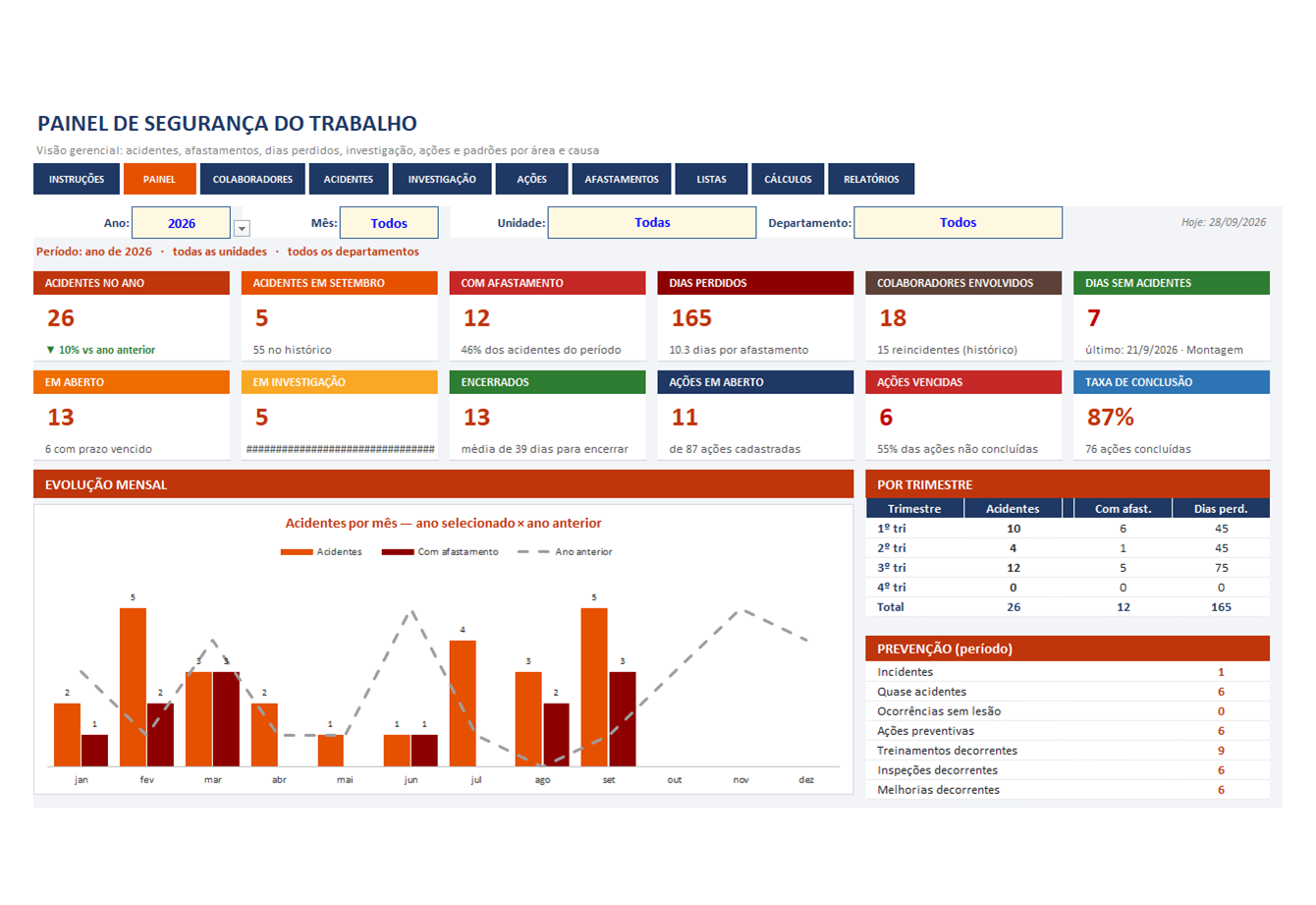
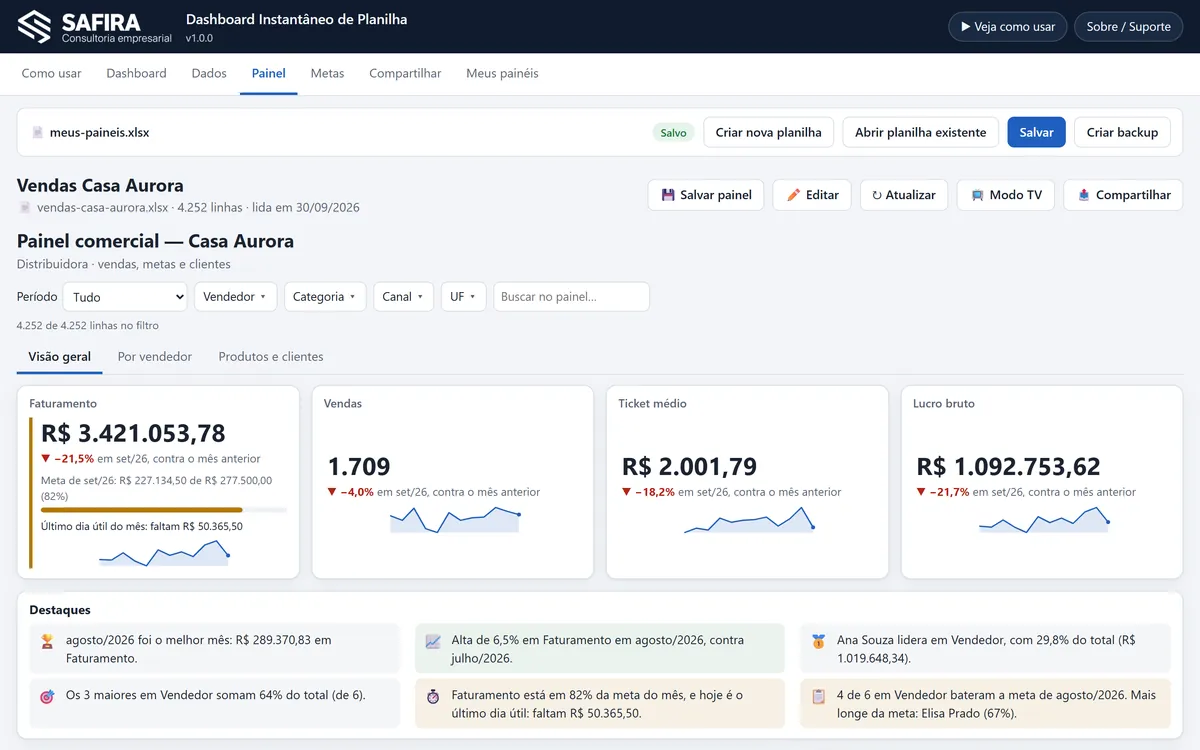
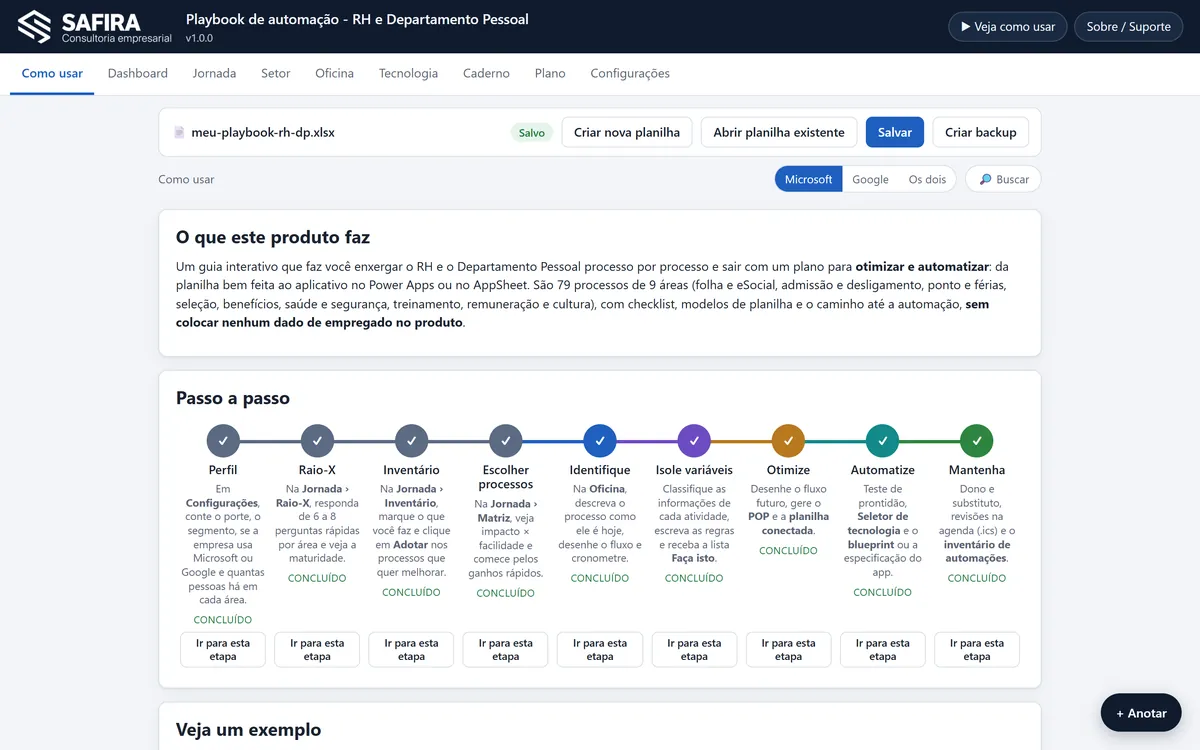
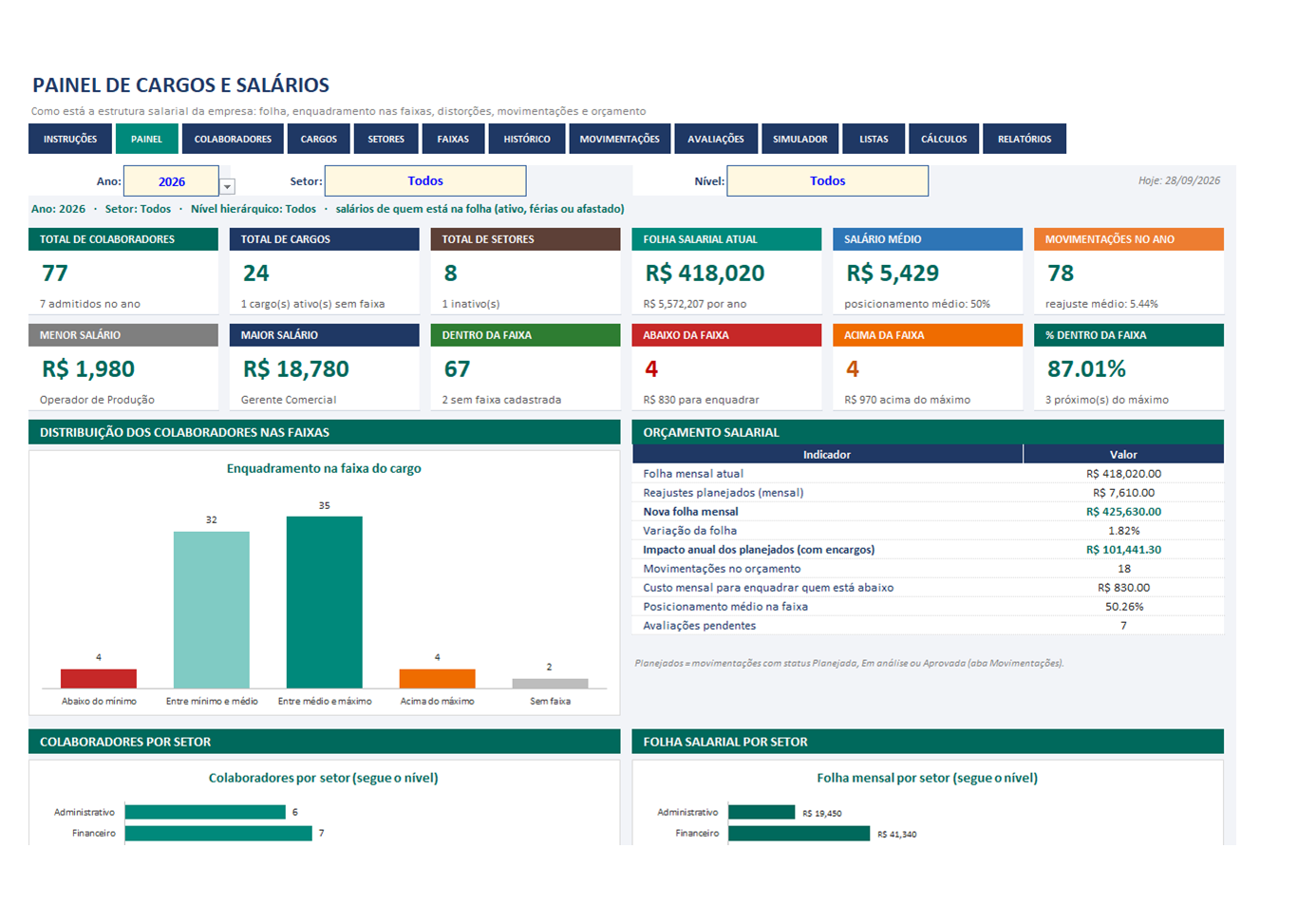
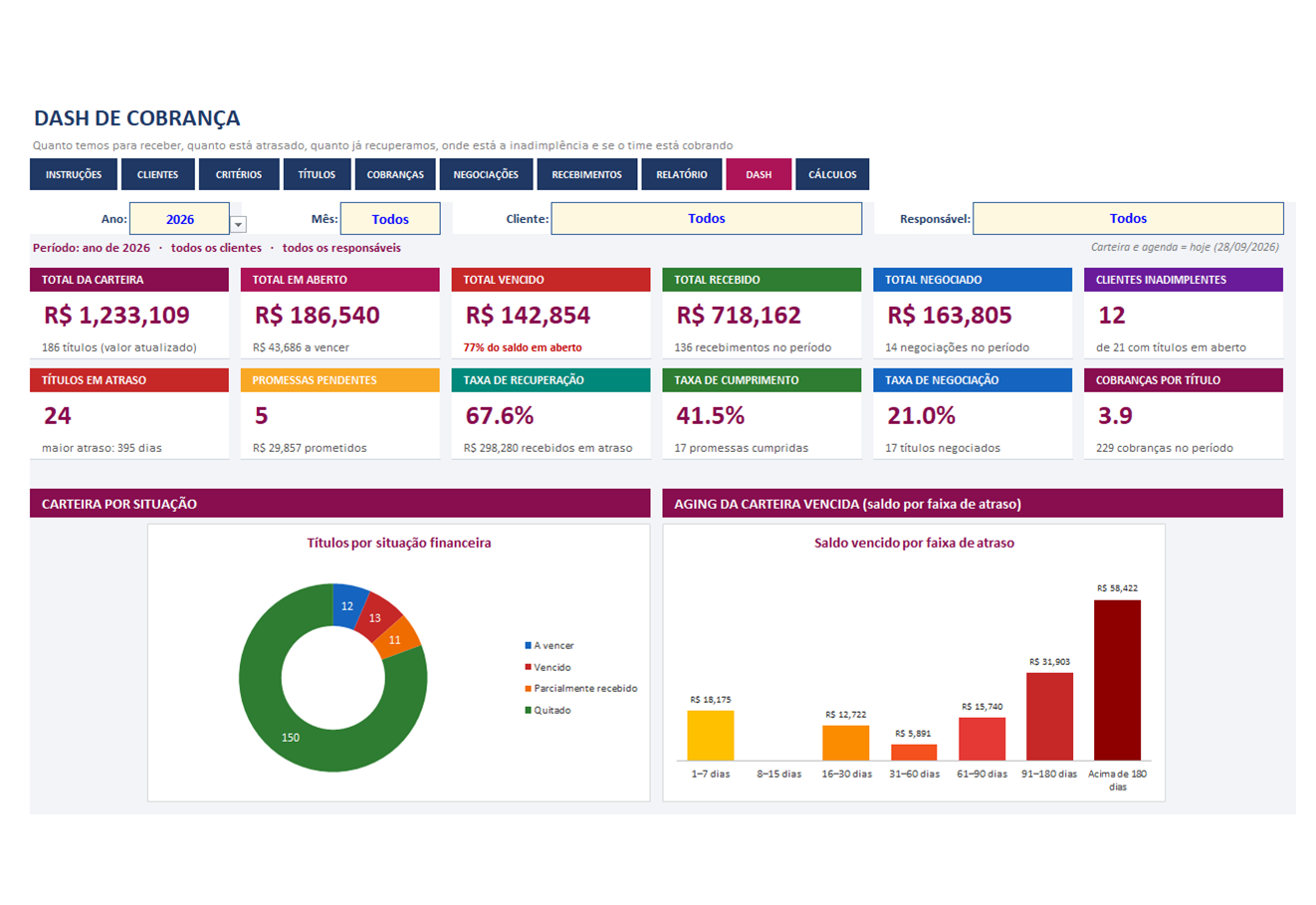
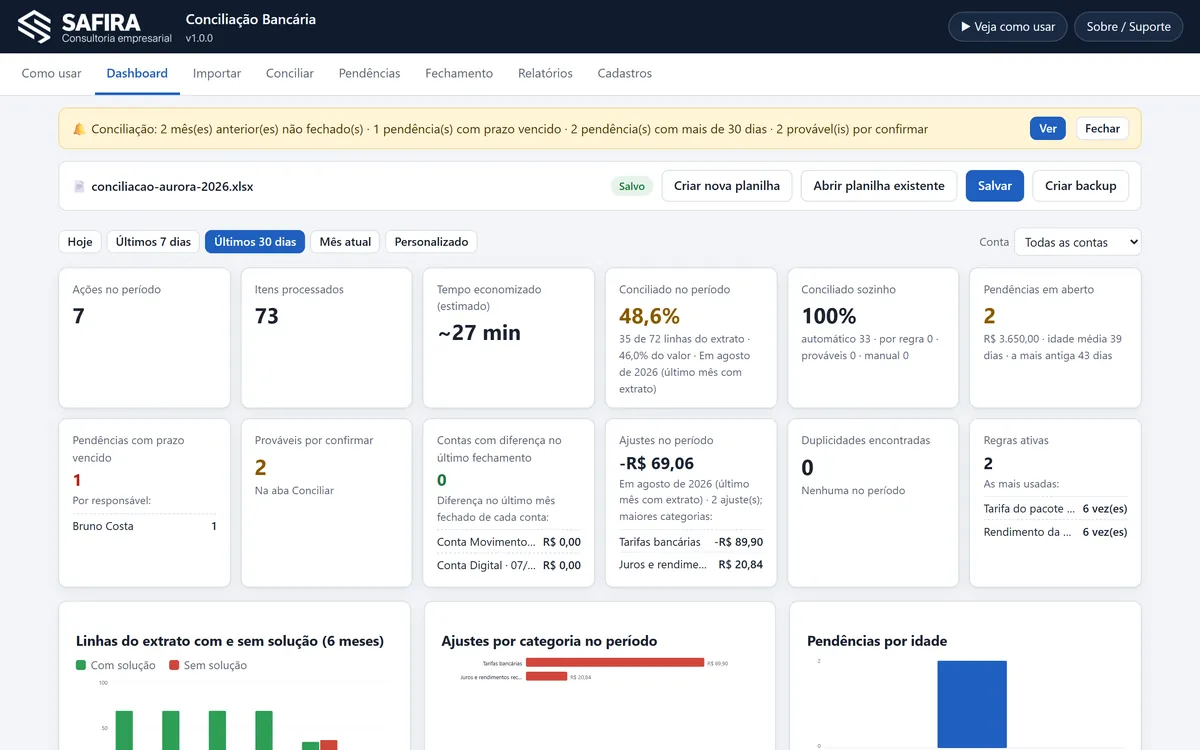
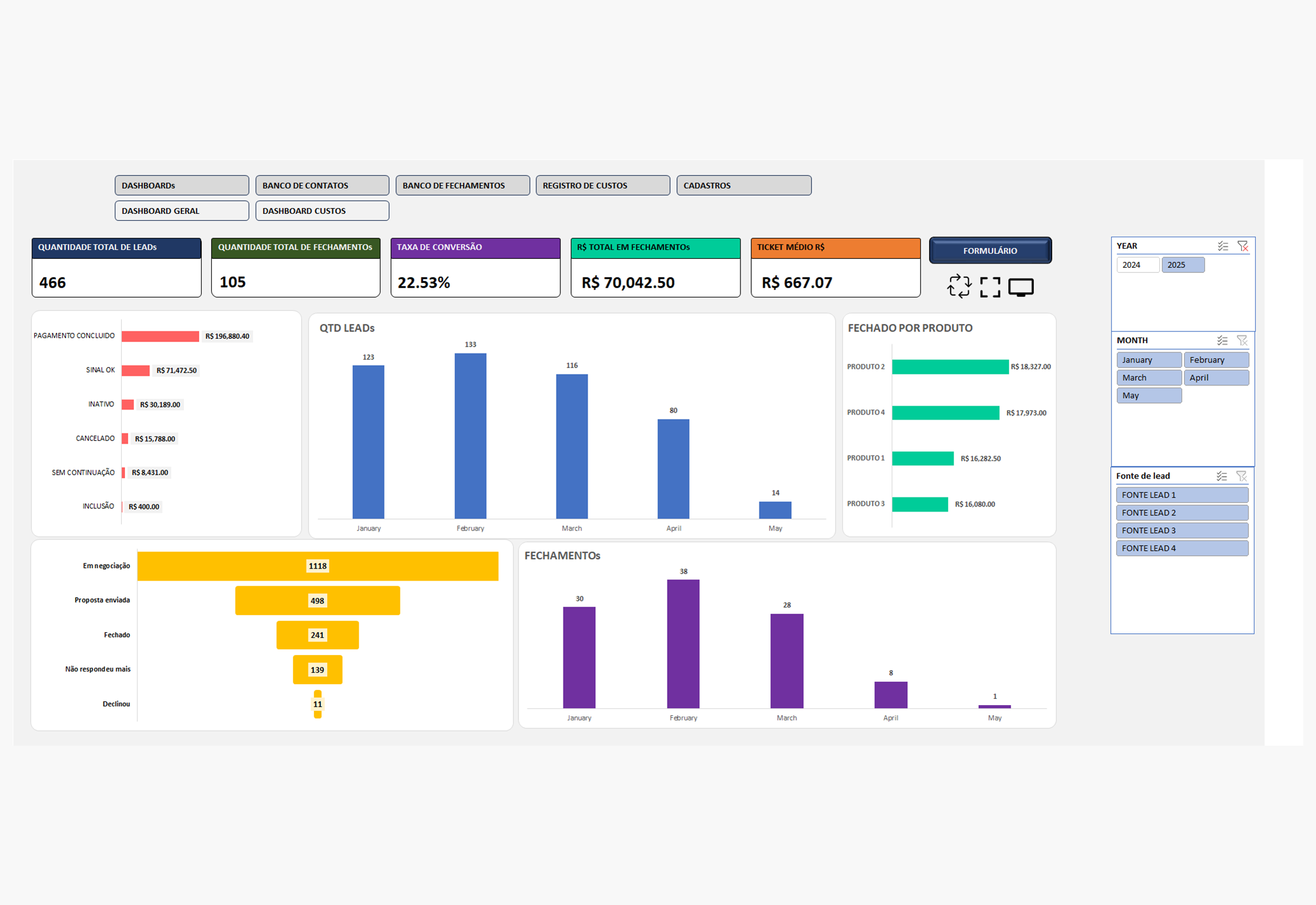
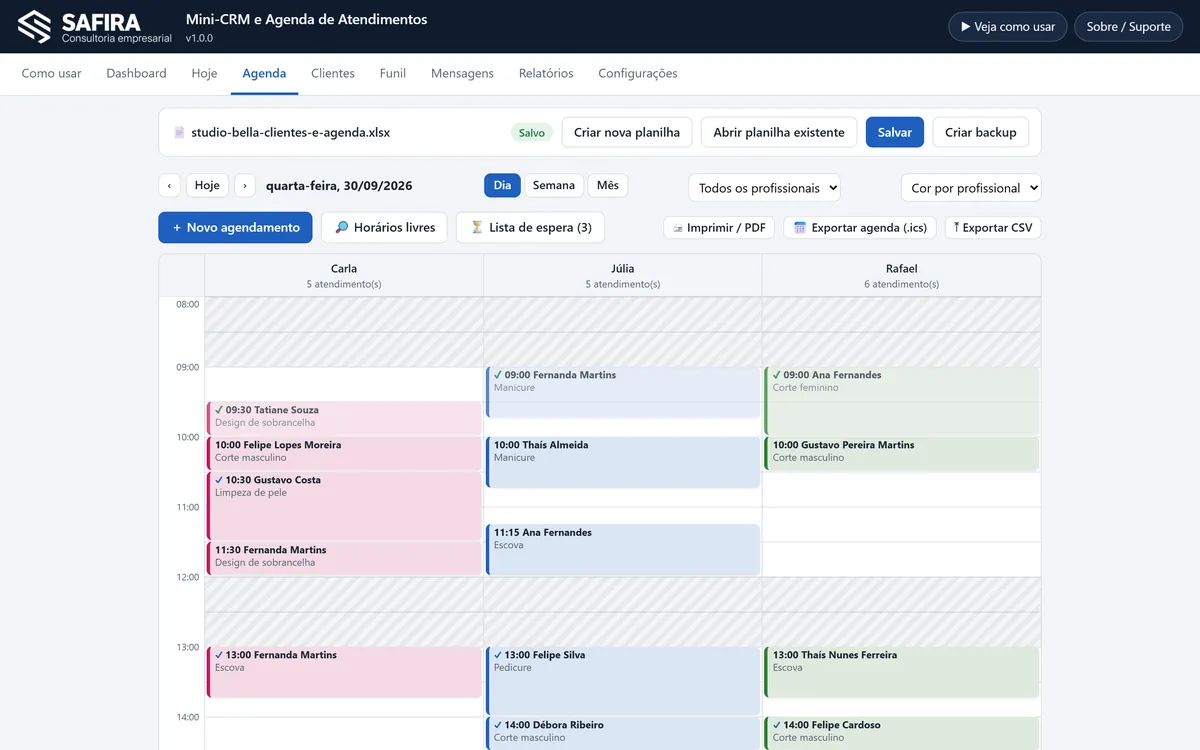
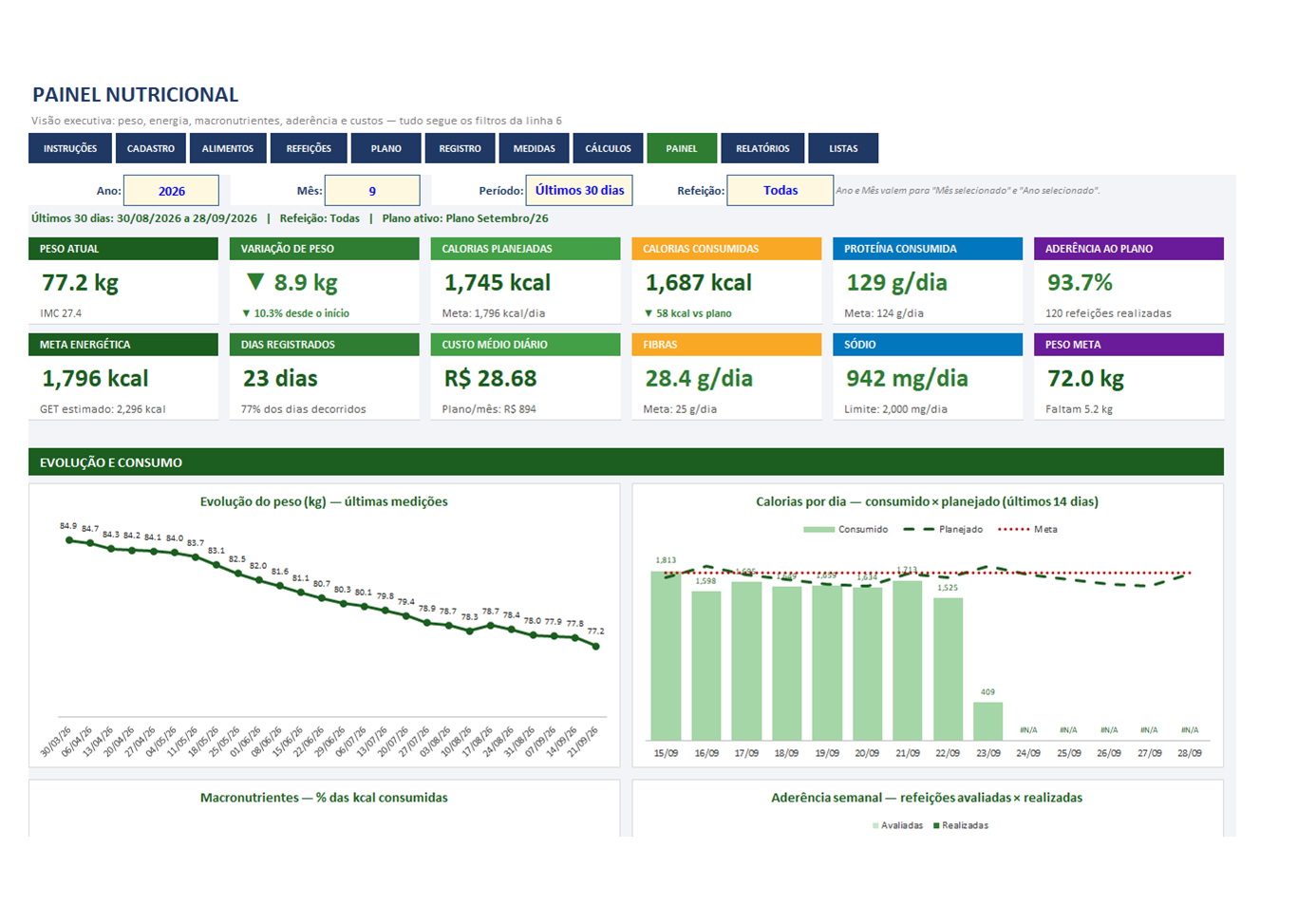
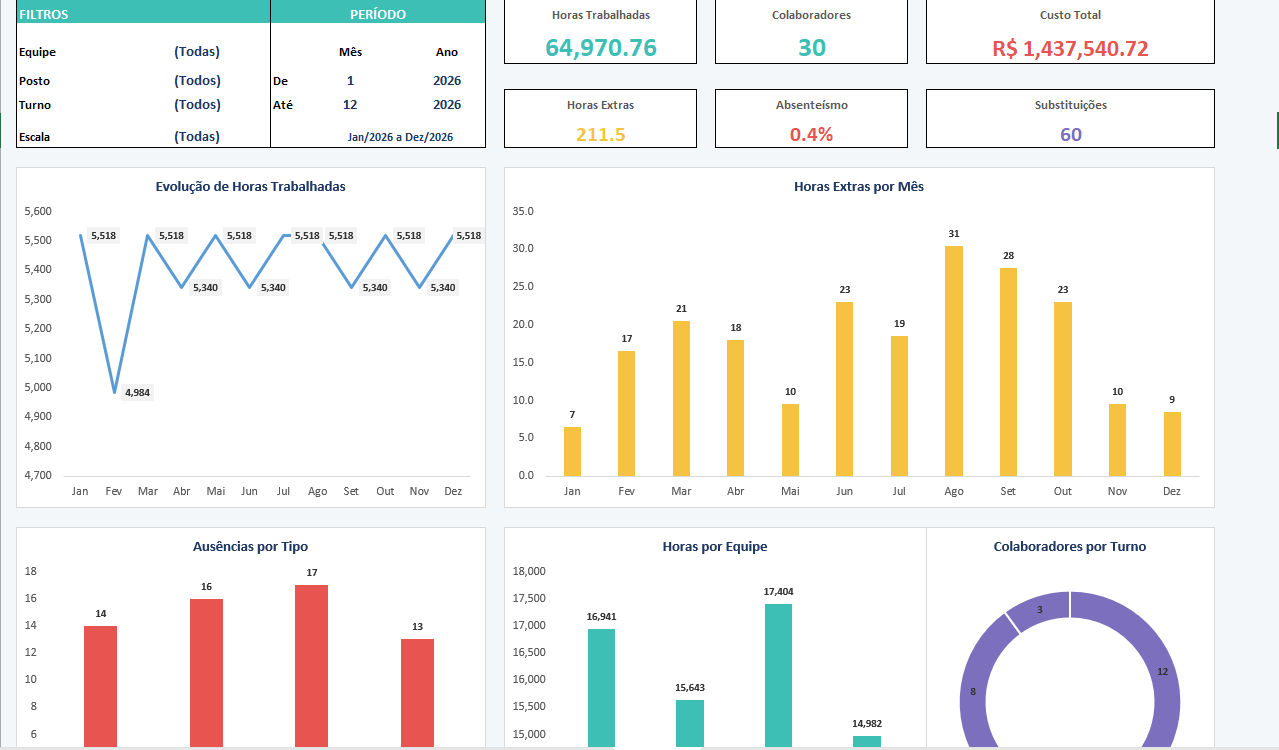
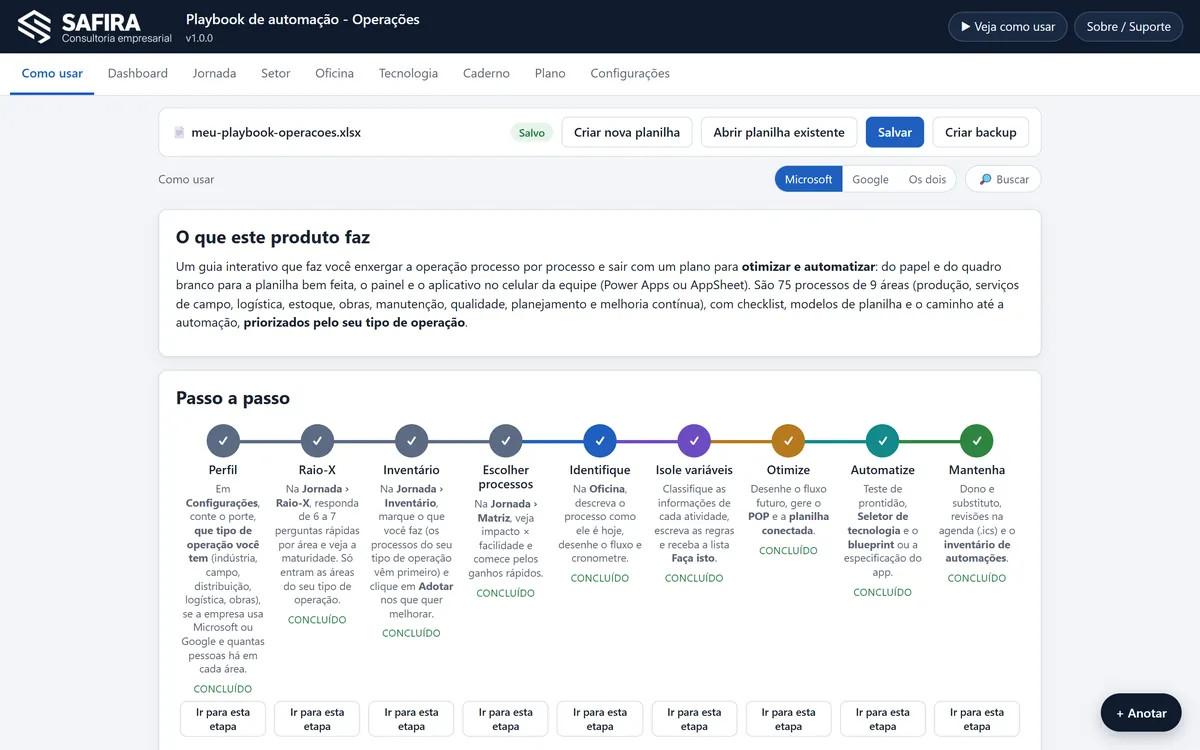
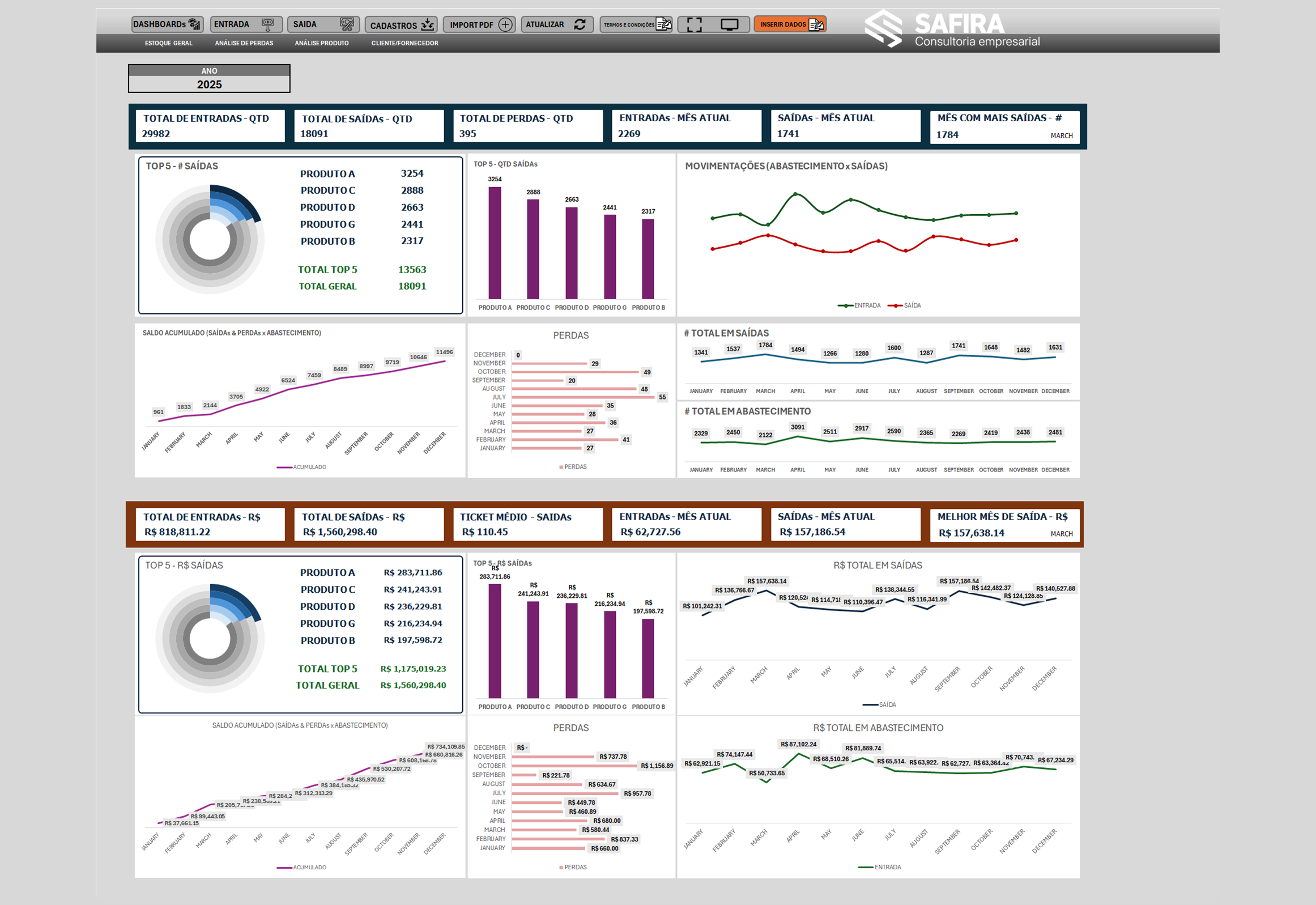
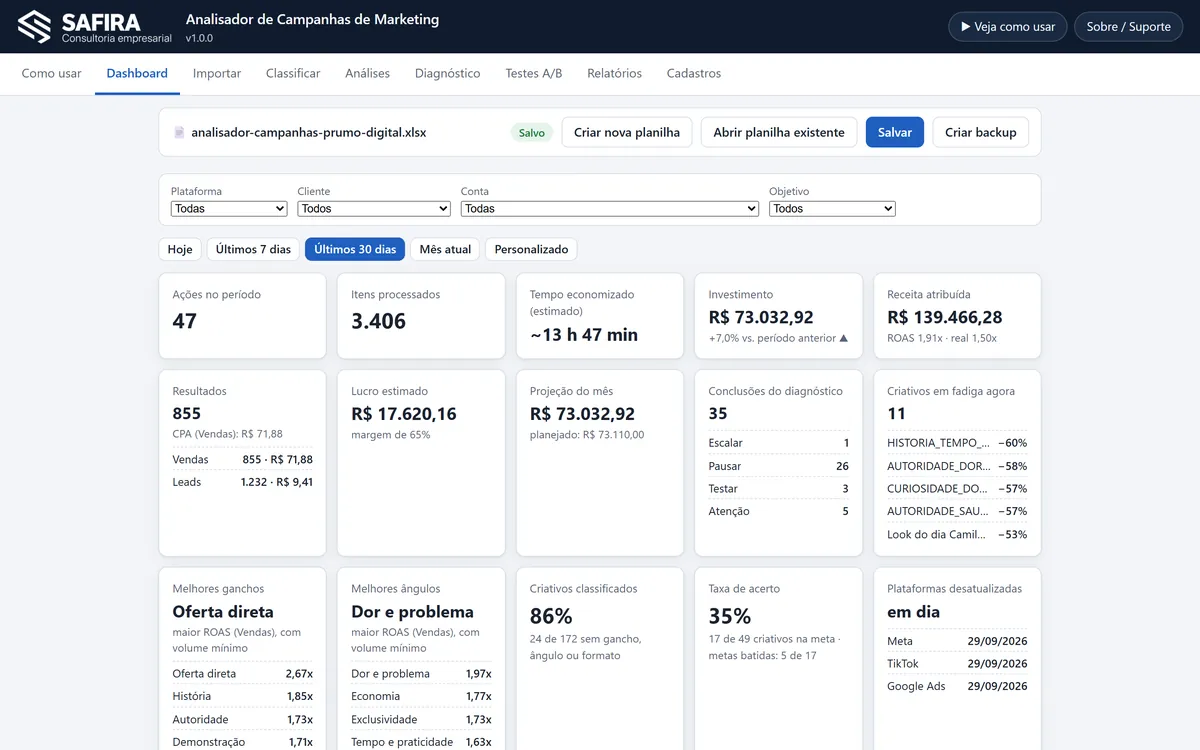
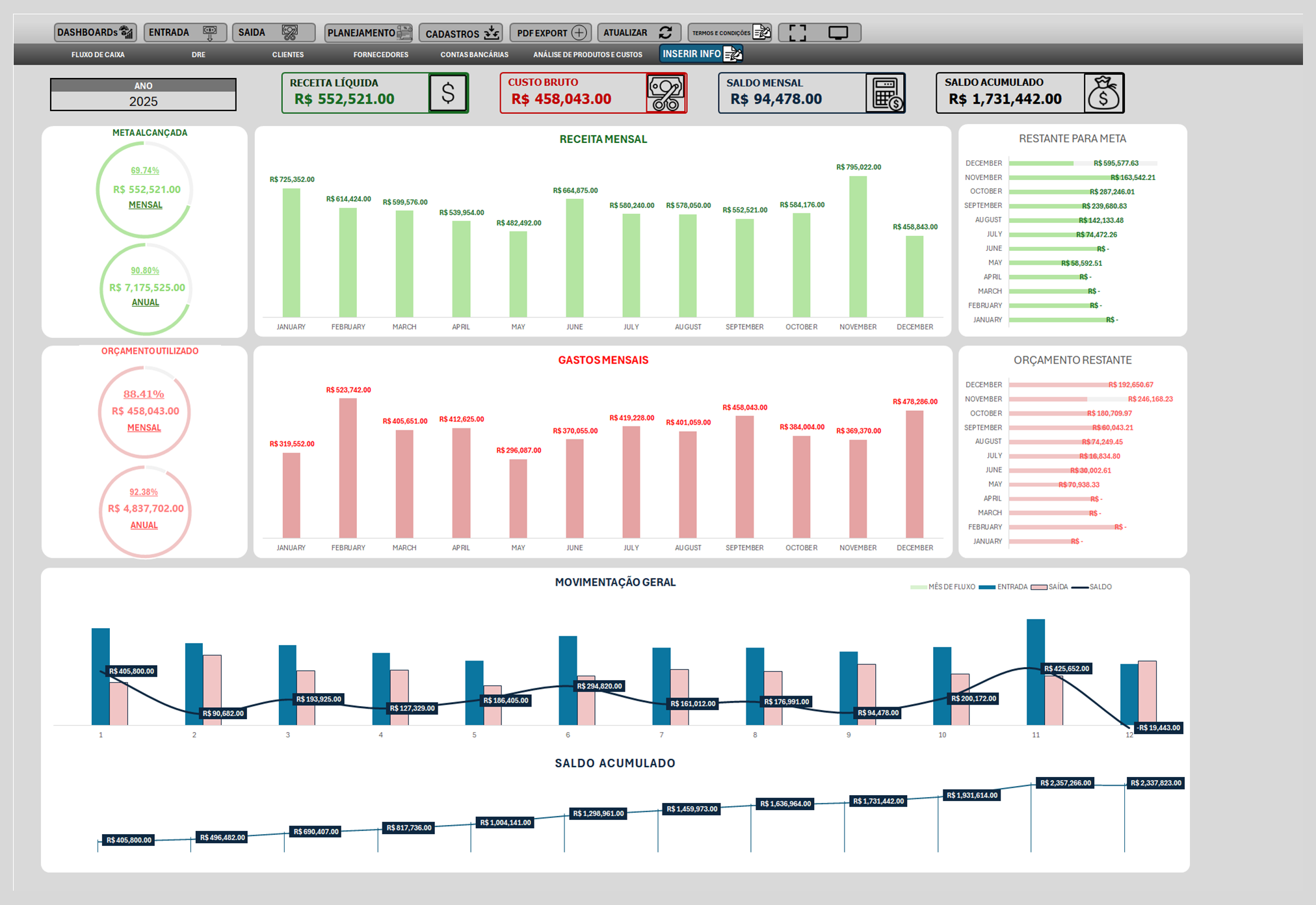
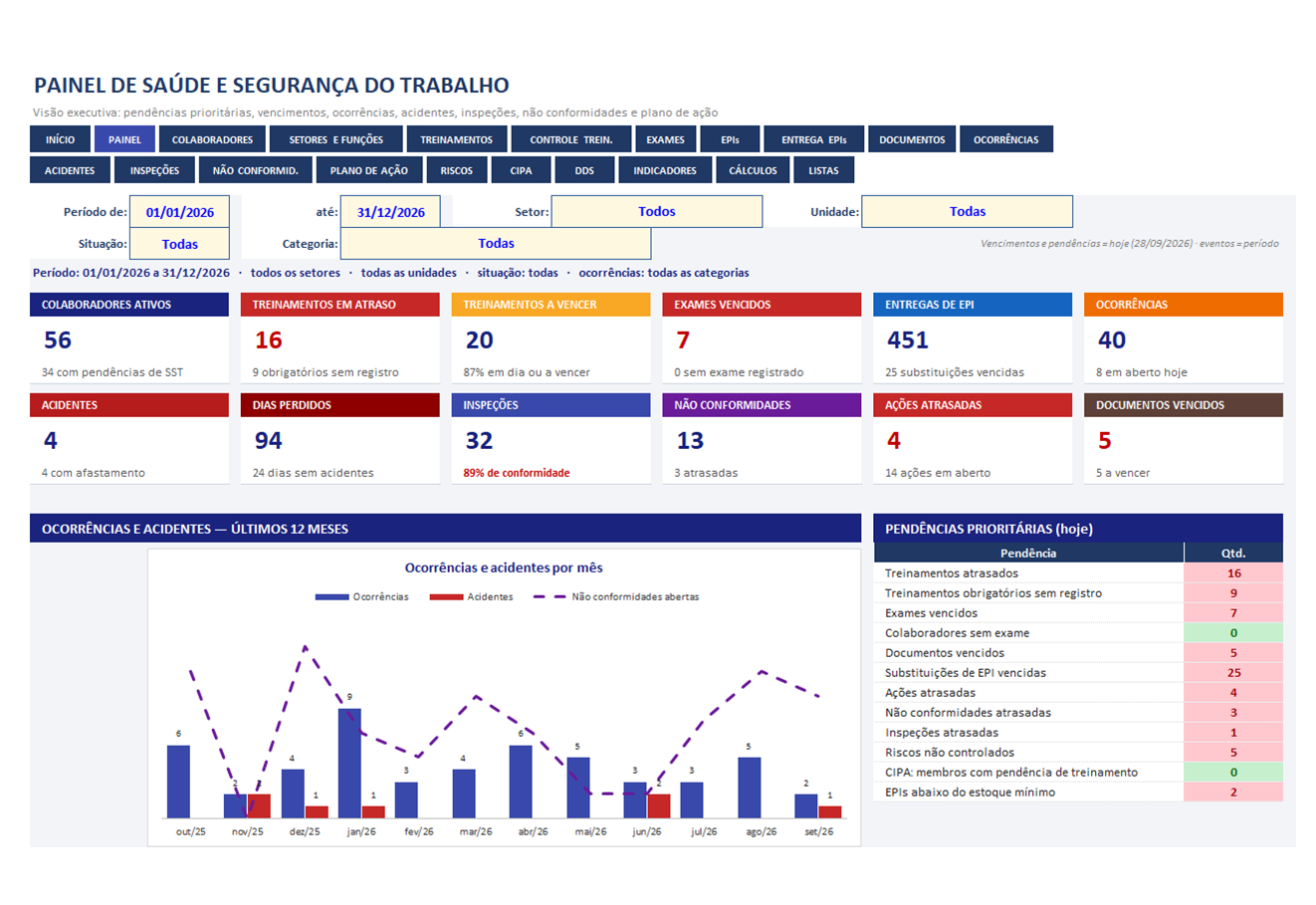
Se a sua empresa já usa Excel para organizar dados como a grande maioria usa, a boa notícia é que o Power BI foi feito para conversar diretamente com ele.
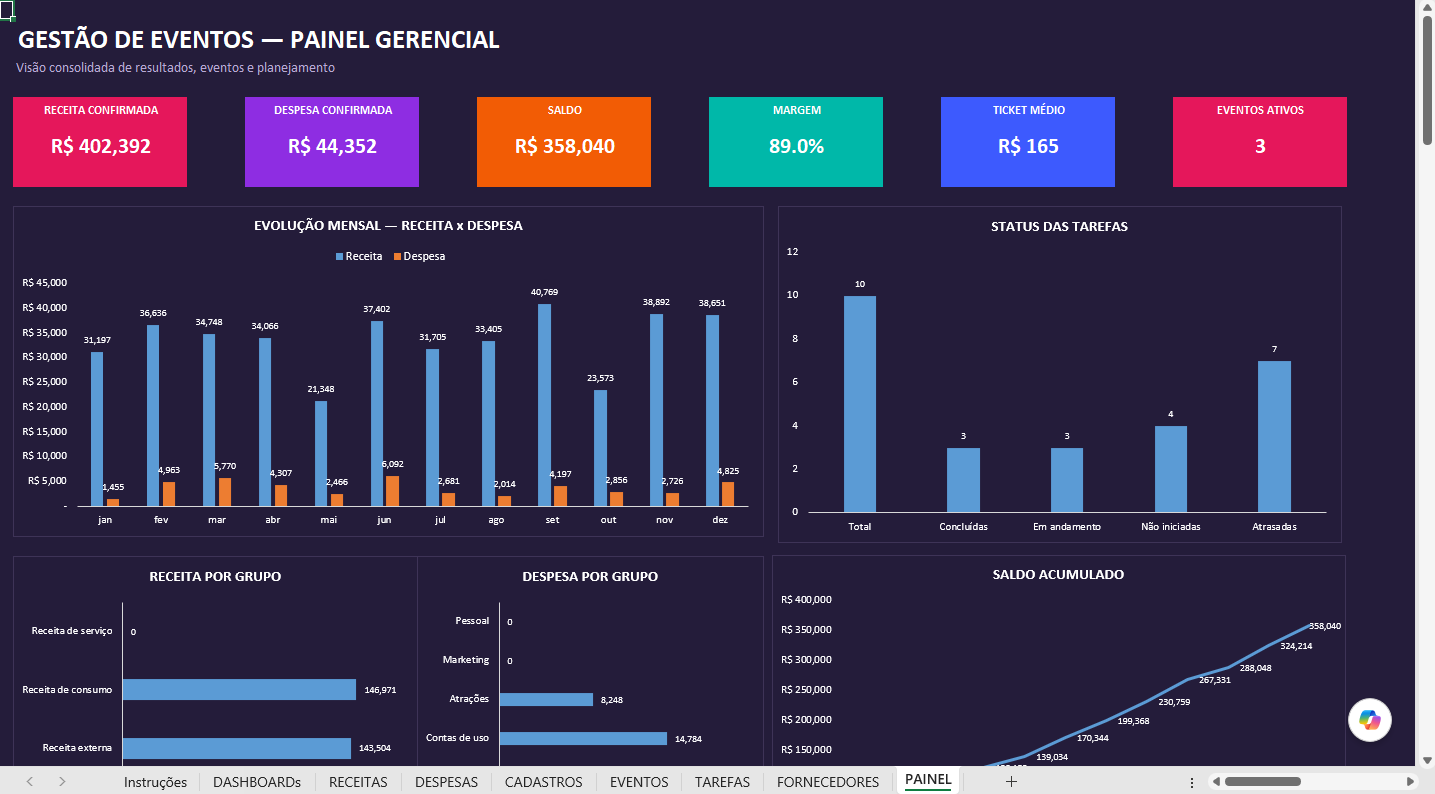
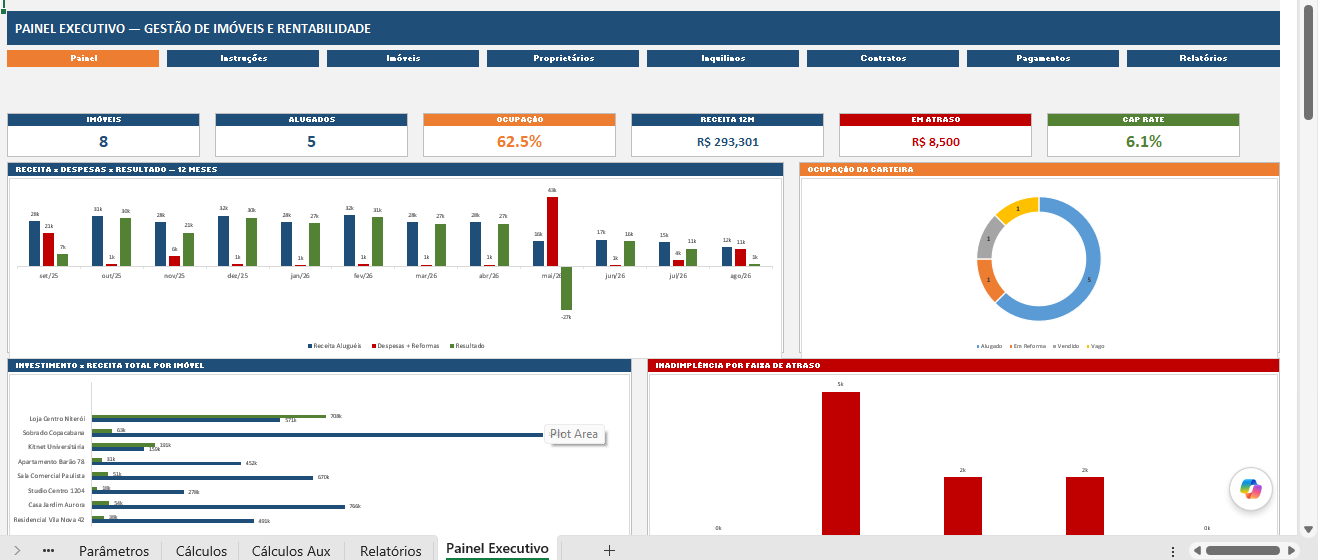
Em vez de recriar tudo do zero, você pode conectar suas planilhas existentes ao Power BI. Assim, conseguindo gerar dashboards muito mais visuais e dinâmicos com os dados que você já trabalha. Além disso, acrescentando padronização e dinâmicas para visualizações mais avançadas.
Veja abaixo como fazer isso.
Por Que Conectar os dois?
Enquanto o Excel é excelente para organizar e calcular dados, O Power BI é excelente para visualizar e compartilhar dados.
Juntos, eles formam uma combinação poderosa, especialmente para equipes que já têm bases de dados consolidadas em planilhas e querem evoluir para relatórios mais profissionais, enquanto ao mesmo tempo não querem abandonar o que já funciona.
Assim, criando umas das combinações que mais trazem resultados em conexão e análise de dados.
O Power BI tem uma função muito clara para times já estruturados com governança de dados: Melhorar o que já existe para um nível inédito sem adicionar complicações ao processo já existente.
Passo a Passo: Conectando ao Excel pelo Power BI Desktop
Escolhendo a fonte: Na Página Inicial, clique em Obter Dados → Excel Pasta de Trabalho.
Selecione o arquivo: Navegue até o arquivo .xlsx no seu computador e clique em Abrir. O arquivo será escaneado e listado com todas as abas e tabelas disponíveis.
Escolhendo o que importar: O Navegador vai aparecer mostrando todas as tabelas disponíveis, selecione as que deseja importar.
DICA1: O melhor formato de arquivo para selecionar é o “.xlsx”, evite arquivos “.xlsm”.
DICA2: procure formatar dados como Tabela do Excel (Ctrl+T), Assim eles serão reconhecidos com mais facilidade.
Tela de seleção de tabelas no Power BI
Carregar ou Transformar: Clique em Carregar para importar diretamente, ou em Transformar Dados para fazer ajustes de padronização.
Caso clique em “transformar dados” a tela do Power Query será ativada para realizar os novos ajustes.
Se a sua base em Excel chega ao Power BI com colunas sobrando e tipos de dado errados, vale entender como um tratamento bem feito no Power Query evita retrabalho.
Se o seu Excel é atualizado com frequência, o Power BI irá atualizar automaticamente. Mas o arquivo precisa estar em um local acessível, como o OneDrive ou SharePoint.
Tenha certeza que a estrutura do arquivo não seja mudada sem que a estrutura também seja adaptada.
Incluindo as diferenças entre importar os dados e simplesmente conectar ao arquivo, o que impacta diretamente na forma como as atualizações funcionam.
Por isso, tenha certeza da programação de atualização configurada em seu relatório.
Resumo de como a atualização funciona em cada situação descrita acima:
Situação do arquivo Excel
Como os dados se atualizam
O que fazer
Salvo no OneDrive ou SharePoint
Automaticamente, conforme a programação de atualização
Configurar a programação de atualização do relatório
Salvo apenas no computador local
Manualmente, ou de forma automática com gateway
Configurar um gateway de dados
Estrutura do arquivo alterada
A atualização pode falhar ou trazer dados errados
Adaptar o tratamento no Power Query antes de mudar o arquivo
Inicie já sua evolução!
Conectar Excel ao Power BI é um dos caminhos mais rápidos para dar um salto de qualidade nos relatórios da sua empresa sem precisar reconstruir tudo do zero. Por isso, fazer essa integração de forma robusta, com atualizações automáticas, governança e modelagem de dados correta para dashboards bem estruturados, é onde a experiência faz diferença.
Iniciar e entender os pontos básicos é importante, mas se busca resultados imediatos procure especialista com bagagem e técnica.
Se você quer contratar especialistas em Power BI para integrar suas bases de dados existentes e criar relatórios que a sua equipe realmente vai usar, a Safira Consultoria tem o processo e a expertise para isso após mais de 2.000 clientes que já viveram essa transformação.
Conteúdo produzido pela Safira Consultoria, referência em consultoria e desenvolvimento de soluções em Excel, Power BI e todas as plataformas dentro da Microsoft365.
Se você quer que a integração entre Excel e Power BI já nasça com atualização automática e modelagem correta, o time pode avaliar a sua base atual.
No Power BI Desktop, vá em Página Inicial, clique em Obter Dados e escolha Pasta de Trabalho do Excel. Selecione o arquivo, marque no Navegador as tabelas que quer importar e clique em Carregar, ou em Transformar Dados se precisar ajustar algo antes.
O Power BI atualiza sozinho quando a planilha do Excel muda?
Sim, desde que o arquivo esteja em um local acessível, como OneDrive ou SharePoint, e a programação de atualização esteja configurada no relatório. Arquivos salvos apenas no computador local exigem atualização manual ou a configuração de um gateway de dados.
Por que formatar os dados como Tabela do Excel antes de importar?
Uma Tabela do Excel, criada com Ctrl+T, tem nome e limites definidos, o que facilita o reconhecimento pelo Power BI no Navegador. Quando novas linhas entram na tabela, ela se expande e a importação continua pegando todos os dados.
Qual formato de arquivo do Excel usar no Power BI?
O formato mais indicado é o .xlsx. Arquivos com macros, no formato .xlsm, devem ser evitados como fonte, porque o Power BI lê apenas os dados e não aproveita a lógica das macros.
Qual a diferença entre Carregar e Transformar Dados no Power BI?
Carregar importa as tabelas como estão, direto para o relatório. Transformar Dados abre o Power Query, onde é possível remover colunas desnecessárias, corrigir tipos de dados e filtrar linhas antes de carregar, o que deixa o relatório mais limpo e confiável.
Douglas dos Reis Silva Junior
Especialista em Negócios & Tecnologia
Passei mais de 15.000 horas resolvendo o mesmo problema: empresas que pagam caro por ferramentas que usam mal. Sou Douglas dos Reis Silva Junior. Formação em Mecatrônica, Administração de Empresas e Ciências Econômicas pela Faculdade Metodista. Especialista certificado em Desenvolvimento Tecnológico no Ambiente Microsoft (2015) e na metodologia Six Sigma / DMAIC (2020). Atuo no ecossistema Microsoft 365 e Google Workspace desde 2015.
Comecei em 2012, dentro das áreas de qualidade e processos da General Electric, Vestas Energia, Aliansce Sonae, Festo e G4S. Foi ali que entendi a regra que carrego até hoje: o problema raramente é a ferramenta, é o desenho do processo em volta dela. Quando migrei para controladoria e finanças, levei essa leitura comigo. E foi ali que comecei a desenvolver soluções que pagam o próprio investimento ainda no primeiro trimestre.
Hoje, na Sapphire Business Technology, gerencio projetos de diversos tamanhos e escopos variados, com uma promessa simples: a planilha, relatório/dashboard ou sistema em que você perde horas em trabalhos manuais não precisa continuar sendo um problema. Isso pode virar a solução do seu fluxo de trabalho e poupar 90% das suas horas com um bom time técnico.
Douglas dos Reis Silva Junior
Especialista em Negócios & Tecnologia
Passei mais de 15.000 horas resolvendo o mesmo problema: empresas que pagam caro por ferramentas que usam mal. Sou Douglas dos Reis Silva Junior. Formação em Mecatrônica, Administração de Empresas e Ciências Econômicas pela Faculdade Metodista. Especialista certificado em Desenvolvimento Tecnológico no Ambiente Microsoft (2015) e na metodologia Six Sigma / DMAIC (2020). Atuo no ecossistema Microsoft 365 e Google Workspace desde 2015.
Comecei em 2012, dentro das áreas de qualidade e processos da General Electric, Vestas Energia, Aliansce Sonae, Festo e G4S. Foi ali que entendi a regra que carrego até hoje: o problema raramente é a ferramenta, é o desenho do processo em volta dela. Quando migrei para controladoria e finanças, levei essa leitura comigo. E foi ali que comecei a desenvolver soluções que pagam o próprio investimento ainda no primeiro trimestre.
Hoje, na Sapphire Business Technology, gerencio projetos de diversos tamanhos e escopos variados, com uma promessa simples: a planilha, relatório/dashboard ou sistema em que você perde horas em trabalhos manuais não precisa continuar sendo um problema. Isso pode virar a solução do seu fluxo de trabalho e poupar 90% das suas horas com um bom time técnico.
LinkedInFalar com especialista