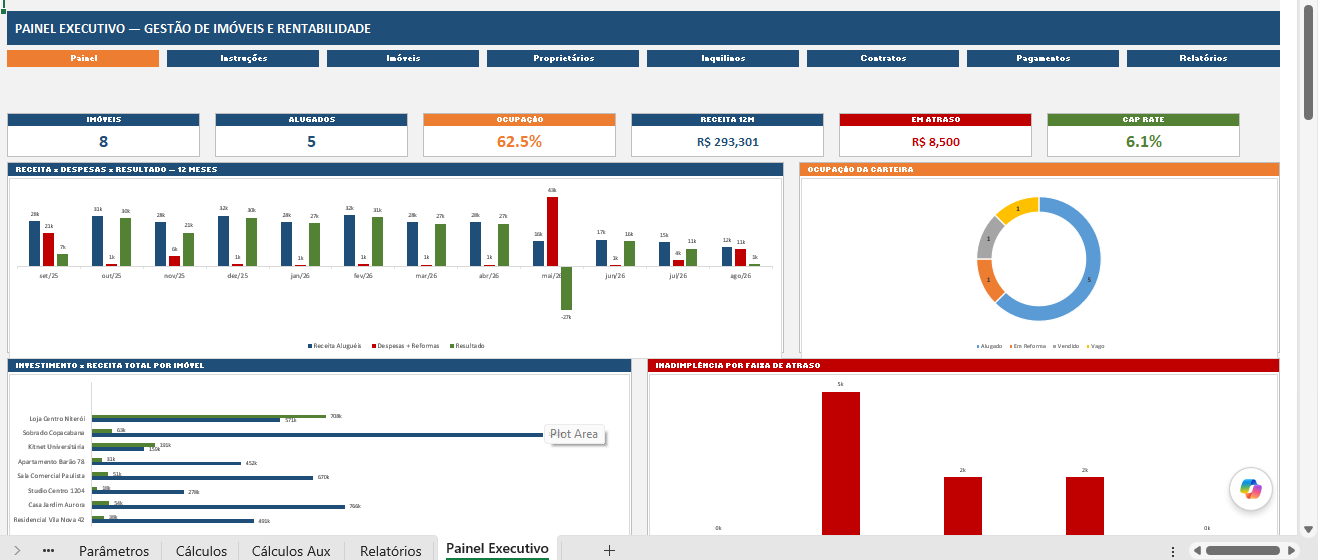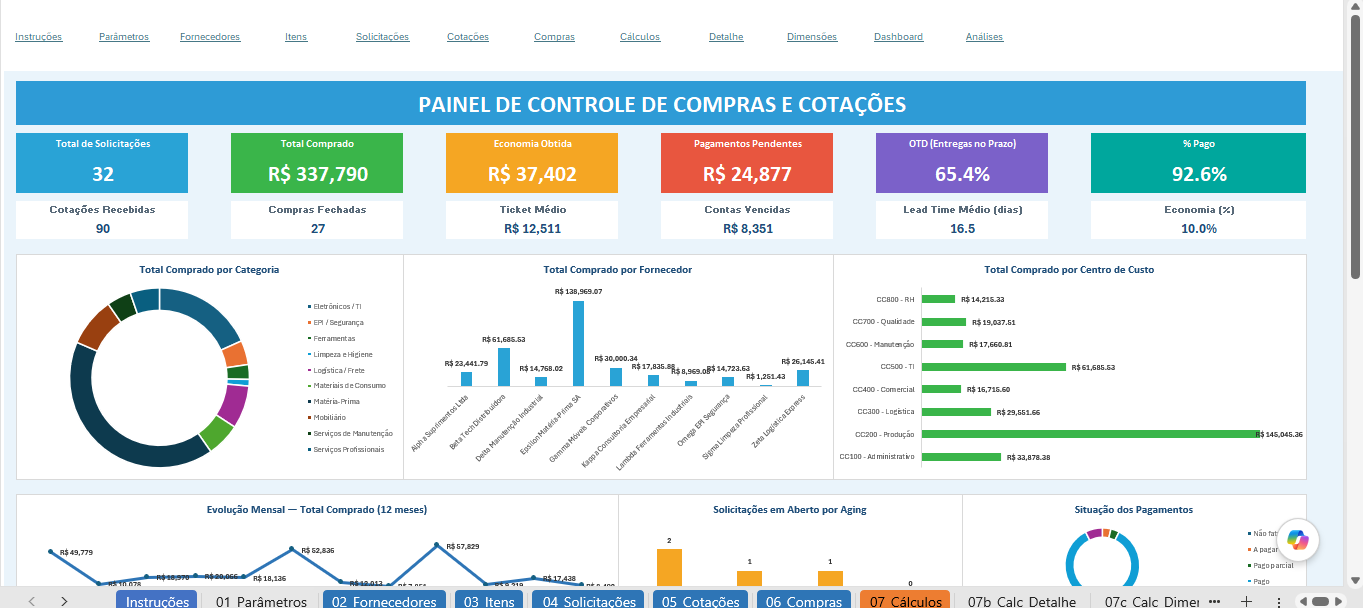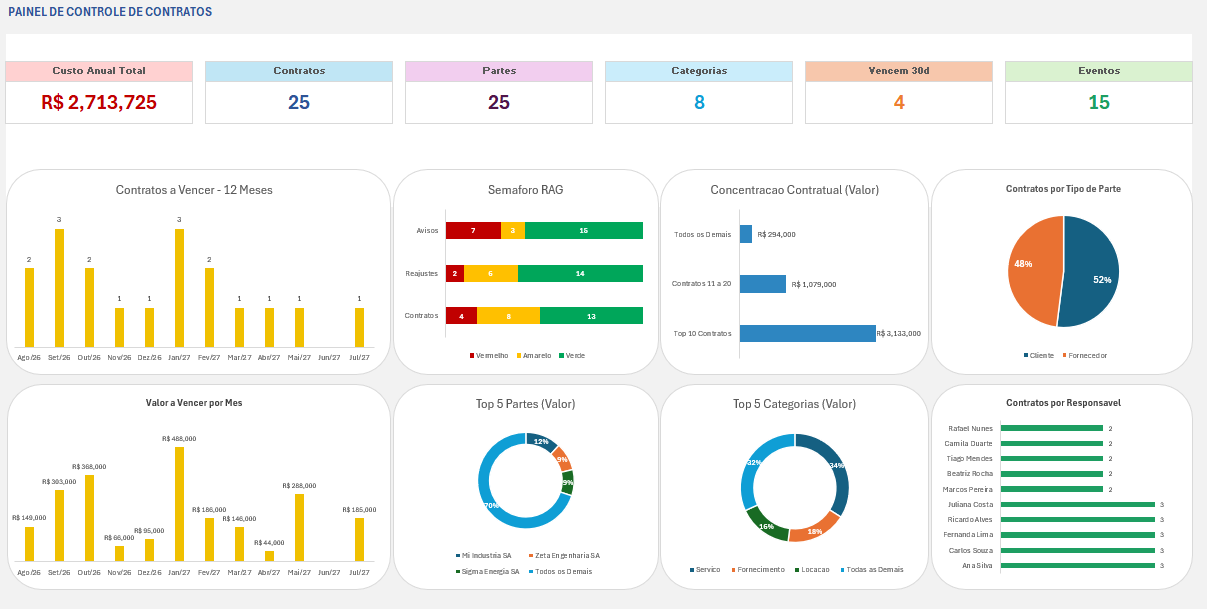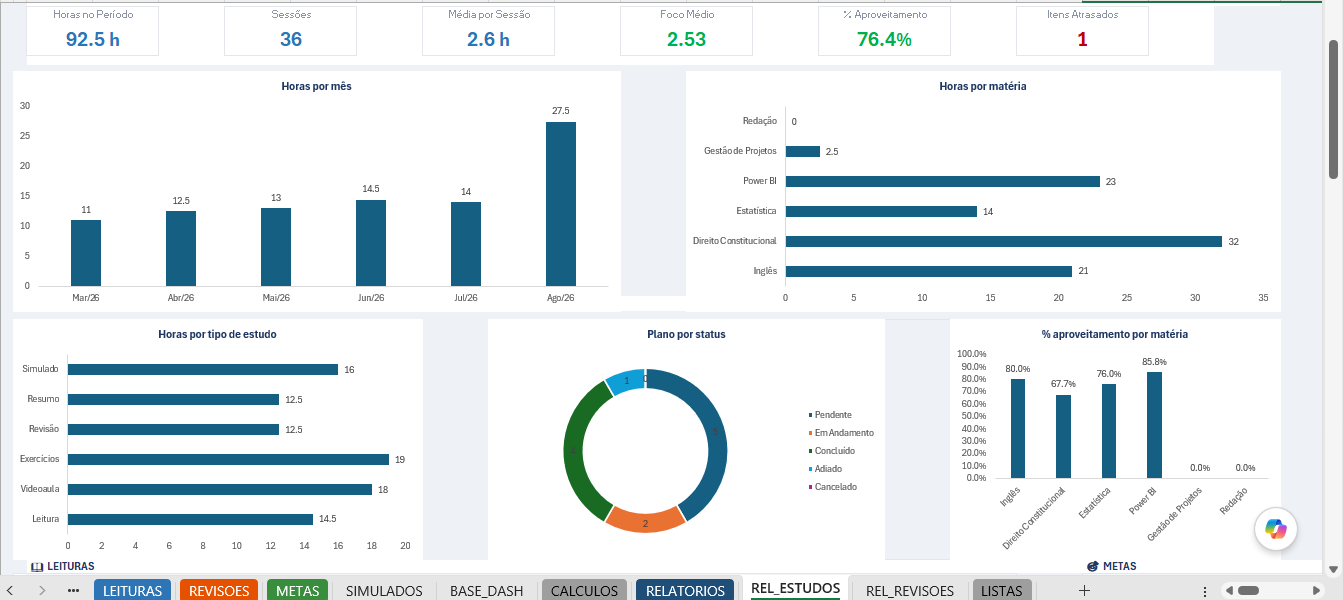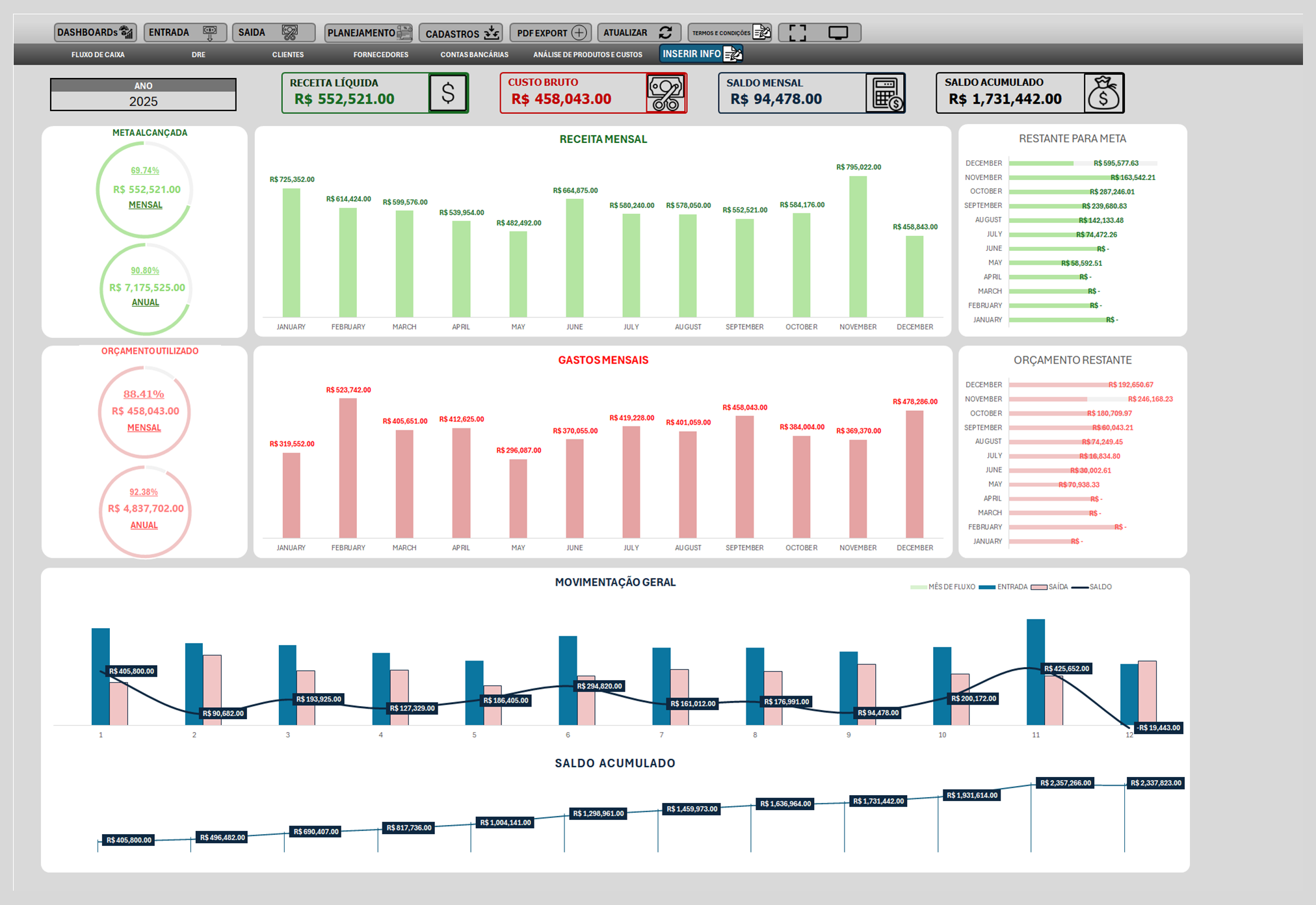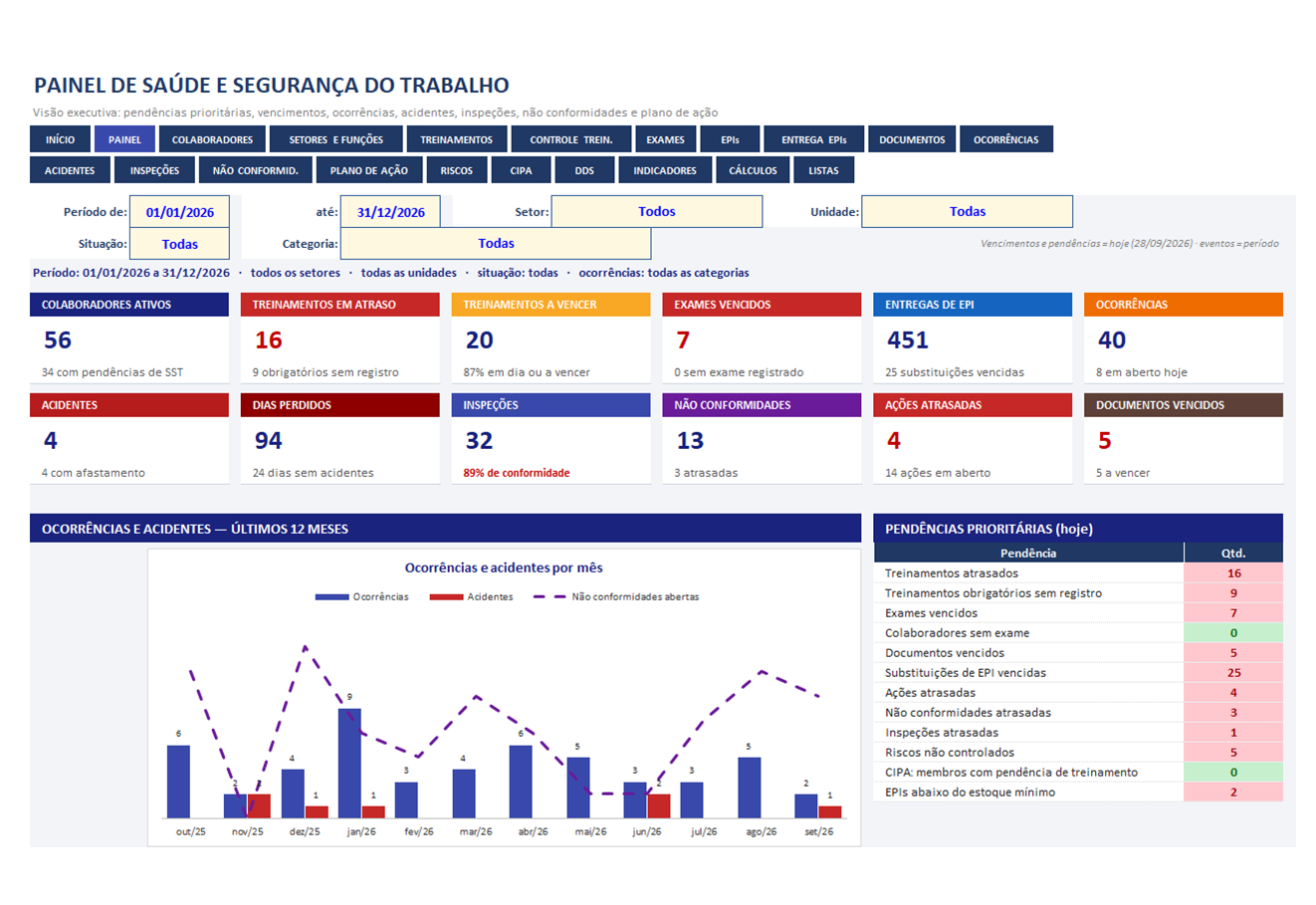
Importação de dados.
A importação de dados do Excel para o Power BI parece simples, e na maioria das vezes é. Mas quem já tentou sabe que alguns erros silenciosos podem comprometer toda a análise: colunas reconhecidas com o tipo errado, datas que viram texto, linhas em branco que bagunçam os totais. Neste guia, você vai aprender não só a importar, mas a fazer isso do jeito certo, evitando os problemas mais comuns antes que eles apareçam.
Navegue neste artigo
Antes de Importar: Prepare o Seu Arquivo Excel
A qualidade da importação de dados do Excel para o Power BI começa no arquivo de origem. Três ajustes simples fazem toda a diferença.
- Formate os dados como Tabela do Excel (Ctrl+T)
Tabelas têm nome, cabeçalho fixo e expandem automaticamente quando novos dados são adicionados. O Power BI as reconhece com muito mais precisão do que intervalos soltos de células. Por isso, esse é o primeiro passo antes da importação de dados do Excel para o Power BI.
- Evite células mescladas e linhas de total no meio dos dados
O Power BI espera dados tabulares limpos: uma linha de cabeçalho no topo, dados a partir da linha 2, sem subtotais embutidos. Células mescladas causam erros de importação quase sempre.
- Padronize os tipos de dados em cada coluna
Uma coluna de datas deve ter só datas. Uma coluna de valores deve ter só números. Misturar texto e número na mesma coluna faz o Power BI inferir o tipo errado.
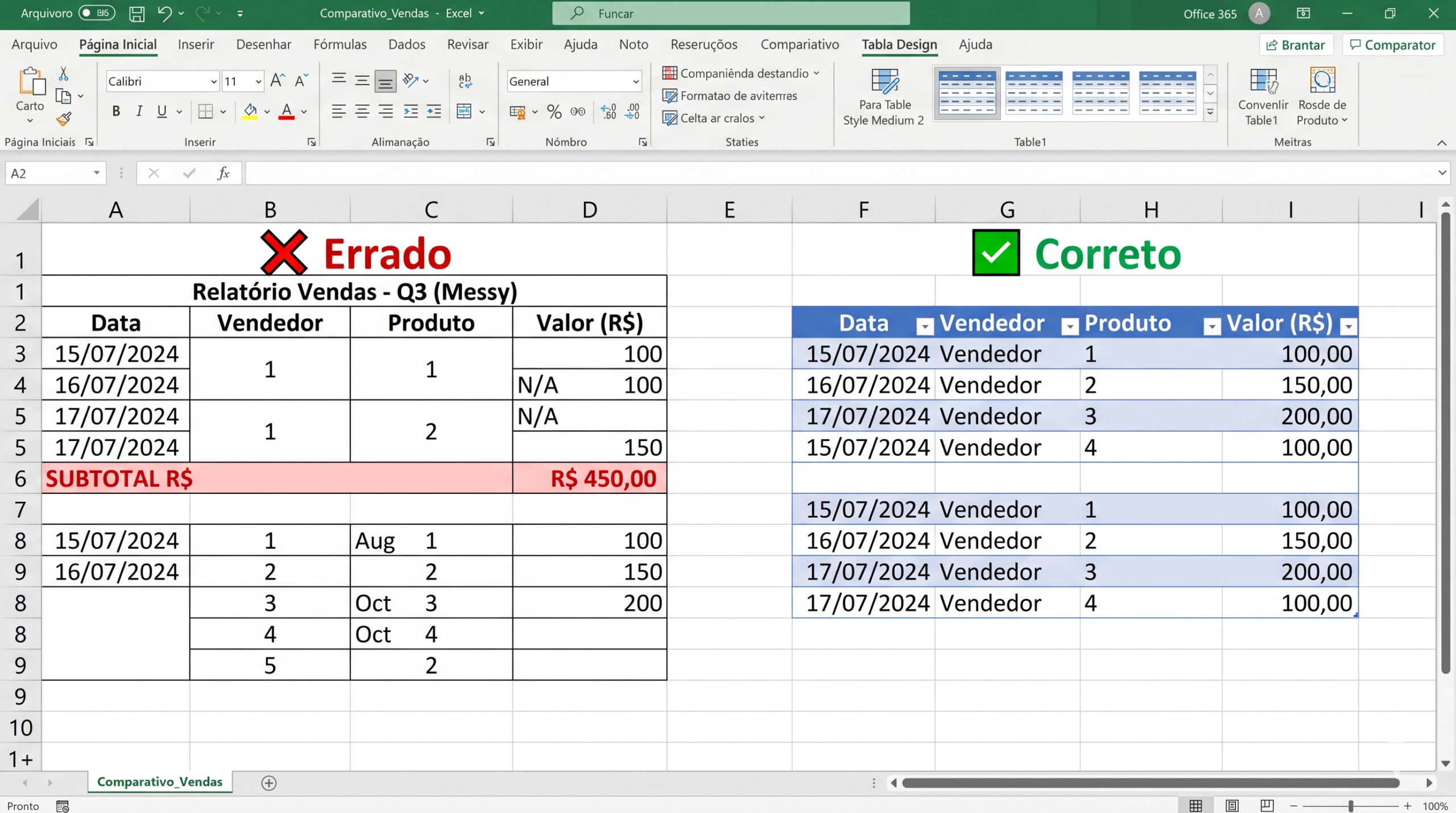
Se as planilhas que alimentam seus relatórios têm células mescladas, subtotais no meio e tipos misturados, vale estruturar a origem antes de pensar no dashboard.
Passo a Passo: como fazer a Importação de dados do Excel para o Power BI Desktop
Com o arquivo preparado, o processo de importação no Power BI Desktop é bastante direto. Veja como fazer cada etapa corretamente.
Passo 1 – Obter Dados:
Na aba Página Inicial, clique em Obter Dados > Excel Pasta de Trabalho. Em seguida, navegue até o arquivo e clique em Abrir.
Passo 2 – Selecione a Tabela Certa no Navegador:
A janela do Navegador vai listar abas e tabelas. Sempre prefira selecionar a Tabela (ícone verde) em vez da Planilha (ícone amarelo). Ela garante que o Power BI use os cabeçalhos e tipos corretos.
Passo 3 – Clique em “Transformar Dados” antes de Carregar:
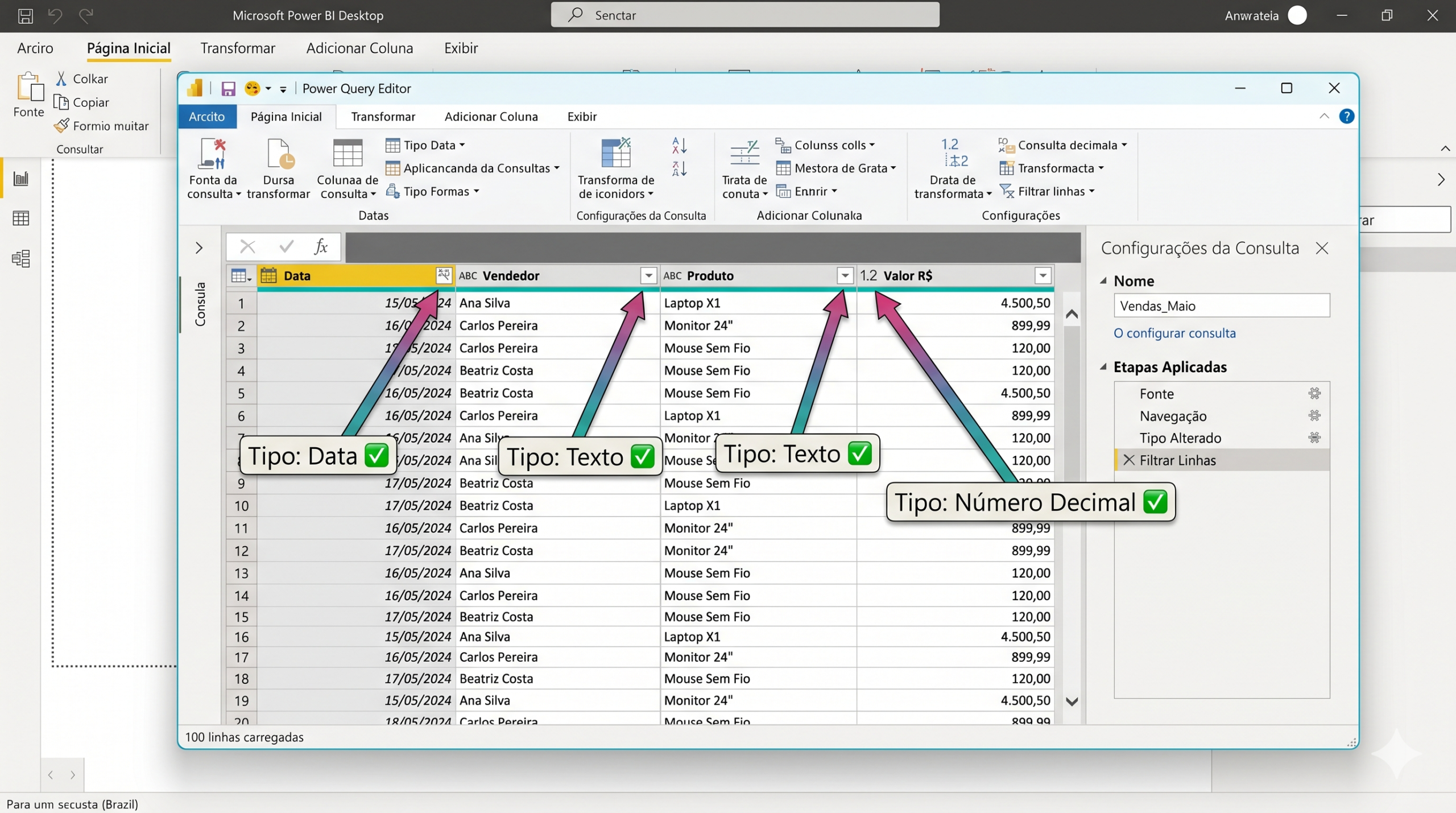
Mesmo que os dados pareçam limpos, vale abrir o Power Query antes de carregar. É nessa etapa que você confirma se os tipos foram reconhecidos corretamente: datas como data, números como inteiro ou decimal.
Os Erros Mais Comuns e Como Resolver
Mesmo com o arquivo bem preparado, alguns problemas ainda podem aparecer. Felizmente, todos têm solução rápida dentro do Power Query.
Datas aparecendo como números (exemplo: 45123)
O Excel armazena datas como números inteiros internamente. Quando o Power BI não reconhece o tipo correto, basta clicar no ícone do tipo na coluna e selecionar Data.
Coluna de valores reconhecida como texto
Isso acontece quando há alguma célula com texto misturado. No Power Query, altere primeiro o tipo da coluna para Número Decimal. As células com texto passam a aparecer como Error; em seguida, clique com o botão direito na coluna, selecione Substituir Erros e coloque 0 ou null.
Linhas em branco no final dos dados
Esse problema é causado por formatação residual na planilha original. No Power Query, vá em Página Inicial > Remover Linhas > Remover Linhas em Branco.
💡 Fonte de referência: A documentação oficial da Microsoft sobre o Power Query explica em detalhes como funciona o motor de transformação de dados, incluindo como configurar a detecção automática de tipos e criar etapas de limpeza reutilizáveis que se aplicam a cada nova atualização.
Resumo dos erros mais comuns e de como resolver cada um no Power Query:
| Problema | Causa | Como resolver |
|---|---|---|
| Datas aparecendo como números (ex.: 45123) | O Power BI não reconheceu o tipo da coluna | Clicar no ícone do tipo na coluna e selecionar Data |
| Coluna de valores reconhecida como texto | Alguma célula com texto misturado aos números | Alterar o tipo para Número Decimal e substituir os erros por 0 ou null |
| Linhas em branco no final dos dados | Formatação residual na planilha original | Página Inicial, Remover Linhas, Remover Linhas em Branco |
Importação de dados do Excel para Power BI: Fixando o conhecimento
A importação sem erros não é sorte: é preparação. Um arquivo bem estruturado na origem economiza horas de retrabalho no Power Query e garante que os relatórios mostrem os números certos desde o início.
Mas quando a operação envolve múltiplas planilhas, bases de dados grandes e atualizações frequentes, estruturar esse fluxo com robustez exige experiência prática. A Safira Consultoria tem especialistas em Power BI prontos para integrar suas fontes de dados, construir modelos sólidos e entregar dashboards que funcionam sem surpresas, com mais de 2.000 clientes que já deixaram o retrabalho para trás.
Conteúdo produzido pela Safira Consultoria, referência em consultoria e desenvolvimento de soluções em Excel, Power BI e toda plataforma Microsoft 365.
Se sua operação já junta várias planilhas e atualizações frequentes no mesmo relatório, vale entender como um modelo de dados bem estruturado evita surpresas nos números.
Perguntas frequentes
Como importar dados do Excel para o Power BI?
Por que as datas do Excel aparecem como números no Power BI?
É melhor importar uma tabela ou uma planilha do Excel no Power BI?
Como remover linhas em branco ao importar dados do Excel no Power BI?
Como evitar que uma coluna de valores seja importada como texto no Power BI?

Douglas dos Reis Silva Junior
Especialista em Negócios & Tecnologia
Passei mais de 15.000 horas resolvendo o mesmo problema: empresas que pagam caro por ferramentas que usam mal. Sou Douglas dos Reis Silva Junior. Formação em Mecatrônica, Administração de Empresas e Ciências Econômicas pela Faculdade Metodista. Especialista certificado em Desenvolvimento Tecnológico no Ambiente Microsoft (2015) e na metodologia Six Sigma / DMAIC (2020). Atuo no ecossistema Microsoft 365 e Google Workspace desde 2015.
Comecei em 2012, dentro das áreas de qualidade e processos da General Electric, Vestas Energia, Aliansce Sonae, Festo e G4S. Foi ali que entendi a regra que carrego até hoje: o problema raramente é a ferramenta, é o desenho do processo em volta dela. Quando migrei para controladoria e finanças, levei essa leitura comigo. E foi ali que comecei a desenvolver soluções que pagam o próprio investimento ainda no primeiro trimestre.
Hoje, na Sapphire Business Technology, gerencio projetos de diversos tamanhos e escopos variados, com uma promessa simples: a planilha, relatório/dashboard ou sistema em que você perde horas em trabalhos manuais não precisa continuar sendo um problema. Isso pode virar a solução do seu fluxo de trabalho e poupar 90% das suas horas com um bom time técnico.